Tento článek byl vytvořen za použití strojového překladu.
Importování stoupenců a účastníků.
Při práci s dealy můžete chtít přidávat sledující nebo účastníky hromadně, abyste ušetřili čas potřebný k jejich ručnímu přidávání. Účastníky i sledující můžete do svého účtu přidat importem tabulek.
Importování následovníků
Sledující můžete hromadně přidat ke svým kontaktním osobám, organizacím, dealům a produktům importem tabulek, což vám umožní ušetřit čas oproti jejich ručnímu přidávání. Nejprve musíte vyfiltrovat název nebo jméno položky a jejich Pipedrive systémové ID, aby při importu nevznikaly duplicity. Více informací o používání funkce Pipedrive System ID najdete v tomto článku.
V tomto příkladu jsou do zobrazení seznamu přidávány název dealu, ID dealu, jméno osoby a ID osoby. To umožní hromadné přidání sledujících k těmto osobám a dealům.
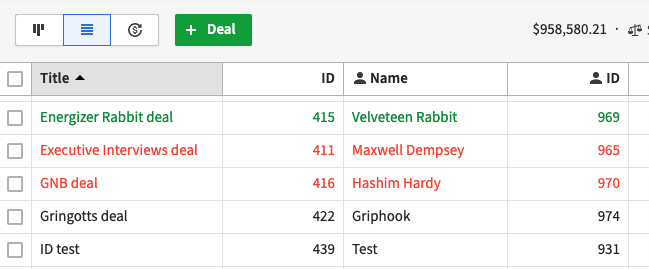
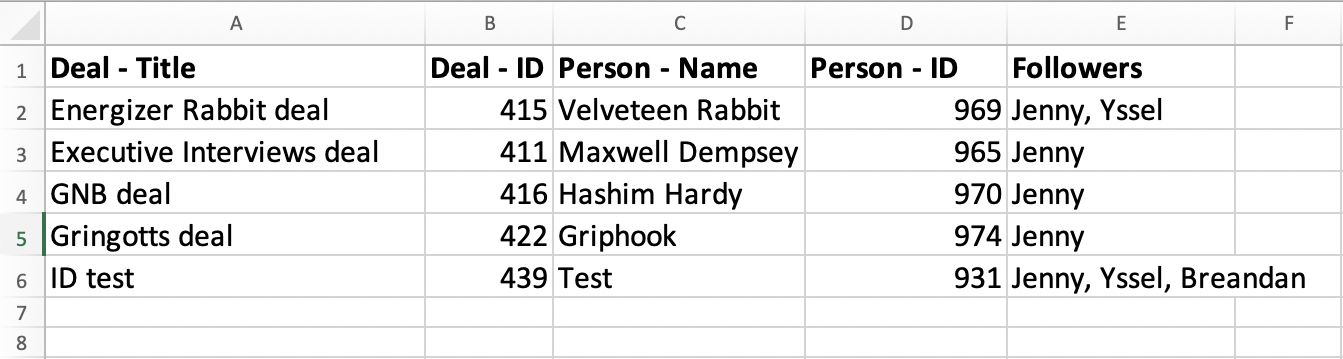
Poté můžete tento seznam exportovat do tabulky. Při aktualizaci vaší tabulky přidejte sloupec pro vaše sledující. Pokud chcete přidat více než jednoho sledujícího, můžete je zapsat do jedné buňky oddělené čárkami „,". Zde je příklad, jak by mohla vypadat vaše tabulka.
Při importu vaší tabulky můžete přiřadit sloupce k možnosti „Následovníci" vašich datových polí Pipedrive.
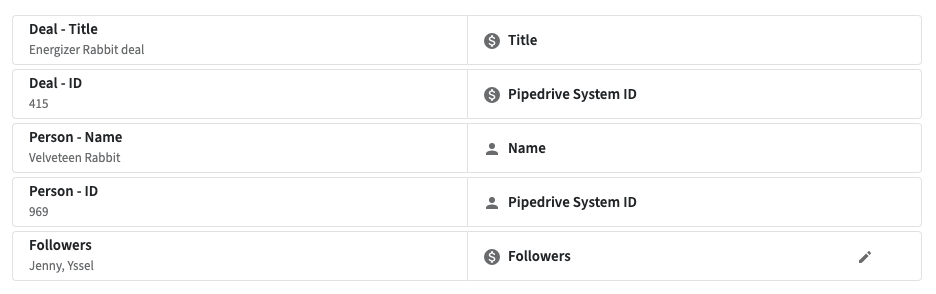
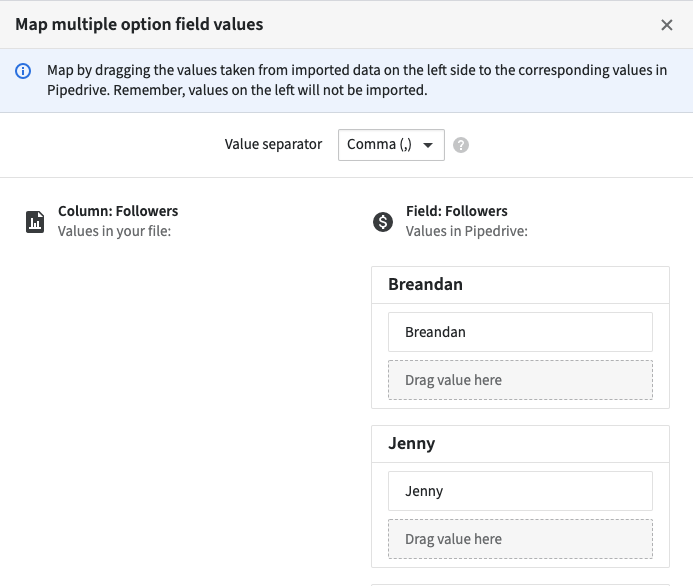
Kliknutím na ikonu tužky můžete mapovat své následovníky a ujistěte se, že vyberete správného uživatele ve svém účtu, který by měl být přidán jako následovník položky.
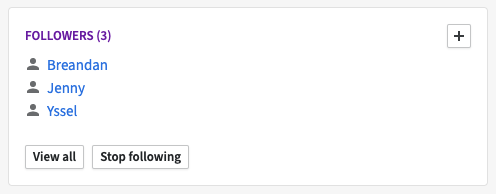
Po provedení importu by měli být následovníci viditelní ve zobrazení podrobností položky.
Importování účastníků
Import účastníků lze provést pouze aktualizací existujících dealů ve vašem účtu. Pro import účastníků musíte nejprve exportovat soubor s Pipedrive systémovým ID dealu pro všechny dealy, které chcete aktualizovat, a před opětovným importem do tabulky přidat informace o účastnících. Další informace o používání Pipedrive System ID pro aktualizaci položek najdete v tomto článku.
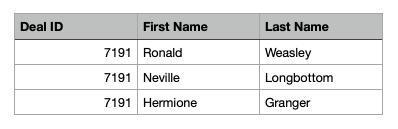
Při vytváření vaší tabulky budete muset přidat jednotlivé řádky pro každého z účastníků, které chcete přidat.
Zde je příklad, jak by mohla vypadat vaše tabulka.
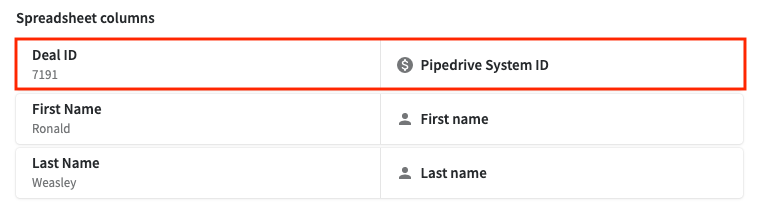
Při mapování importu se ujistěte, že je pole Pipedrive systémové ID namapováno u vašeho dealu. Sloupce účastníků ve vaší tabulce budou namapovány na pole se jmény kontaktů v Pipedrive.
V detailním zobrazení po dokončení importu se vaši účastníci zobrazí v detailním zobrazení dealu. Ačkoli Harry Potter nebyl v tabulce, protože byl původní kontaktní osobou dealu, po dokončení importu zůstane účastníkem dealu.

Byl tento článek užitečný?
Ano
Ne