See artikkel on koostatud masintõlke abil.
Müügitoru vaade: halda tehingute elutsüklit
Müügitoru vaates haldad tehinguid algusest lõpuni. See annab müügiprotsessist selge ülevaate, et näeksid kiiresti, mis on töös, mis vajab tähelepanu ja mis on sõlmimisele lähedal.

Tehingute ja müügitorude mõistmine
Pipedrive'is tähistavad tehingud müügivõimalusi. Tehingu edenemisel liigub see läbi müügitoru etappide, esimesest kontaktist lõpptulemuseni.
Tehing saab korraga olla ainult ühes müügitorus. Selle edenemist näidatakse selles müügitorus etappide kaupa visuaalselt.
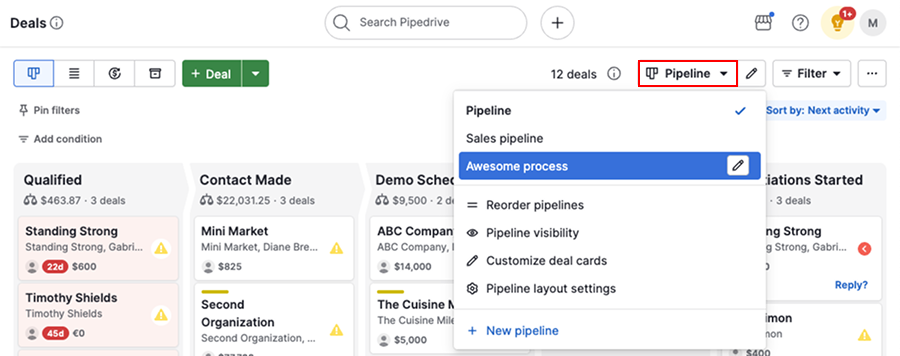
Saad luua mitu müügitoru, et kajastada ettevõtte eri protsesse. Müügitoru vahetamiseks klõpsa vaate ülaosas müügitoru valiku rippmenüüd ja vali müügitoru, millega soovid töötada.
Tehingu elutsükkel müügitoru vaates
Müügitoru vaates saad hallata kogu tehingu elutsüklit, alates tehingute loomisest kuni nende lõpetamise või kustutamiseni.
Lisa tehinguid
Uue tehingu loomiseks klõpsa müügitoru vaates „+ Tehing”.
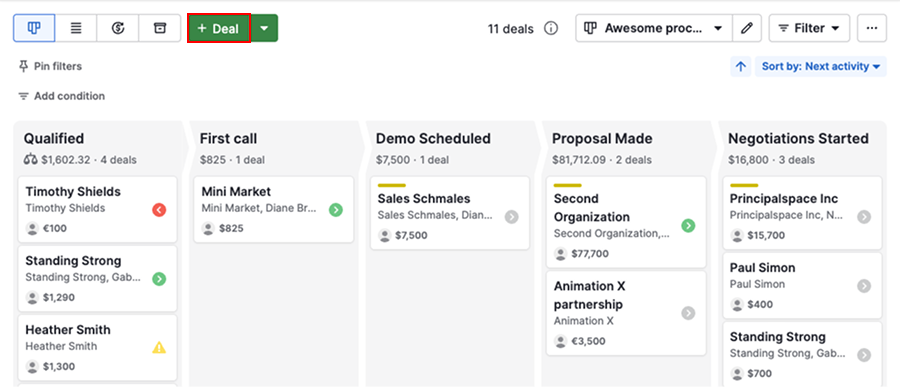
Seejärel sisesta vajalikud andmed, näiteks tehingu väärtus, müügitoru ja seotud kontaktisik.
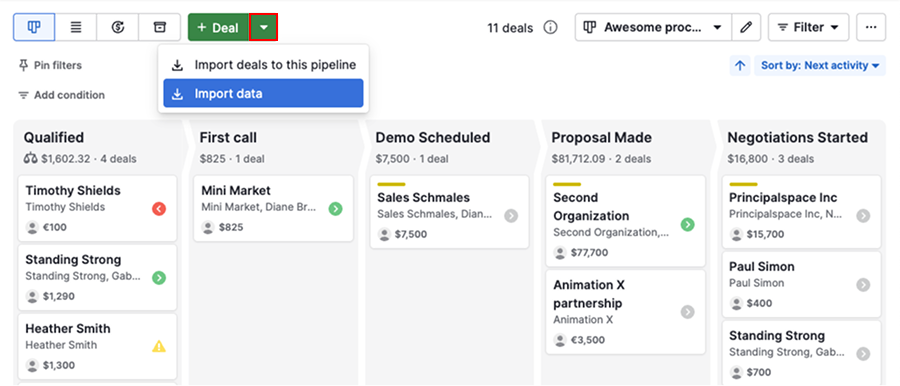
Kui soovid lisada mitu tehingut korraga, kasuta lisamisnupu kõrval olevat rippmenüüd ja impordi andmed.
Vaata tehinguid
Vaikimisi kuvatakse igal tehingukaardil põhiteave, näiteks pealkiri, kontaktisik, väärtus, silt ja omanik.
Tulevaste tegevuste vaatamiseks klõpsa kaardil tegevuse ikooni. Seal saad märkida tegevused tehtuks või ajastada uued tegevused.
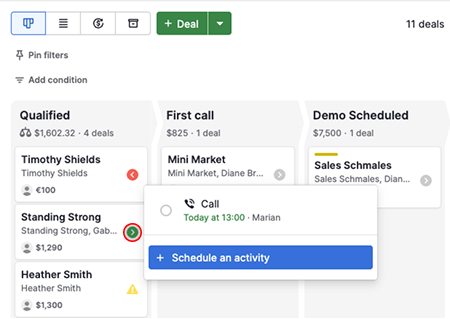
Kõigi üksikasjade vaatamiseks klõpsa tehingukaarti.
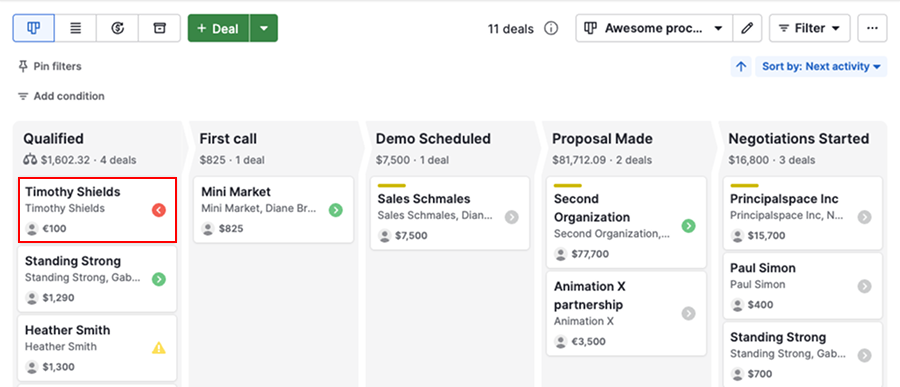
Avaneb tehingu detailvaade, kus saad vaadata tegevusi, märkmeid, meilivestlusi, faile ja dokumente.
Liiguta tehinguid edasi
Liiguta tehinguid müügitoru etappide vahel, kuni need jõuavad lõpptulemuseni.
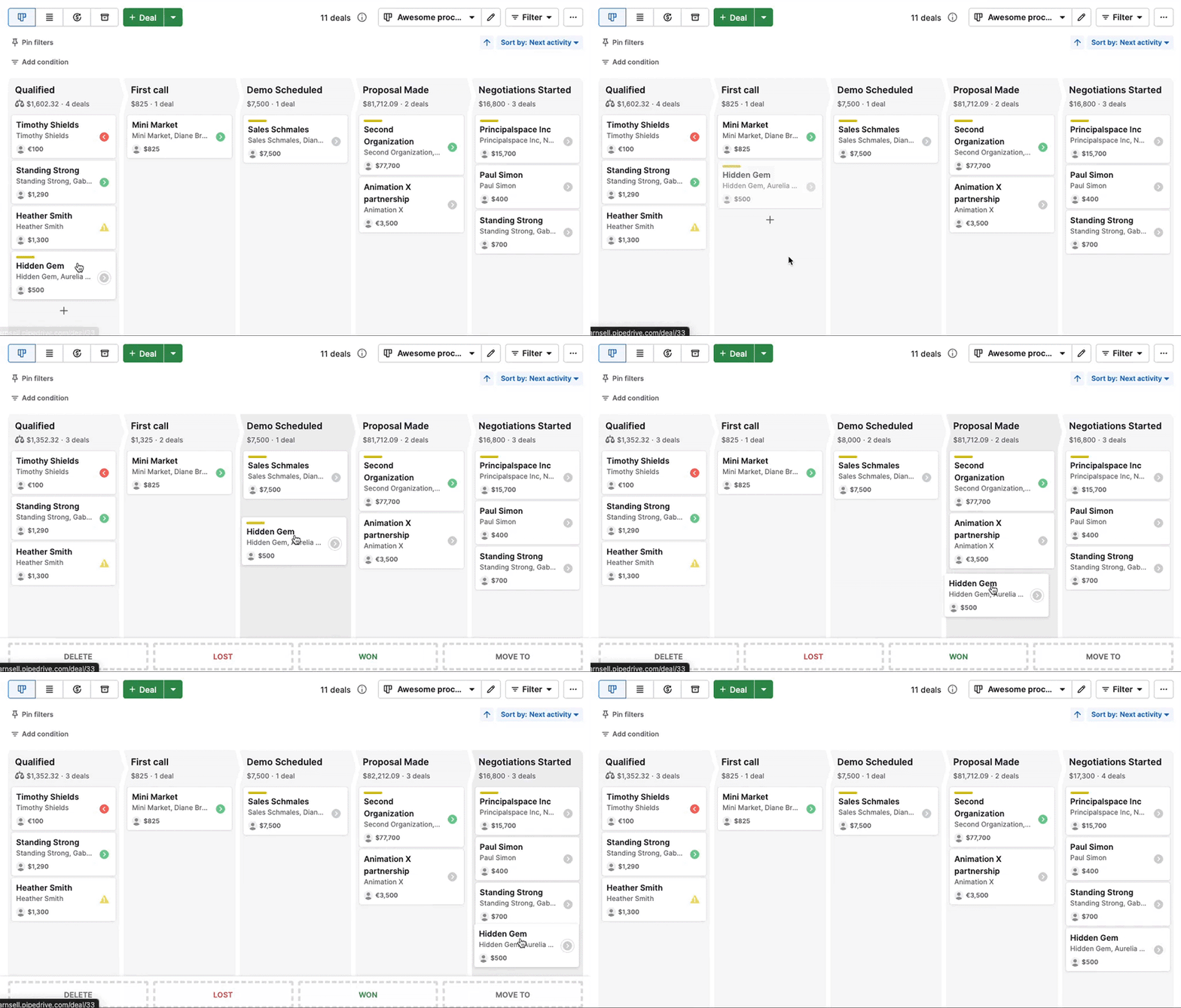
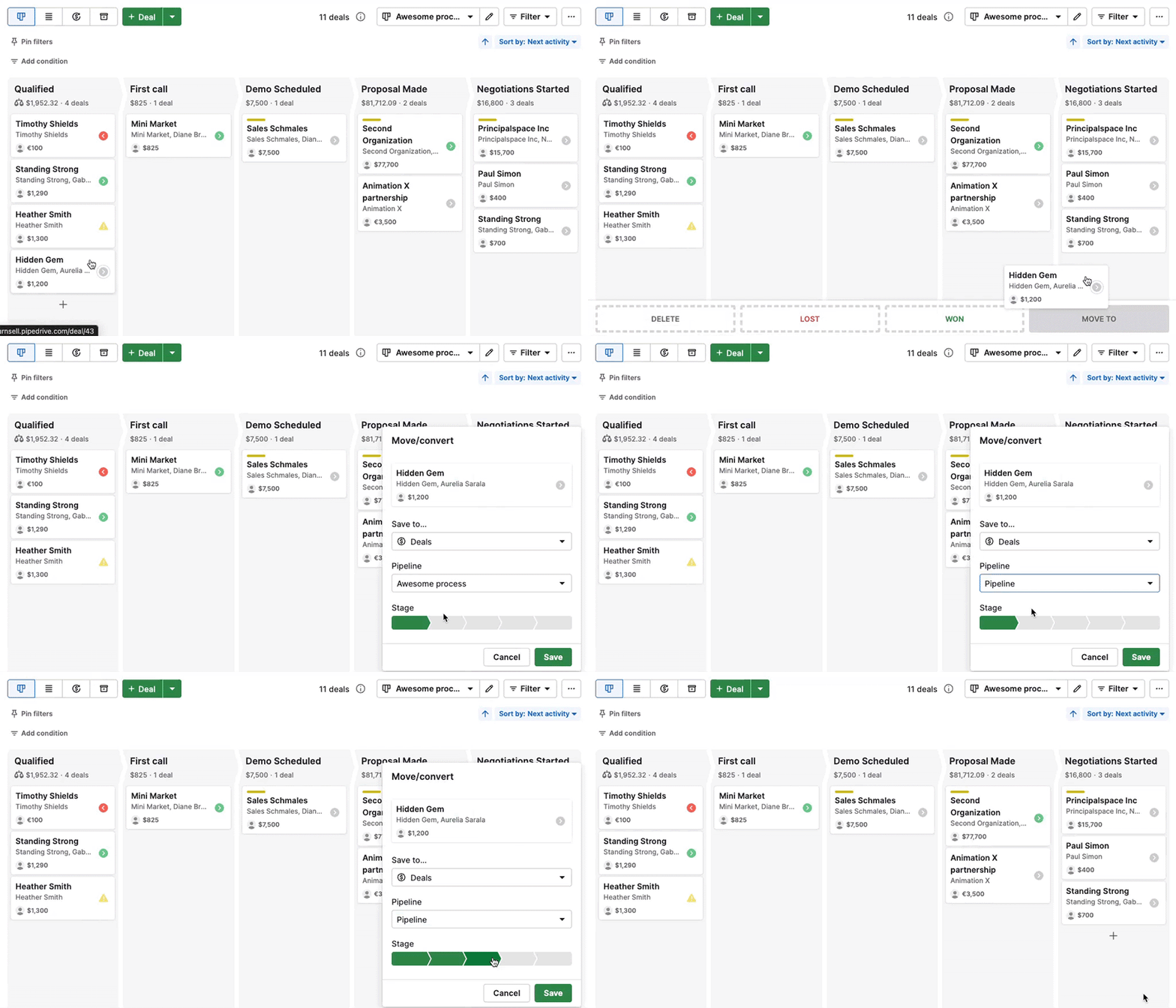
Vajaduse korral saad ka tehingu teise müügitorusse teisaldada.
Müügitoru aktiivsena hoidmiseks kasuta aegumise funktsiooni, et tõsta esile tehingud, mida pole hiljuti uuendatud.
Lõpeta tehingud
Kui tehing jõuab tulemuseni, märgi see järgmiselt:
- Võidetud – tehing õnnestus
- Kaotatud – tehing ei õnnestunud
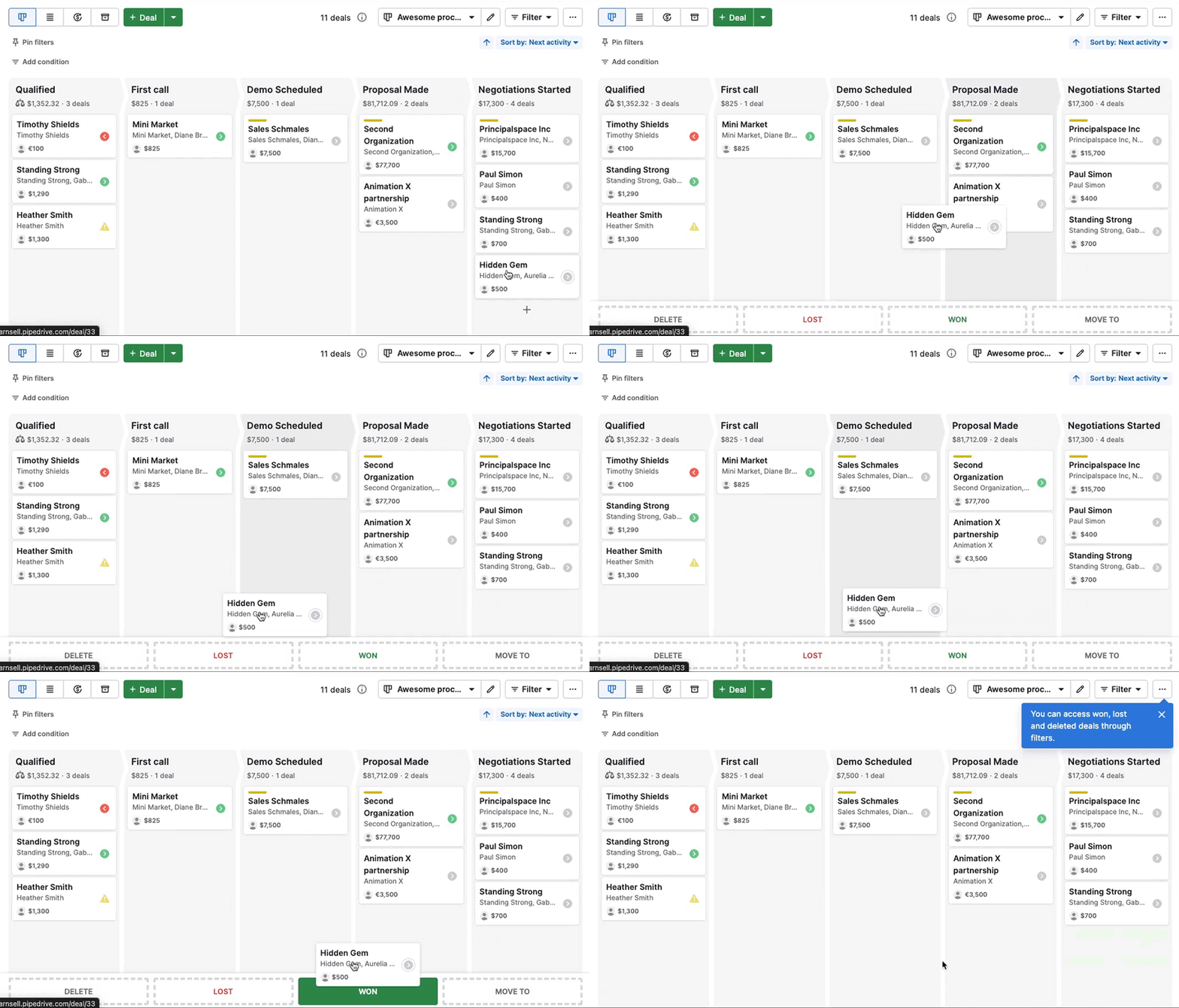
Lõpetatud tehingud eemaldatakse aktiivsest müügitoru vaatest. Hiljem pääsed neile ikka ligi, kui filtreerid võidetud või kaotatud tehinguid.
Kustuta tehingud
Tehingu jäädavaks kustutamiseks kontolt lohista see valikule „Kustuta”.
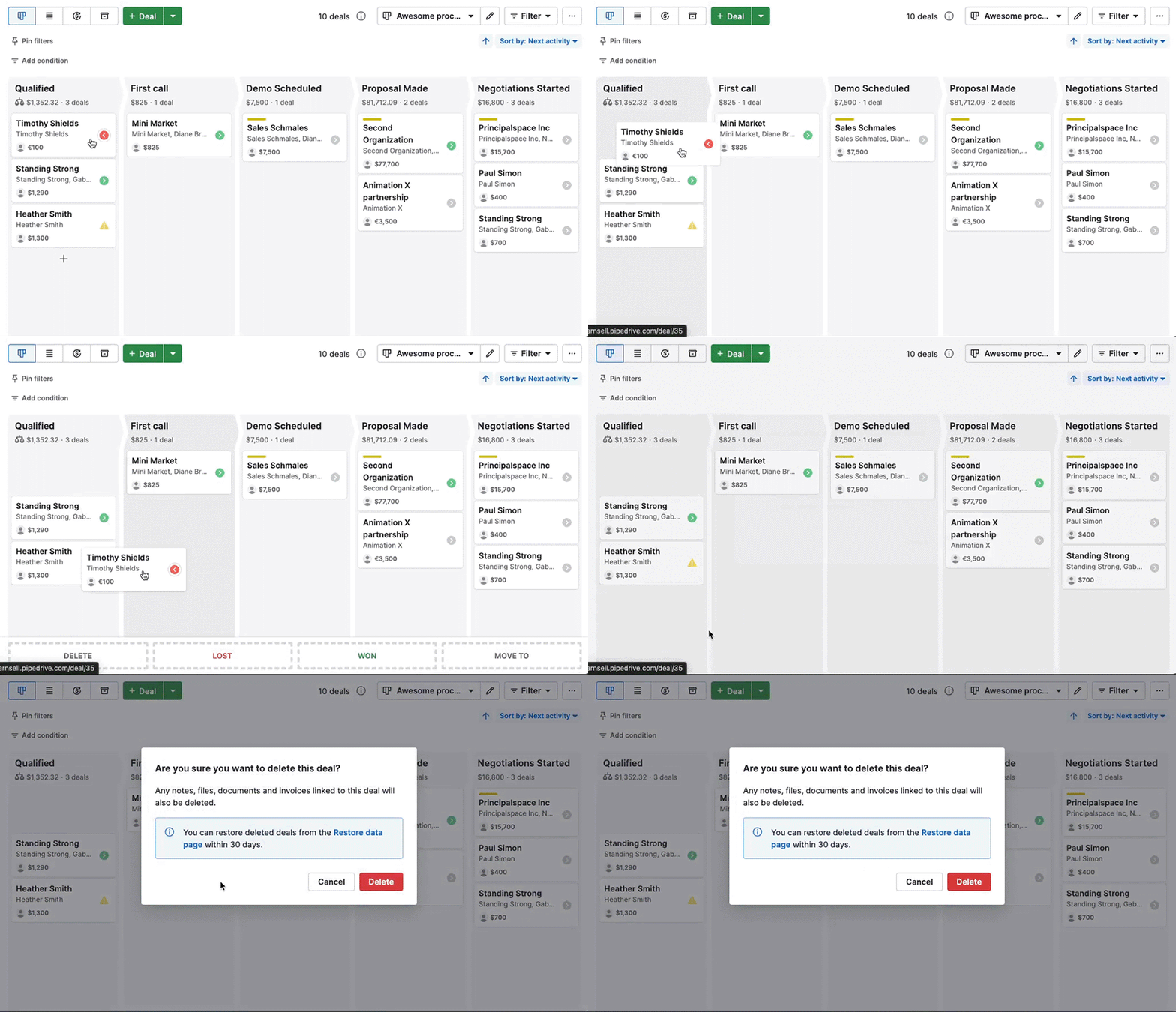
Kustutatud tehinguid saab 30 päeva jooksul taastada lehel Taasta andmed.
Korralda ja prioriseeri tehinguid
Kasuta neid tööriistu, et hoida fookust, seada töö tähtsuse järjekorda ja hoida müügitoru ajakohane.
Filtreeri tehinguid
Konkreetsete tehingute leidmiseks ava Filter > Filtrid. Vali olemasolev filter või klõpsa „+ Lisa uus filter”.
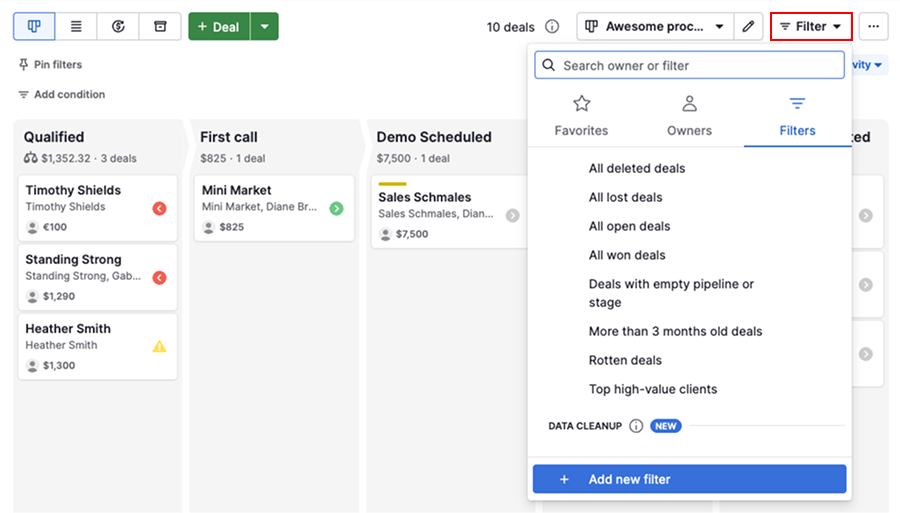
Kiiremaks ligipääsuks saad lisada filtrid lemmikutesse. Tutvu lähemalt täpsema filtreerimisega.
Sorteeri tehinguid
Vaikimisi sorditakse tehinguid järgmise tegevuse järgi, et saaksid esmajärjekorras tähelepanu vajava esile tõsta.
Kui mitmel tehingul on sama tegevuse olek, sorditakse need loomise aja järgi ja uuemad tehingud kuvatakse eespool.
Sortimise muutmiseks klõpsa rippmenüüd „Sortimisalus”.
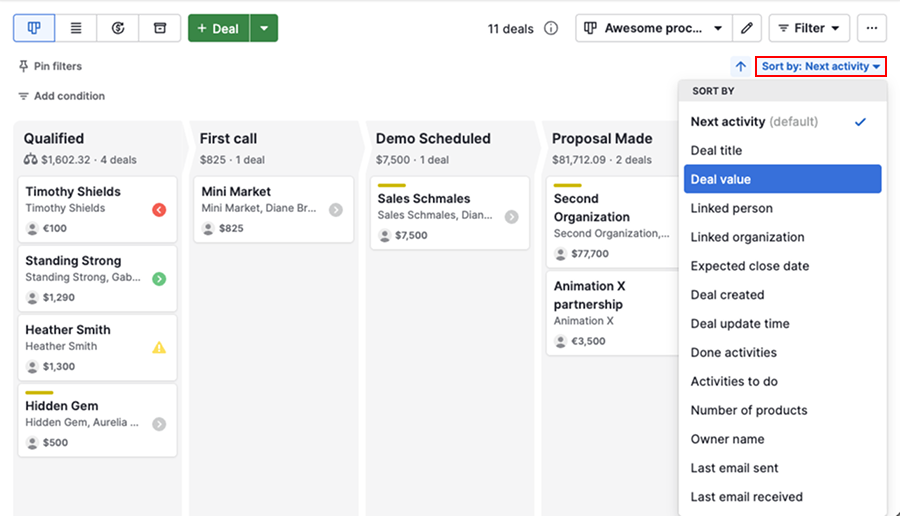
Näiteks saad sortida väljade järgi, nagu tehingu väärtus, eeldatav lõpetamiskuupäev või omanik, olenevalt prioriteetidest.
Parimad tavad
Siin on veel mõned nõuanded, mis aitavad keskenduda:
| Nõuanne | Miks see aitab |
|---|---|
| Liiguta tehinguid regulaarselt õigesse etappi | Edenemine püsib täpne |
| Arhiveeri või kustuta kaotatud või ebaolulised tehingud | Väldid segadust |
| Kasuta filtreid, et keskenduda oma tehingutele või kindlatele ajavahemikele | Sead töö tähtsuse järjekorda |
Halda tiimi müügitorusid
Kasuta neid seadeid, et määrata, kuidas müügitorud on korraldatud ja kes neile ettevõttes ligi pääseb.
Muuda müügitorude järjekorda
Korralda müügitorud prioriteedi järgi, et tiimil oleks lihtsam navigeerida. Ava müügitoru valiku rippmenüü ja klõpsa „Muuda müügitorude järjekorda”, et nende järjekorda kohandada.
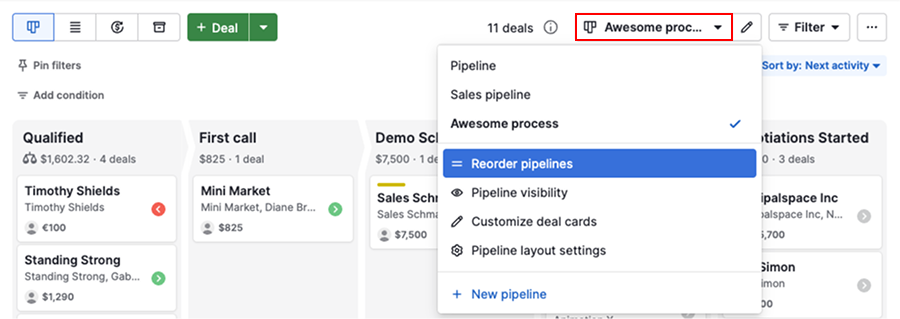
Müügitoru nähtavus
Müügitoru nähtavuse abil saad määrata, millistele müügitorudele ja tehingutele eri nähtavusgrupid ligi pääsevad.
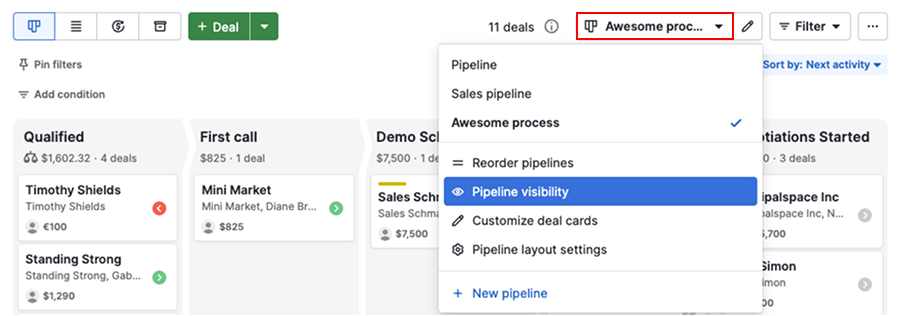
Kohanda oma müügitoru vaadet
Kasuta neid seadeid, et kohandada tehinguinfo kuvamist ja müügitoru toimimist oma kontol.
Kohanda tehingukaarte
Kasuta tehingukaartide kohandamist, et määrata, millised väljad tehingukaartidel kuvatakse.
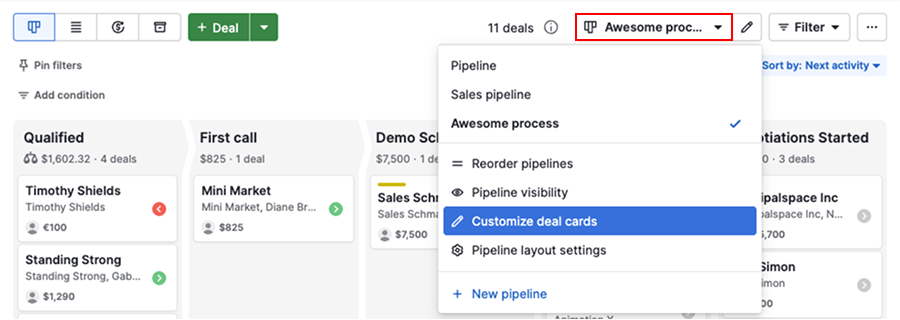
Müügitoru paigutuse seaded
Ava müügitoru rippmenüü ja vali „Müügitoru paigutuse seaded”, et kohandada müügitoru vaate toimimist.
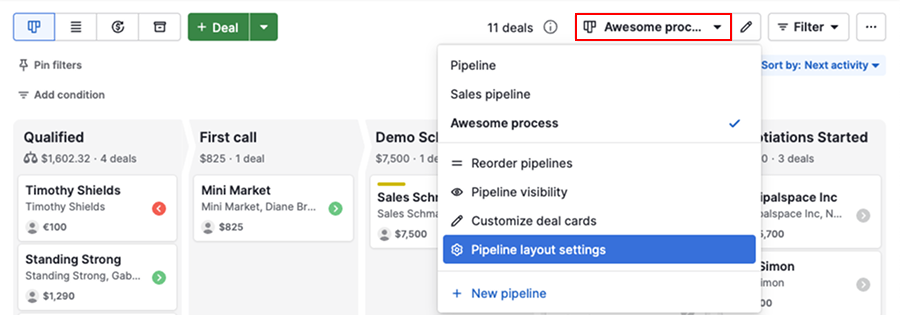
Saad määrata, kuidas etappe kuvatakse, kuidas tehingu detailvaated avanevad ja kas kinnitatud filtrid või kiirfiltrid on nähtavad.
Kas see artikkel oli abiks?
Jah
Ei