Rapports dans Stats : Conversion des affaires
Le rapport sur la conversion des affaires dans Stats montre avec quelle fréquence vos affaires sont gagnées ou perdues, ce qui vous aide à identifier les forces et les marges d'amélioration possible dans votre processus de vente.
Créer un rapport sur la conversion des affaires
Pour créer ce rapport, ouvrez Stats et cliquez sur « + Créer ».
Vous pouvez soit générer un rapport avec l'IA ou en créer un manuellement en sélectionnant Rapport > Affaire > Conversion, puis en cliquant sur « Continuer ».
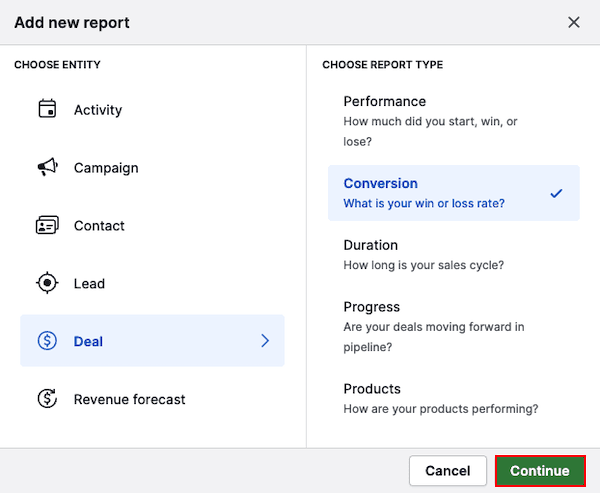
Types de rapports sur la conversion des affaires
Les rapports sur la conversion que vous pouvez créer sont de deux types :
- Conversion d'entonnoir
- Conversion gain/perte

Choisissez si vous voulez analyser la conversion dans le pipeline ou selon le résultat gain/perte.
| Type de rapport | Conversion d'entonnoir | Conversion gain/perte |
|---|---|---|
| Objectif | Montre la conversion des affaires entre étapes du pipeline | Compare le total des affaires gagnées aux affaires perdues |
| Filtres par défaut | Pipeline Affaire créée = cette année Statut = Gagnée/Perdue |
Affaire créée = cette année Statut = Gagnée/Perdue |
| Afficher par (axe des X) | Étape du pipeline | Champs de date Champs d'affaire Champs personnalisés d'affaire |
| Mesurer par (axe des Y) | Nombre d'affaires Valeur de l'affaire Valeur pondérée Champ numérique personnalisé Champ monétaire personnalisé |
|
Rapport sur la conversion de l'entonnoir
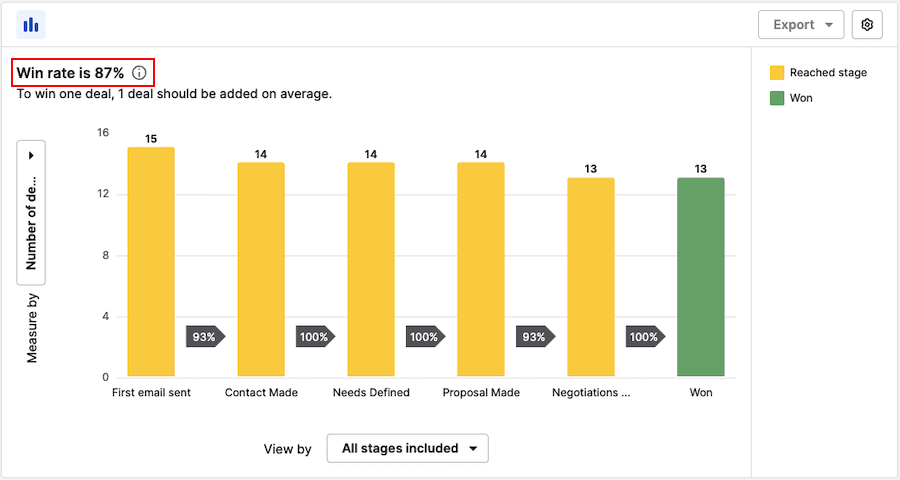
Le rapport sur l'entonnoir montre votre taux de conversion entre les étapes du pipeline.
Par défaut, le rapport filtre les données de conversion pour les affaires créées cette année dans un pipeline spécifique et marquées comme :
- Gagnées – affaires considérées comme ayant franchi toutes les étapes de votre pipeline, quelle que soit l'étape de leur conclusion
- Perdues – affaires ayant été arrêtées à une étape spécifique du pipeline
Chaque colonne du graphique représente une étape du pipeline et montre le pourcentage d'affaires ayant atteint cette étape. Votre taux de réussite global apparaît en haut.
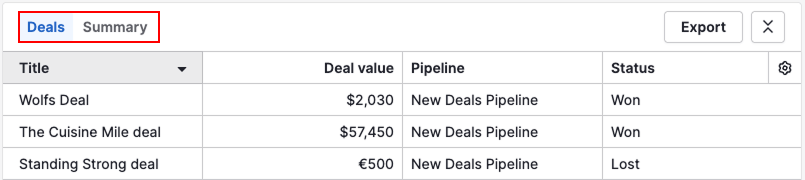
Sous le graphique, vous verrez une vue en tableau avec deux onglets :
- Affaires : Liste détaillée des affaires filtrées
- Résumé : Résultats consolidés par étape du pipeline
Comment personnaliser votre rapport
Modification des filtres
Modifiez les filtres pour inclure des champs de personnes, affaires et organisations.
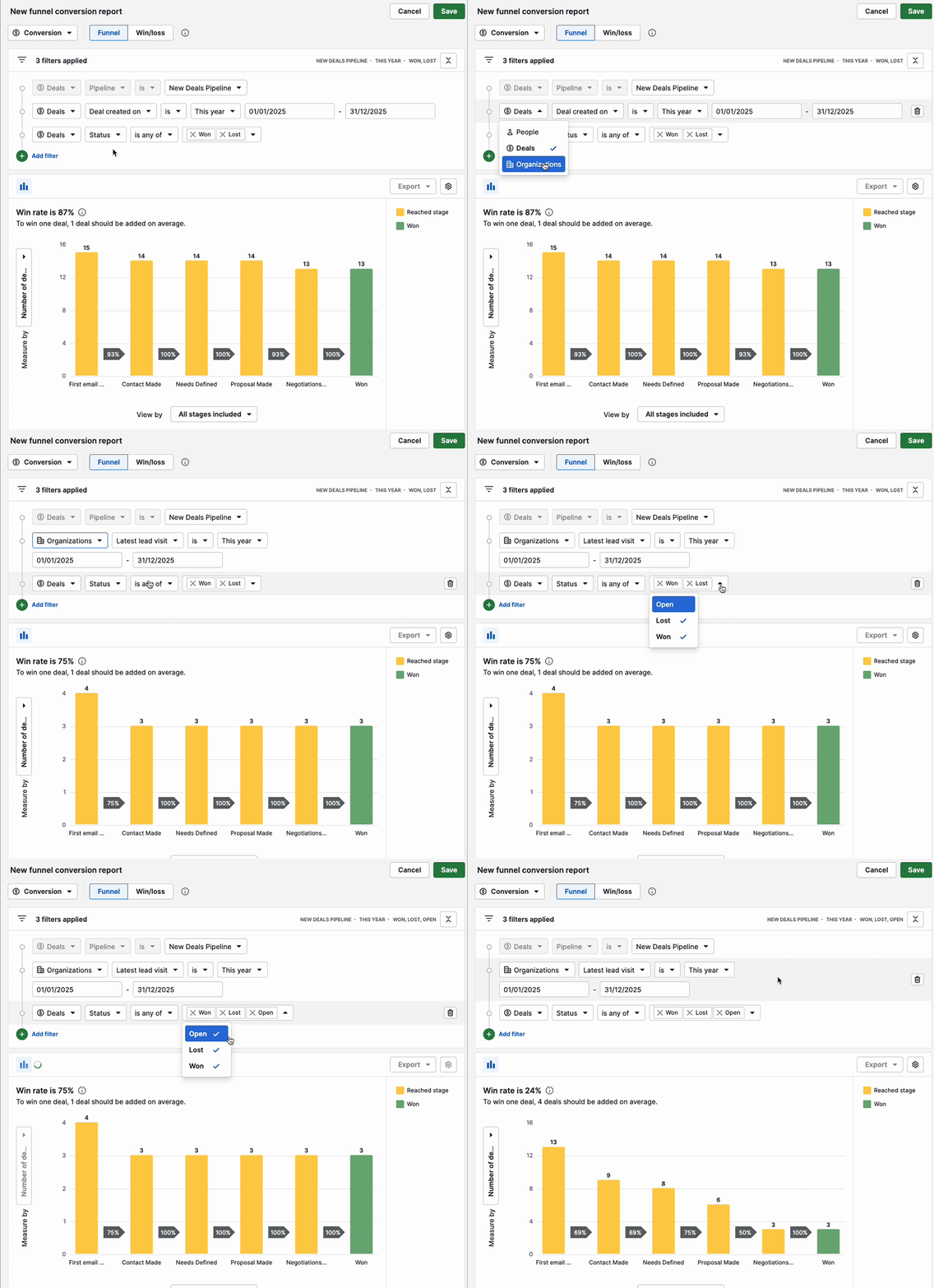
Pour ajouter des filtres supplémentaires, cliquez sur « Ajouter un filtre ».
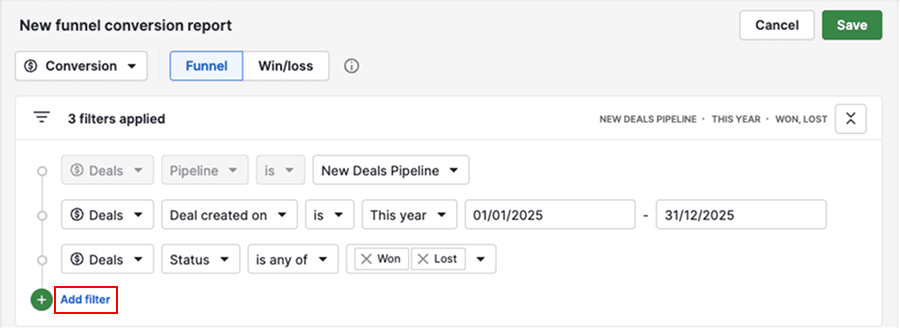
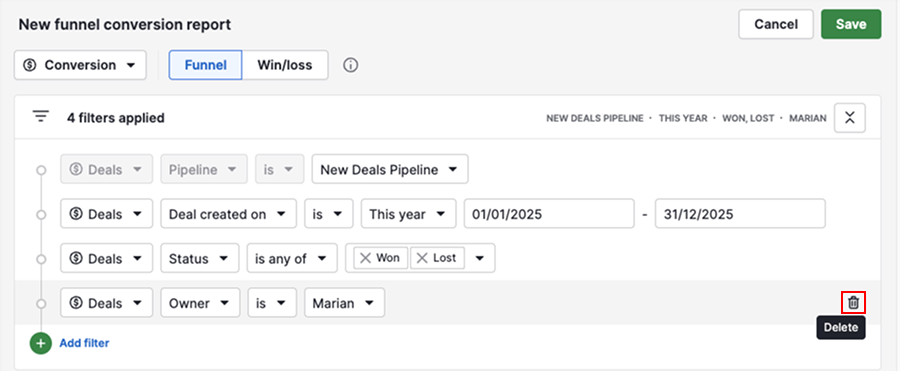
Pour supprimer des filtres inutiles, faites passer le curseur dessus et cliquez sur l'icône corbeille.
Réglage de l'éditeur visuel
Par défaut, « Afficher par » montre toutes les étapes du pipeline. Cliquez sur le nom d'une étape si vous voulez la faire disparaître.
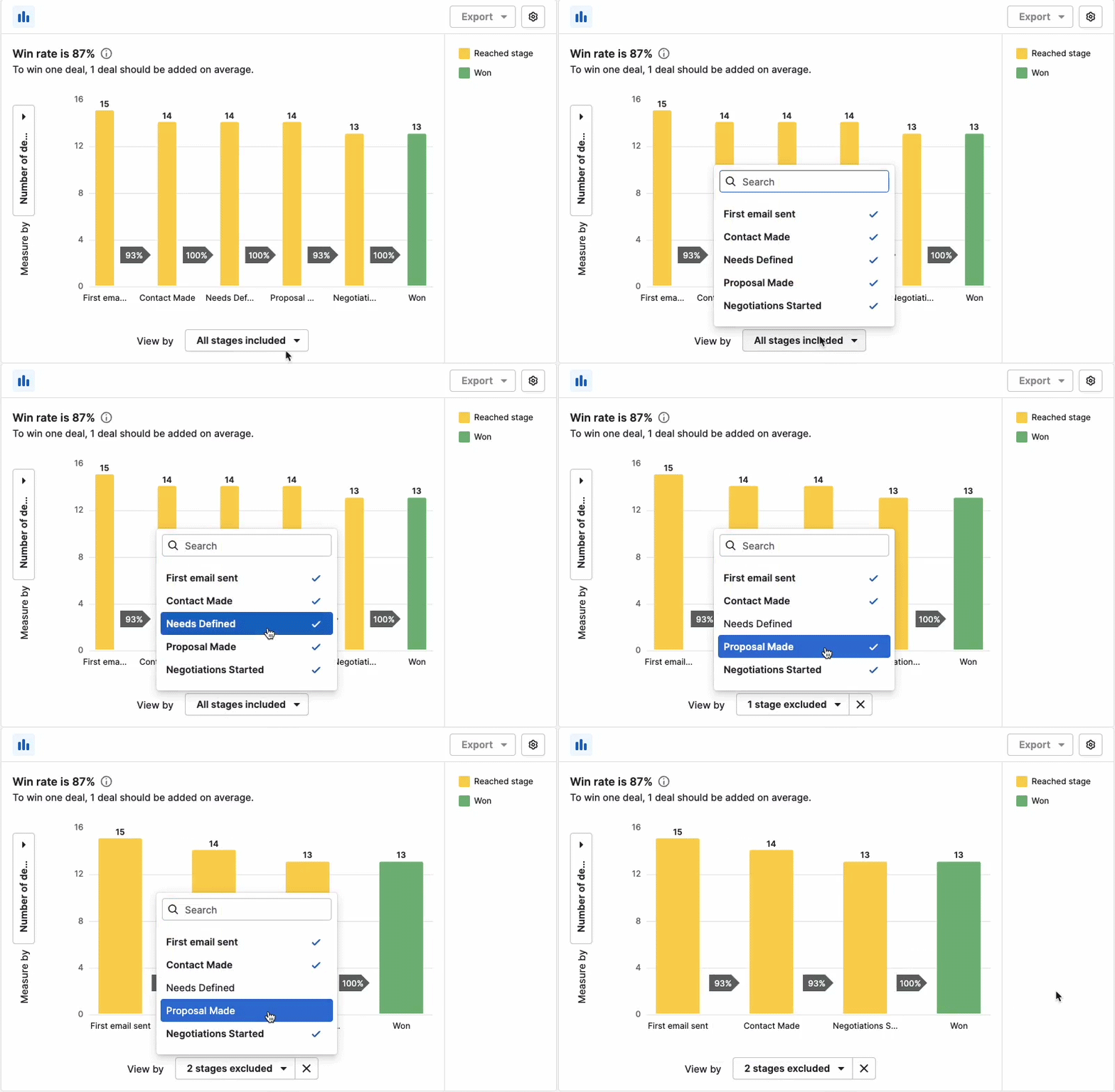
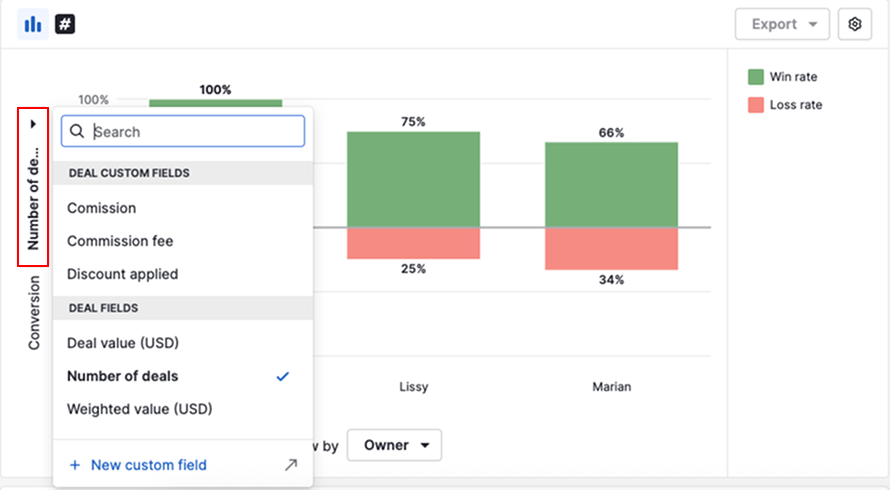
« Mesurer par » est modifiable et utilise les mêmes options qui sont disponibles dans tous les rapports de conversion sur les affaires.

Une fois le rapport prêt, cliquez sur « Enregistrer ». Vous pouvez alors l'ajouter à un tableau de bord ou le partager avec votre équipe.
Rapport de conversion gain/perte
Ce rapport affiche vos taux globaux de gain et de perte.
Lorsque les filtres par défaut sont utilisés, vous voyez les affaires créées cette année qui ont été soit gagnées, soit perdues.
Les colonnes du graphique représentent les propriétaires des affaires, et les pourcentages indiquent le nombre d'affaires gagnées ou perdues pendant l'année. Passez le curseur sur une colonne pour voir le nombre exact d'affaires gagnées ou perdues.
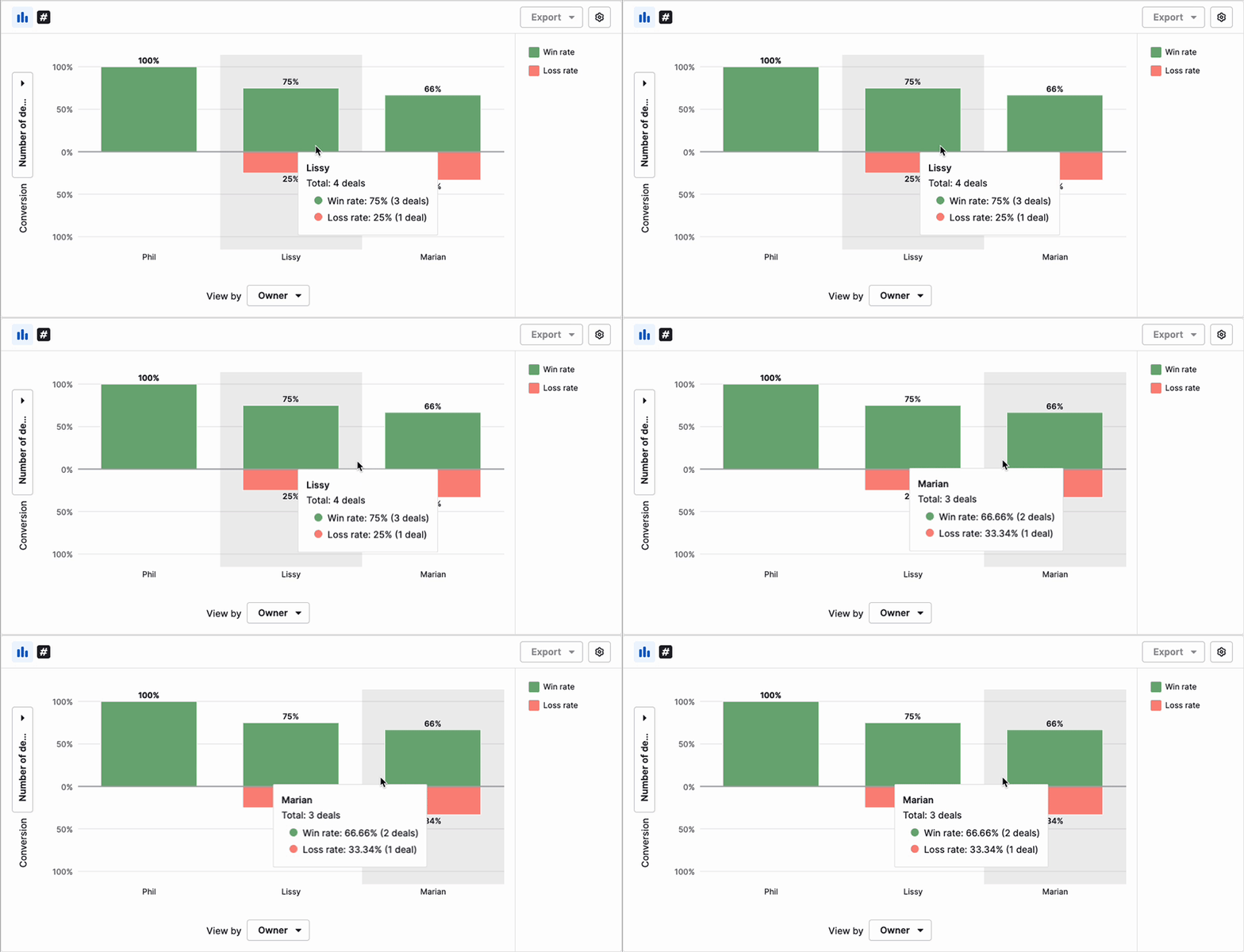
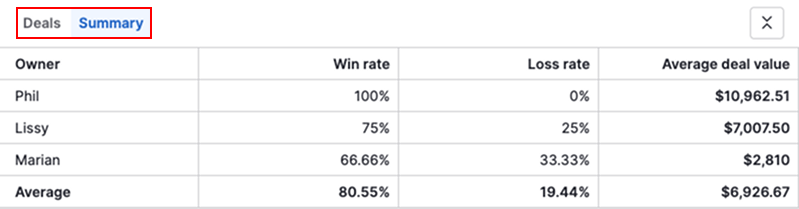
Dans la vue en tableau, vous pouvez basculer entre :
- Affaires : Liste détaillée des affaires visualisées dans le graphique
- Résumé : Résultats consolidés sur la base du champ afficher par utilisé dans le graphique. Par défaut, vous verrez le propriétaire des affaires.
Comment personnaliser votre rapport
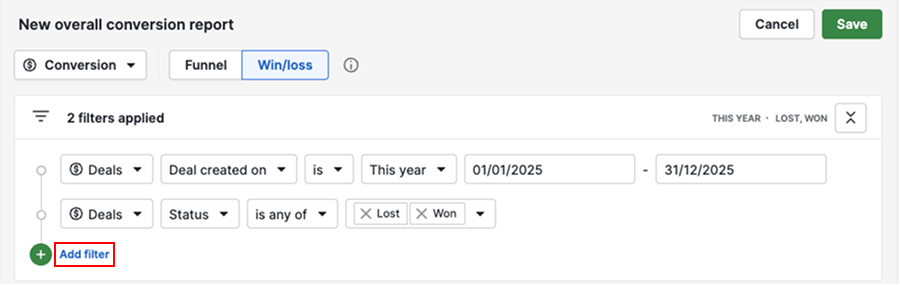
Modification des filtres
Vous pouvez modifier les filtres pour combiner les données de personnes, affaires et organisations. Pour ajouter des filtres supplémentaires, cliquez sur « Ajouter un filtre ».
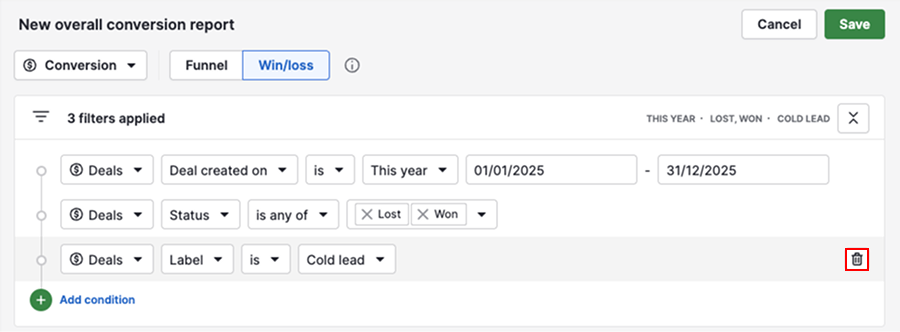
Pour supprimer un filtre, faites passer le curseur dessus et cliquez sur l'icône corbeille.
Réglage de l'éditeur visuel
Vous avez le choix entre deux types de graphiques : le graphique en colonnes ou la carte de score.
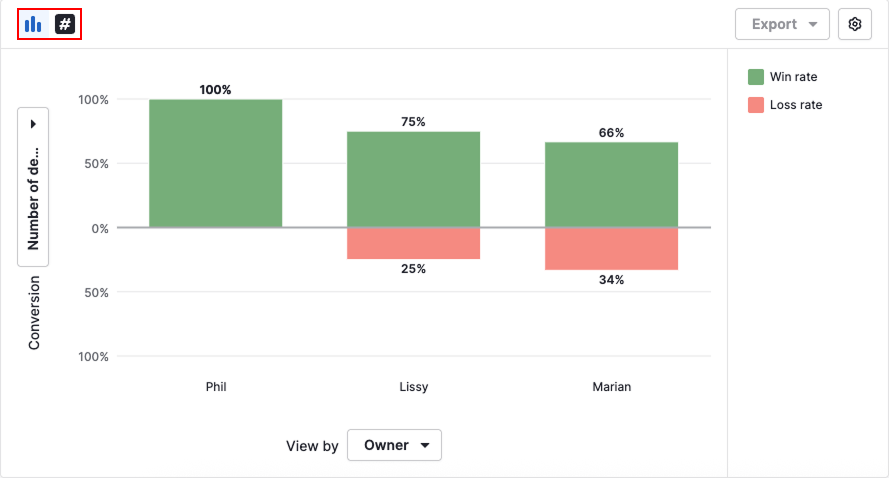
Dans le graphique en colonnes, le réglage « Afficher par » vous permet de grouper les données suivant différents types de champs :
- Champs de date – comme la date d'archivage, la date de clôture, la date de création de l'affaire ou le dernier changement d'étape
- Champs d'affaire – Comme le propriétaire, le pipeline, le canal source, la personne de contact ou l'étiquette
- Champs personnalisés d'affaire – Par exemple tous les champs de date, champs à options multiples ou à option unique et champs organisation, personne et utilisateur
Utilisez les mêmes options « Mesurer par » que dans le rapport de conversion d'entonnoir pour définir votre axe des Y.
Une fois terminé, cliquez sur « Enregistrer ». Vous pouvez alors ajouter le rapport à un tableau de bord ou le partager avec votre équipe.
Cet article a-t-il été utile ?
Oui
Non