Activités
Les activités dans Pipedrive représentent toute action que vous entreprenez pour faire avancer vos affaires, comme les appels, les réunions, les tâches ou les e-mails. Vous pouvez lier des activités à des personnes, des organisations, des prospects, des affaires ou des projets afin de garder une vue claire de ce qui vient ensuite.
Où les trouver
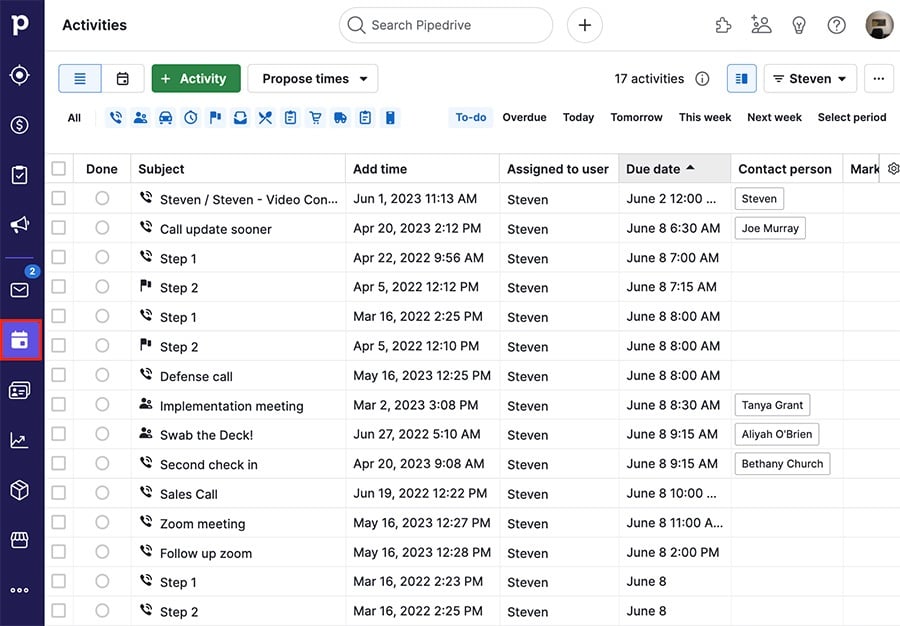
Vous pouvez trouver vos activités en cliquant sur l’icône activités dans le menu de navigation de gauche :
Ajouter des activités
Vous pouvez créer des activités à plusieurs endroits dans Pipedrive.
Vue du pipeline (onglet affaires)
Cliquez sur l’icône d’activité sur une carte d’affaire dans votre pipeline.

Vues détaillées
Ouvrez la vue détaillée d’une affaire, d’un projet, d’une personne ou d’une organisation, puis cliquez sur l’onglet activité pour lier directement une activité à cet élément.

Boîte des prospects
Ouvrez un prospect depuis votre Boîte des prospects et cliquez sur l’onglet Activité en haut pour créer une activité et la lier à ce prospect.

Calendrier ou vue en liste des activités
Dans le calendrier ou dans la vue en liste de l’onglet activités , cliquez sur le bouton + Activité .

Contacts
Dans la chronologie des contacts, cliquez sur « + » > Ajouter une activité sur le côté droit de l’écran lorsque vous survolez la chronologie d’un contact.

Application mobile
Cliquez sur le « + » en haut à droite de la section des activités dans votre application mobile pour ajouter des activités.

Ajouter des e-mails comme activités
Envoyez des e-mails depuis la Messagerie de vente ou les vues détaillées et ajoutez-les automatiquement comme activités.
Cela vous permet de combler les manques dans vos rapports et de suivre plus finement la performance de vos équipes, sans avoir à créer manuellement une activité pour chaque e-mail.
Vous pouvez activer cette option par défaut dans vos paramètres de synchronisation des e-mails.
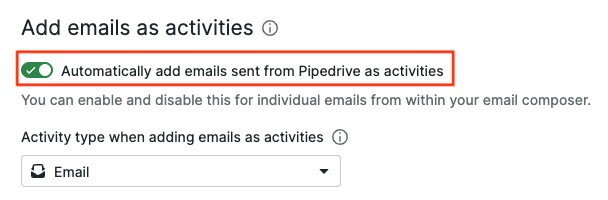
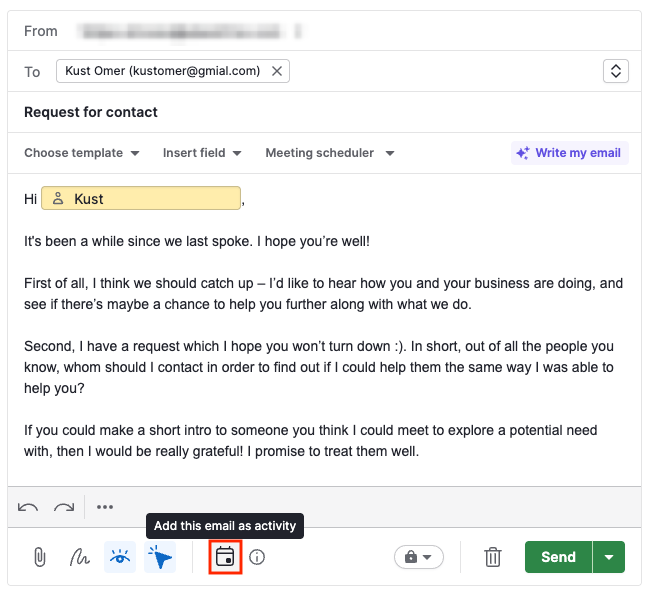
Vous pouvez aussi l’ajuster directement dans le compositeur d’e-mails avant l’envoi.
Ajouter des activités en masse
Si vous devez créer plusieurs activités simultanément, passez par une importation de feuille de calcul ou générez-les directement depuis les vues en liste compatibles.
La création d’activités en masse est disponible dans les vues en liste des sections affaires, contacts, prospects et Messagerie de vente (dossier Envoyés).
Dans chacune d’elles, sélectionnez les éléments pour lesquels vous souhaitez créer des activités, puis utilisez l’option groupée pour ajouter plusieurs activités à la fois.
Pour des instructions étape par étape pour chaque vue en liste, consultez notre article dédié Comment créer des activités en masse ?
Programmer une activité
La fenêtre Planifier une activité affiche votre planning pour le jour sélectionné à droite et les champs de l’activité à gauche.
Cela vous aide à planifier vos activités efficacement, évite les doubles réservations et vous permet de reprogrammer vos activités existantes selon vos besoins.
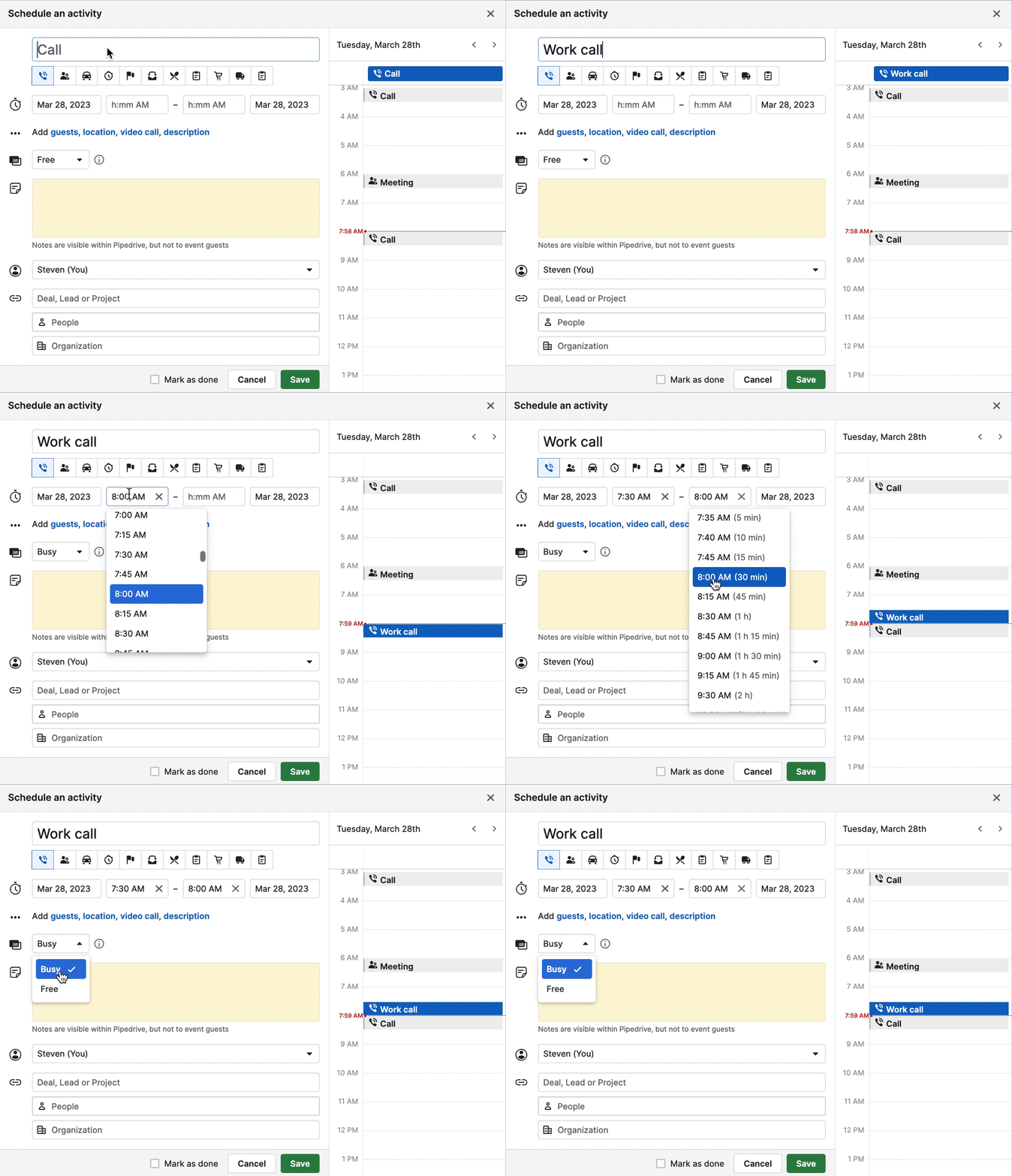
Sur la page Programmer une activité, vous pouvez renseigner les détails de l'activité:
- Titre – Nom de l'activité
- Type – Type d'activité, par défaut ou personnalisé
- Horaire, date et durée – Le moment et la durée de l'activité
- Occupé/Libre – Par défaut, les activités sont marquées « Libre ». Si une activité porte l'étiquette « Occupé », vos clients ne pourront pas réserver le créneau horaire correspondant via un lien du Planificateur.
- Note – Une description de l'activité. Elle est privée et uniquement visible dans votre compte Pipedrive.
Voici encore quelques autres champs d'activités importants :
- Date de dernière activité – Affiche la date à laquelle la dernière activité a été marquée comme réalisée
- Date de prochaine activité – Affiche la date de la prochaine activité que vous avez programmée et qui n'est pas encore marquée comme réalisée
- Date de mise à jour – La date de la dernière mise à jour effectuée sur un élément (création d’une nouvelle activité, mise à jour d’un champ, déplacement entre des étapes, etc.)
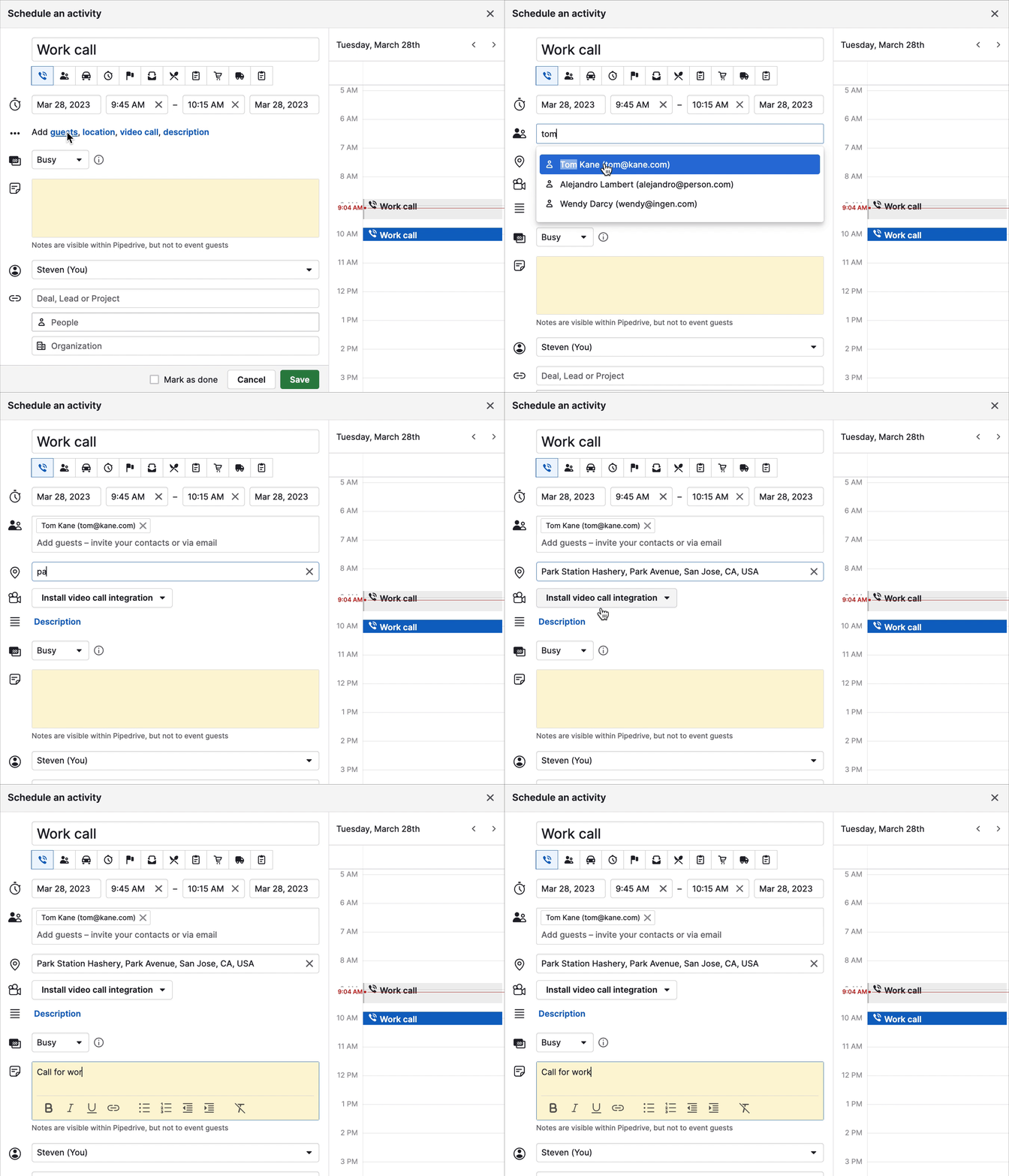
Pour ajouter des invités, un lieu ou une description à votre activité, développez la section située sous la section de l'horaire, date et durée de la fenêtre de l'activité.
-
Invités – Les personnes que vous souhaitez inviter à l'activité. Il peut s'agir de contacts Pipedrive existants ou d'adresses e-mail externes.
- Inviter des personnes – Ajouter des adresses e-mail ou des contacts Pipedrive à la section des invités enverra des e-mails d'invitation à l'activité aux personnes que vous avez ajoutées.
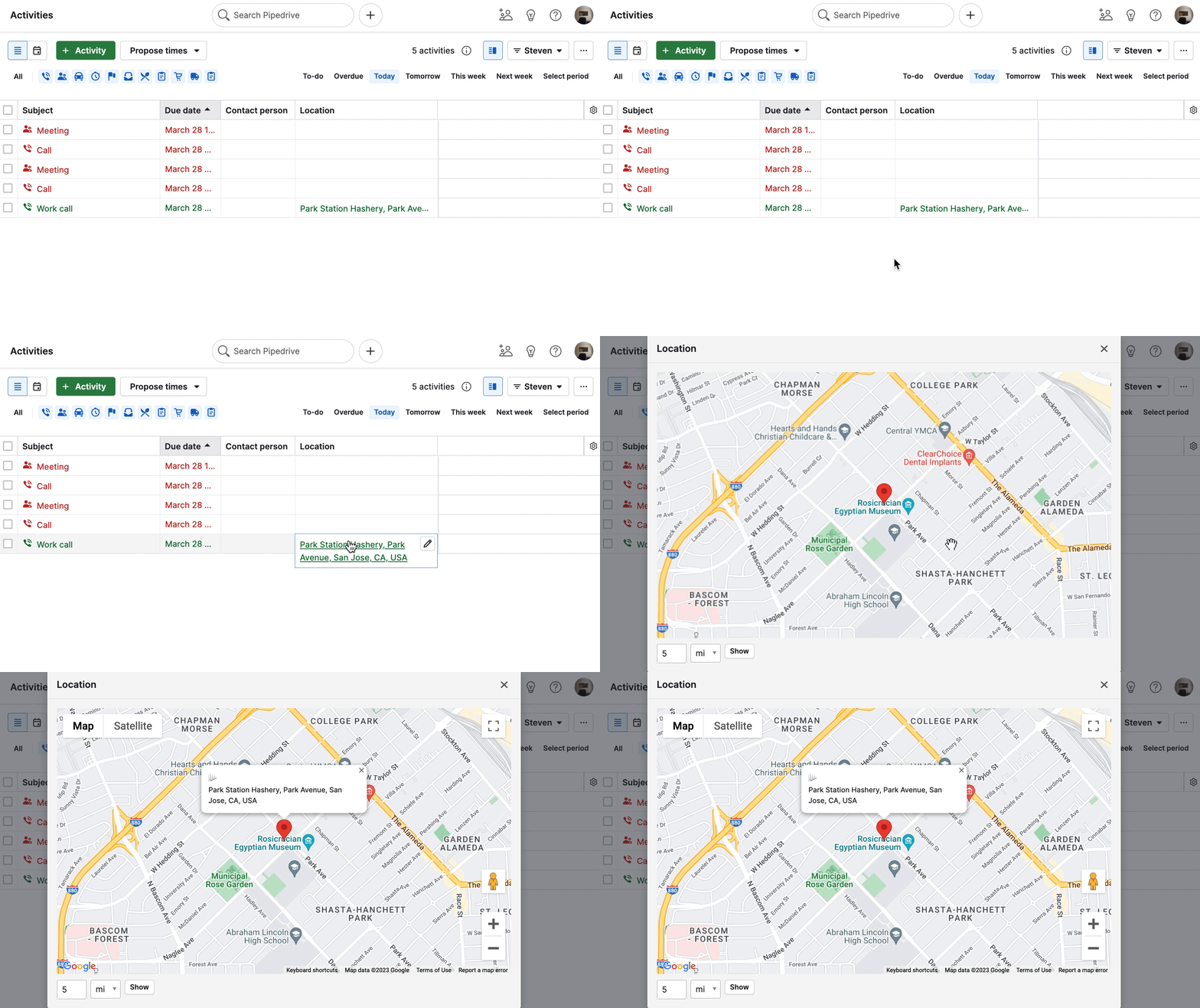
- Lieu – L'adresse de l'activité. Pipedrive vérifie automatiquement si le lieu correspond à une géolocalisation sur Google Maps. Dans la vue en liste des activités, vous pouvez cliquer sur le lieu et le voir sur Google Maps.
- Description – Les détails supplémentaires de l'activité qui seront synchronisés vers votre agenda externe. Contrairement à la note ajoutée à votre activité, la description sera publique et pourra être vue par les invités ajoutés à l'activité.
Lier des affaires et des contacts
Dans la fenêtre Planifier une activité , vous pouvez sélectionner le propriétaire et lier l’activité à une affaire, une organisation ou une personne.
Lorsqu'une activité est liée à un élément, elle s'affiche dans la vue détaillée de l'élément en question.
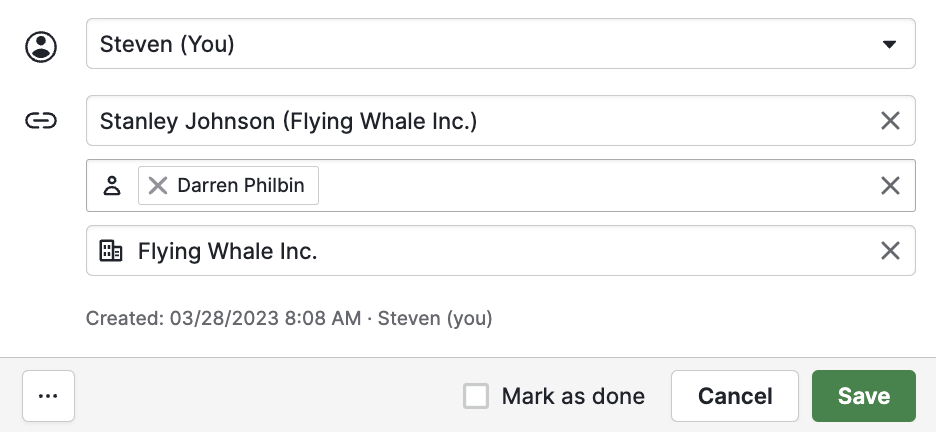
- Affaire liée – Une activité liée à une seule affaire sera automatiquement liée au contact et à l'organisation liés à cette affaire.
- Personne liée – Une activité liée à une personne sera automatiquement liée à l'organisation à laquelle la personne appartient.
- Organisation liée – Une activité liée à une organisation n'est pas automatiquement liée aux affaires ou aux personnes de contact de cette organisation, car ces dernières ne sont pas nécessairement uniques.
Terminer des activités
Voici quelques points importants concernant la réalisation des activités :
- Vous pouvez marquer des activités comme terminées depuis la vue en liste, la vue calendrier, les pages détaillées des éléments liés ou la vue chronologique des contacts.
- Le champ date de marquage comme terminée d’une activité est mis à jour lorsque l’activité est marquée comme terminée.
- Le champ Date d'échéance affichera toujours l'heure et la date auxquelles l'activité était initialement prévue.
- Bien que vous puissiez modifier manuellement le champ date d’échéance d’une activité, même rétroactivement, le champ marquée comme terminée reflète toujours le moment où l’activité a été marquée comme terminée.
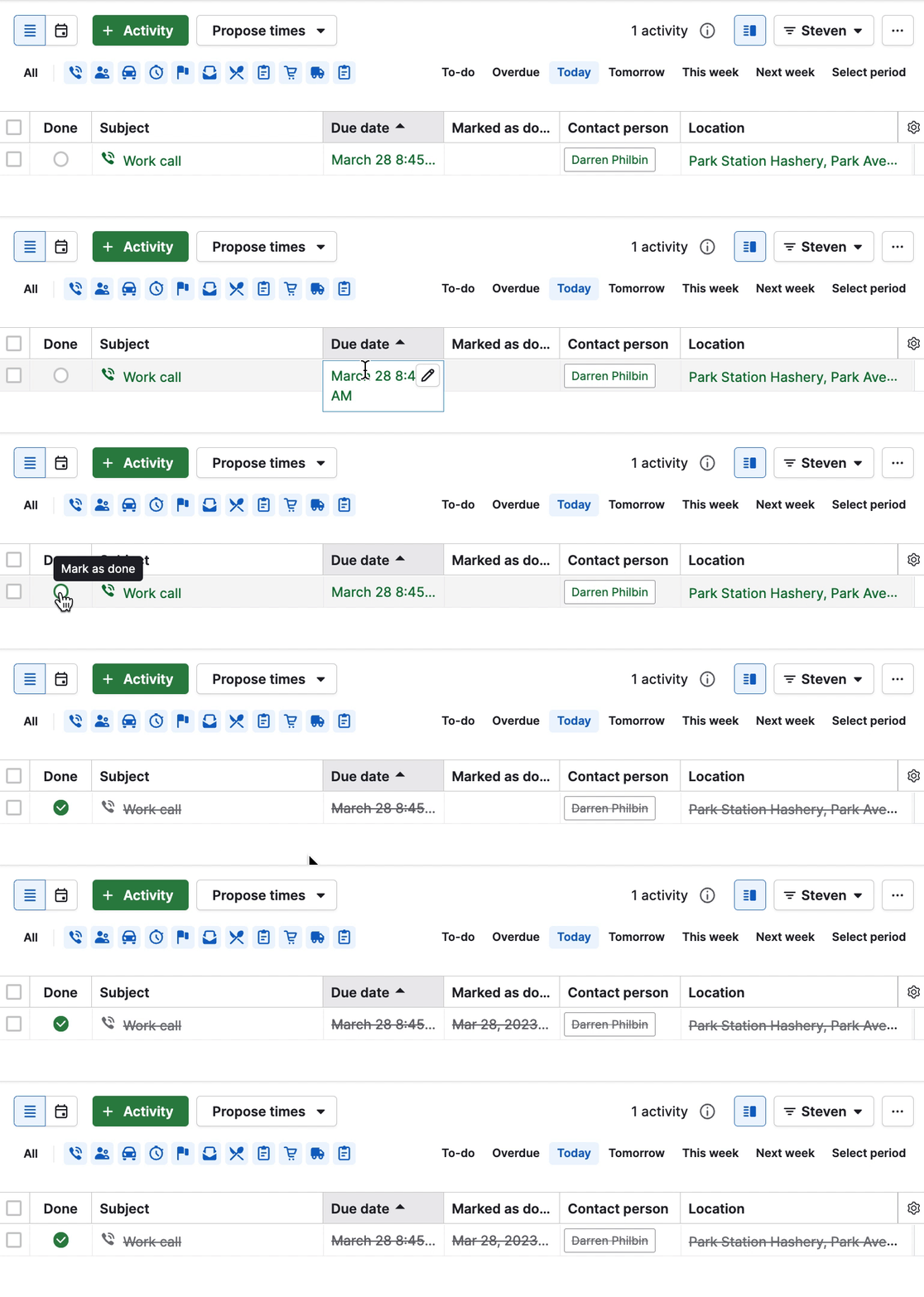
Vous pouvez en savoir plus sur la logique du champ d’activité marquée comme terminée dans cet article.
Suppression d'activités
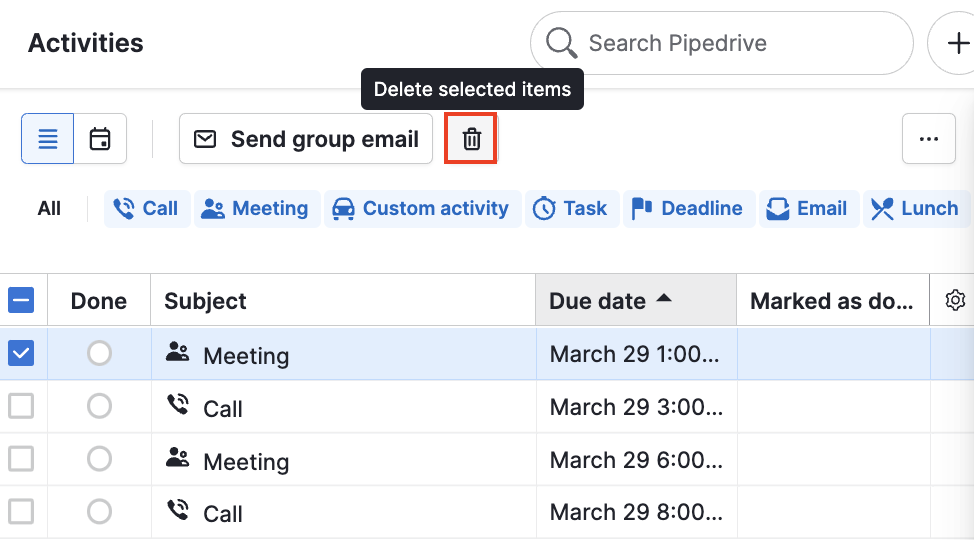
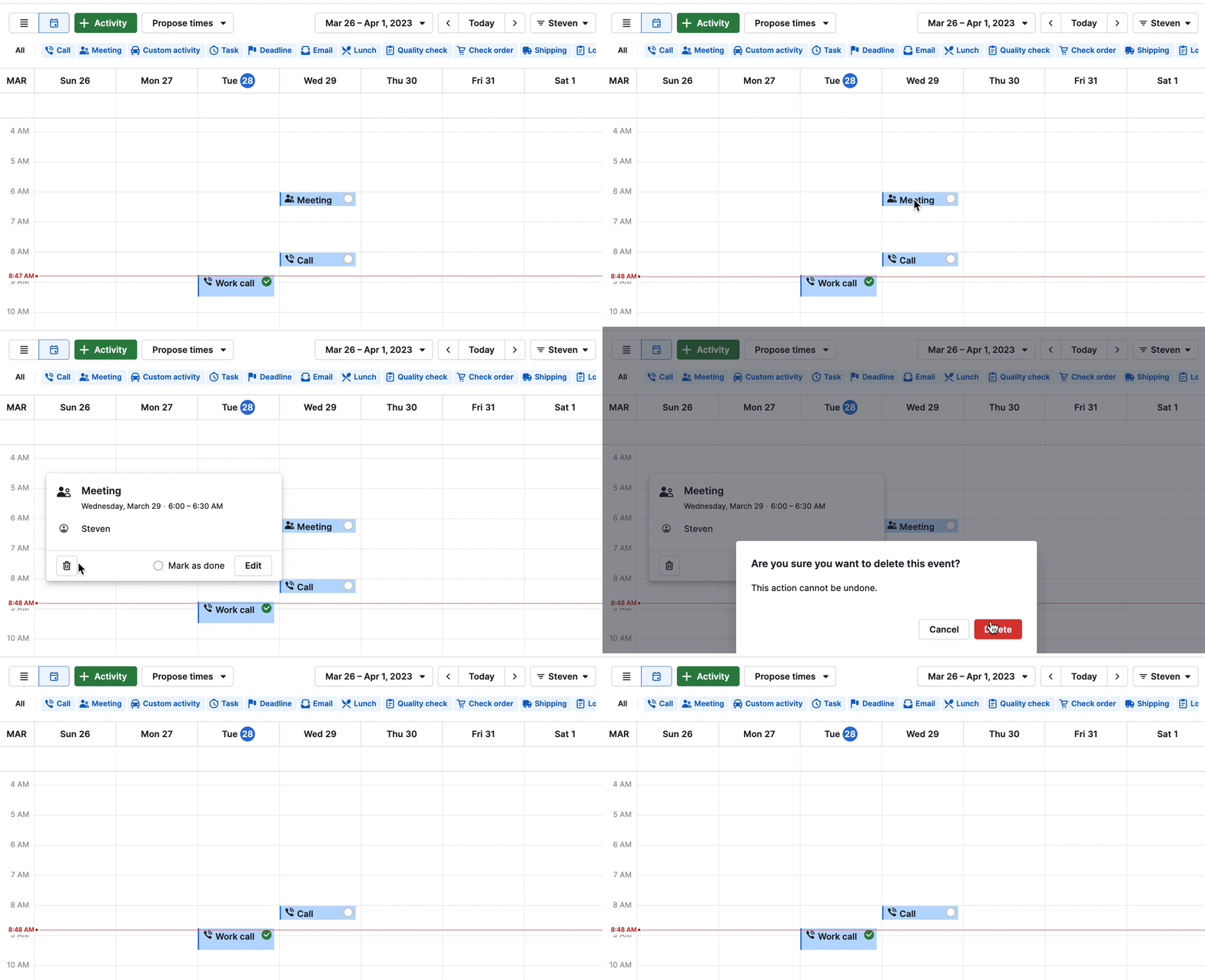
Les activités peuvent être supprimées dans votre calendrier aussi bien que dans la vue en liste.
Pour supprimer une activité dans la vue en liste, sélectionnez une ou plusieurs activités dans la marge gauche, puis cliquez sur l'icône corbeille :
Pour supprimer une activité dans l'affichage de votre calendrier, sélectionnez l'activité et cliquez sur l'icône corbeille :
Cet article a-t-il été utile ?
Oui
Non