Dépannage : Synchronisation du calendrier
Si la synchronisation du calendrier ne fonctionne pas comme elle le devrait dans Pipedrive, cet article couvre les moyens de débusquer les problèmes courants et vous aide à les résoudre.
Pour régler vos paramètres, ouvrez le menu du comptedans le coin supérieur doit et allez dans Préférences personnelles > Synchronisation du calendrier.
Problèmes de connexion du compte
Autorisations insuffisantes
Pour pouvoir synchroniser vos activités Pipedrive avec votre fournisseur de calendrier, vous devez accorder à Pipedrive les permissions nécessaires lors du paramétrage de la synchronisation.

Si la synchronisation échoue après l'étape de configuration, vérifiez auprès de votre admin IT que vous avez le droit d'accorder des permissions concernant des calendriers externes.
Problèmes pour accéder à vos calendriers (Microsoft Exchange)
Si vous utilisez Microsoft Exchange et que vous avez activé l'authentification à deux facteurs (A2F), vous devez créer un mot de passe pour l'appli.
Après avoir créé le mot de passe, copiez-collez celui-ci dans Pipedrive.
Des activités ou des événements ne se synchronisent pas entre Pipedrive et votre calendrier externe
Si vos activités ou événements ne se synchronisent pas comme attendu, vérifiez vos réglages de synchronisation des calendriers.
Confirmer le calendrier et le type de synchronisation
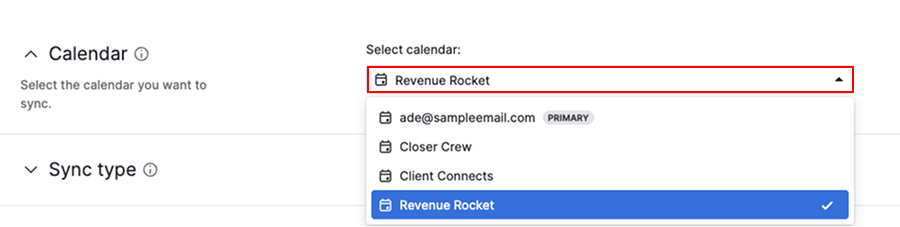
Assurez-vous d'avoir sélectionné le calendrier et la direction de synchronisation corrects :
Calendrier
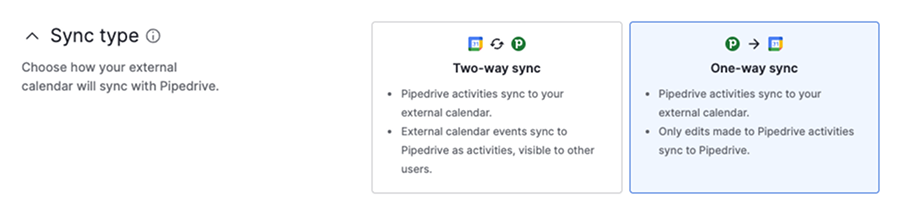
Type de synchronisation
Type de synchronisation | Ce qui est synchronisé |
|---|---|
Synchronisation bidirectionnelle | Les activités Pipedrive apparaissent comme événements dans votre calendrier externe. Les événements du calendrier externe sont synchronisés dans Pipedrive comme activités. |
Synchronisation unidirectionnelle | Les activités Pipedrive apparaissent comme événements dans votre calendrier externe. |
Configurer la mise en correspondance des types d'activité
Suivant votre type de synchronisation, définissez la façon dont les activités et événements sont traités dans la section conversion des événements du calendrier externe :
Type de synchronisation | Mappage des types d'activité |
|---|---|
Synchronisation bidirectionnelle | Sélectionnez un type d'activité pour les événements à venir (par exemple tous les événements du calendrier seront synchronisés dans Pipedrive comme « réunions »). Sélectionnez les types d'activités qui seront synchronisés dans votre calendrier externe (par exemple réunions, appels). |
Synchronisation unidirectionnelle | Sélectionnez les types d'activités qui seront synchronisés dans votre calendrier externe. |
Tester la connexion
Si les activités Pipedrive n'apparaissent pas dans votre calendrier
- Mettez à jour la date d'échéance, l'heure, le lieu, les invités ou la description d'une activité manquante
- Créez une nouvelle activité à une date future et vérifiez si elle est synchronisée
Si les événements du calendrier n'apparaissent pas dans Pipedrive
- Mettez à jour la date, l'heure, le lieu, les invités ou la description de l'événement dans votre calendrier externe
- Créez un nouvel événement à une date future et vérifiez s'il est synchronisé dans Pipedrive
Si la synchronisation échoue encore, videz le cache et les cookies de votre navigateur, puis reconnectez votre calendrier.
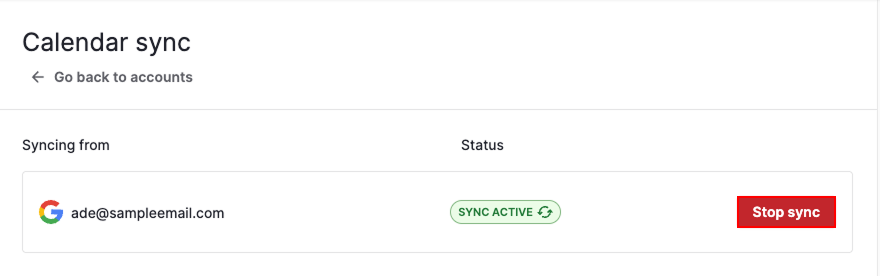
Pour reconnecter votre synchronisation du calendrier :
- Allez dans Préférences personnelles > Synchronisation du calendrier
- Cliquez sur « Modifier », puis sur « Arrêter la synchronisation »
- Cliquez sur « Ajouter un compte » et suivez le processus d'authentification
- Passez en revue vos préférences de synchronisation et enregistrez-les
Problèmes de visibilité et de confidentialité
Si vous ne voyez pas les activités attendues dans votre vue en liste des activités, contrôlez les filtres suivants :
- Cliquez sur « Filtre » et sélectionnez Propriétaires > Tous
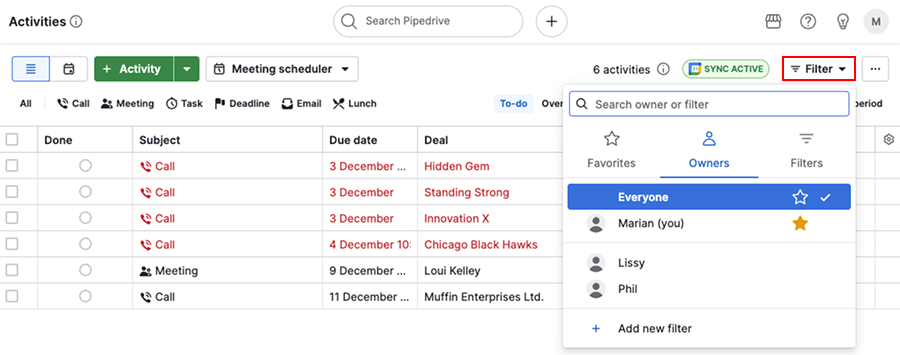
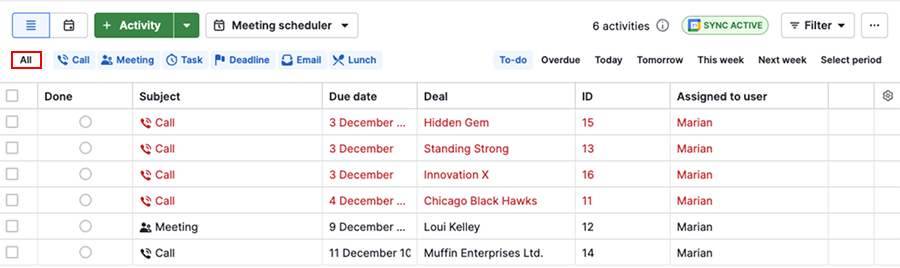
- Cliquez sur « Tous » pour activer tous les types d'activités
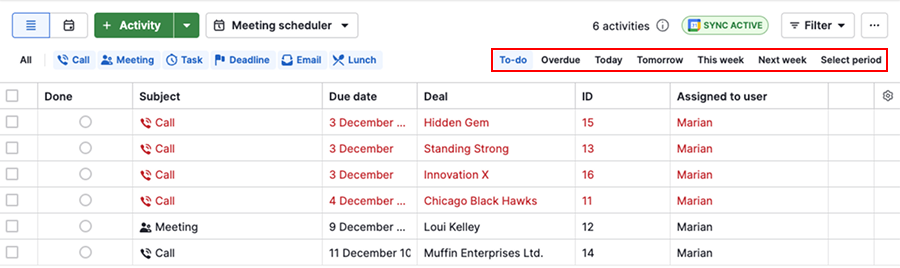
- Réglez le filtre de statut ou le filtre de temps pour inclure votre activité manquante
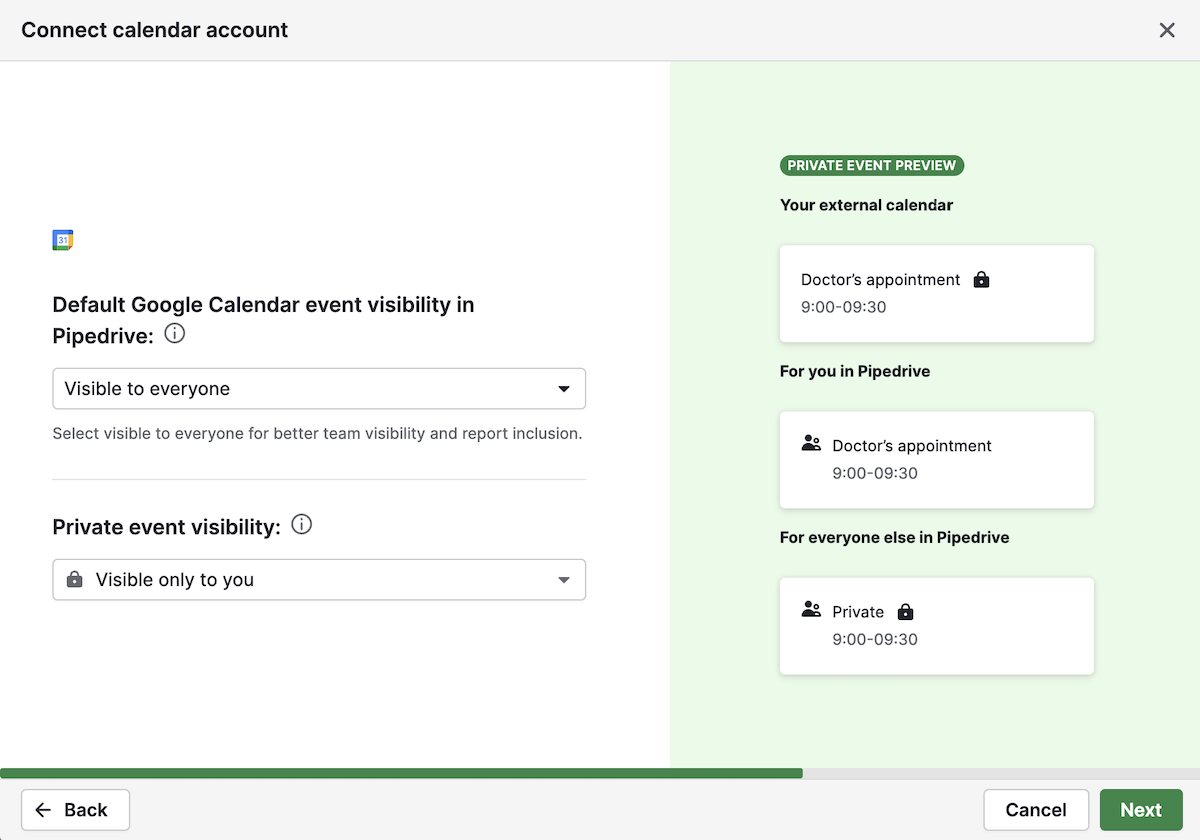
Les activités apparaissent comme « privées » dans Pipedrive
Si une activité est privée, cela signifie que vous voyez une activité qui appartient aux événements du calendrier de quelqu'un d'autre. Les événements privés ne sont visibles que par le propriétaire du compte.
Contacter l'assistance
Si vous avez besoin d'une aide supplémentaire, contactez notre équipe d'assistance. Vous pouvez également consulter tous les incidents sur la page de statut Pipedrive.
Cet article a-t-il été utile ?
Oui
Non