Denne artikkelen ble produsert ved hjelp av maskinoversettelse.
Synkroniserer med Google Drive
Med Google Drive-synkronisering kan du bruke Google Drive som et lagringssted for dine vedlegg og filer som lastes opp til Pipedrive.
Du kan også opprette nye Google-dokumenter inne i Pipedrive og koble eksisterende fra Google Drive til elementer (avtaler, personer, organisasjoner) i Pipedrive.
Hvorfor bruke Google Drive?
- Tilgjengelighet: Hvis Google Drive-synkronisering er aktivert, vil alle filer bli lagret i Google Drive og være tilgjengelige gjennom Pipedrive-grensesnittet.
- Effektivitet: Den samme filen kan lenkes flere ganger i Pipedrive, så den nyeste versjonen av et dokument er alltid vedlagt.
- Enkel inline redigering: Opplastede filer kan konverteres til Google Docs, og deretter vises og redigeres uten å måtte laste ned filen og åpne den med separat programvare.
- Enkel inline oppretting: Et nytt Google Doc kan genereres inline.
Synkronisering med Google Drive
For å synkronisere filene dine med Google Drive:
- Gå til Personlige innstillinger (klikk på navnet ditt øverst til høyre) > Google Drive for å få tilgang til synkroniseringsalternativene
- Velg “Koble til nå” for å koble Google Drive-kontoen din
- Velg “Tillat” for å aktivere synkroniseringsfunksjonen
- Velg om du vil lagre Pipedrive-filer i en egen mappe på Google Drive
- Velg om du vil aktivere deling av alle Google Drive-filer med andre Pipedrive-brukere i selskapet ditt
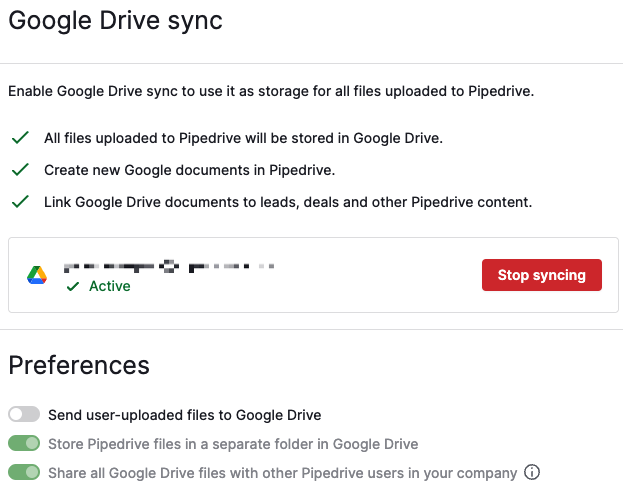
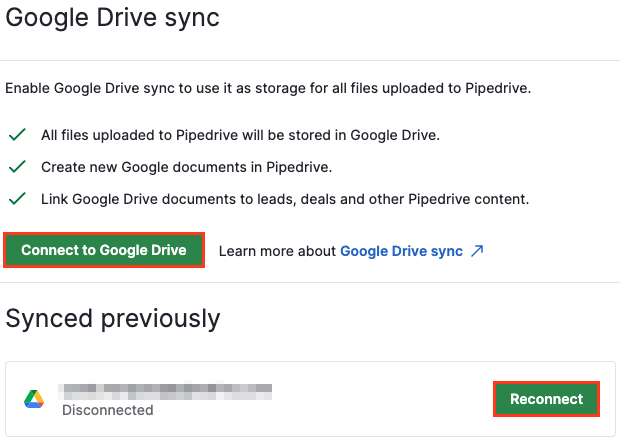
Enten du må stoppe synkronisering for feilsøking eller for å koble til en annen konto, klikk på «Stopp synkronisering». Deretter vil du se muligheten til å koble til en annen Google Disk-konto eller koble til den forrige på nytt.
- Vis kun: Alle Pipedrive-brukere skal kunne se, men ikke redigere filene dine når det er satt til “kan se” eller “kan kommentere.” “Kan kommentere” vil tillate andre brukere å legge igjen kommentarer på filene dine.
- Privat: Hold bestemte filer som er knyttet til salgsavtaler private eller skrivebeskyttede, men du må redigere delingsrettighetene i Google. Filer vil fortsatt vises i filkøen din på Pipedrive, men andre vil ikke kunne åpne dem.
Legge til nye filer
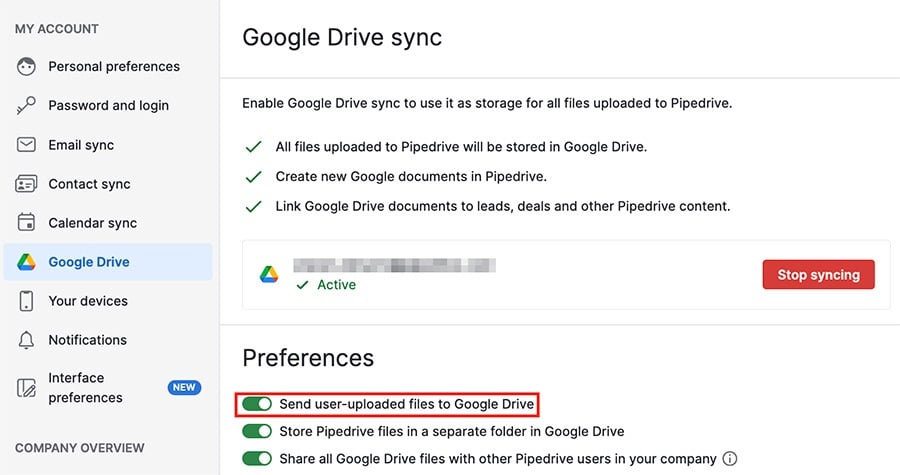
Før du laster opp filer fra din synkroniserte Drive-konto, gå til Innstillinger og sørg for at “Send brukeropplastede filer til Google Drive” er aktivert “på.”
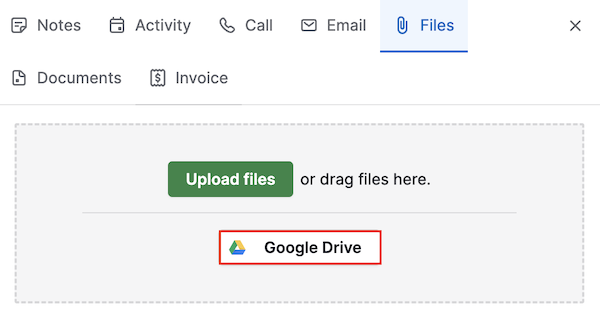
Gå deretter til fanen last opp filer i detaljvisningen av en av dine salgsavtaler, organisasjoner eller personkontakter. Du vil se at du nå har flere alternativer, i stedet for kun valget «Last opp fra din datamaskin» som du hadde før du aktiverte Google Disk-synkronisering:
- Velg fra datamaskinen din: Last opp en fil direkte fra datamaskinen din, som holder filen lagret innen Pipedrive, og migrer den til Google Drive.
- Importer fra Google Disk: Legg til en fil som allerede finnes i Google Disk. Begynn ganske enkelt å skrive inn navnet på filen din, og når den er funnet, velg den.
Hvis du har opprettet eller lagt til en fil gjennom Google Drive, kan du klikke på filen din og se eller redigere den direkte fra Pipedrive, samt tillate andre Pipedrive-brukere å se eller redigere filen din direkte fra Pipedrive.
Var denne artikkelen nyttig?
Ja
Nei