บทความนี้สร้างขึ้นโดยใช้ซอฟต์แวร์แปลภาษา
การแก้ไขปัญหา: การซิงค์ปฏิทิน
หาก การซิงค์ปฏิทิน ใน Pipedrive ไม่ทำงานตามที่คาดไว้ บทความนี้จะอธิบายวิธีการแก้ไขปัญหาที่พบบ่อยเพื่อช่วยให้คุณกลับมาใช้งานได้ตามปกติ
หากต้องการปรับการตั้งค่า ให้เปิด เมนูบัญชี ที่มุมขวาบน แล้วไปที่ การตั้งค่าส่วนบุคคล > การซิงค์ปฏิทิน.
ปัญหาในการเชื่อมต่อบัญชี
สิทธิ์ไม่เพียงพอ
เพื่อซิงค์กิจกรรมจาก Pipedrive ไปยังผู้ให้บริการปฏิทินของคุณได้สำเร็จ คุณต้องให้สิทธิ์ที่จำเป็นแก่ Pipedrive ในระหว่างการตั้งค่าการซิงค์.

หากการซิงค์ล้มเหลวหลังการตั้งค่า ให้ตรวจสอบกับผู้ดูแลระบบไอทีของคุณว่าอนุญาตให้ใช้ปฏิทินของบุคคลที่สามหรือไม่.
ปัญหาในการดึงปฏิทินของคุณ (Microsoft Exchange)
หากคุณใช้ Microsoft Exchange และเปิดใช้งานการยืนยันตัวตนสองขั้นตอน (2FA) คุณจำเป็นต้องสร้างรหัสผ่านสำหรับแอป.
หลังจากสร้างรหัสผ่านแล้ว ให้คัดลอกและวางรหัสผ่านนั้นลงใน Pipedrive.
กิจกรรมหรือเหตุการณ์ไม่ซิงค์ระหว่าง Pipedrive กับปฏิทินภายนอกของคุณ
หากกิจกรรมหรือเหตุการณ์ของคุณไม่ซิงค์ตามที่คาดไว้ ให้ตรวจสอบการตั้งค่า การซิงค์ปฏิทิน อีกครั้ง
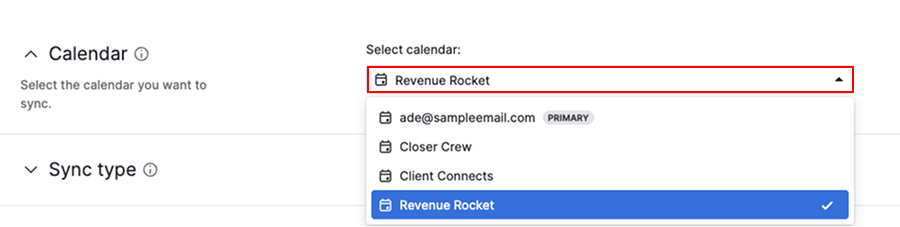
ยืนยันปฏิทินและประเภทการซิงค์
ตรวจสอบให้แน่ใจว่าได้เลือกปฏิทินและทิศทางการซิงค์ที่ถูกต้อง:
ปฏิทิน
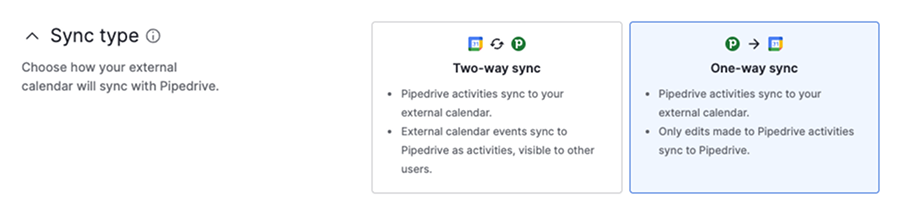
ประเภทการซิงค์
ประเภทการซิงค์ | สิ่งที่จะถูกซิงค์ |
|---|---|
การซิงค์สองทิศทาง | กิจกรรมใน Pipedrive จะปรากฏเป็นเหตุการณ์ในปฏิทินภายนอกของคุณ. เหตุการณ์ในปฏิทินภายนอกจะซิงค์เข้ามาใน Pipedrive เป็นกิจกรรม. |
การซิงค์ทางเดียว | เฉพาะกิจกรรมใน Pipedrive เท่านั้นที่จะปรากฏเป็นเหตุการณ์ในปฏิทินภายนอกของคุณ |
ตั้งค่าการจับคู่ประเภทกิจกรรม
ขึ้นอยู่กับประเภทการซิงค์ของคุณ ให้กำหนดวิธีการจัดการกิจกรรมและเหตุการณ์ในส่วน การแปลงเหตุการณ์ปฏิทินภายนอก:
ประเภทการซิงค์ | การจับคู่ประเภทกิจกรรม |
|---|---|
การซิงค์สองทิศทาง | เลือก ประเภทกิจกรรม เริ่มต้นสำหรับเหตุการณ์ขาเข้าที่จะถูกแปลง (เช่น เหตุการณ์ปฏิทินทั้งหมดซิงค์เข้า Pipedrive เป็น “การประชุม”). เลือก ประเภทกิจกรรม ที่ซิงค์ไปยังปฏิทินภายนอกของคุณ (เช่น การประชุม, การโทร). |
การซิงค์ทางเดียว | เลือกว่า ประเภทกิจกรรม ใดที่จะซิงค์ไปยังปฏิทินภายนอกของคุณ |
ทดสอบการเชื่อมต่อ
หากกิจกรรมใน Pipedrive ไม่ปรากฏในปฏิทินของคุณ
- อัปเดต วันที่ครบกำหนด, เวลา, สถานที่, ผู้เข้าร่วม หรือ คำอธิบาย ของกิจกรรมที่หายไป
- สร้างกิจกรรมใหม่ที่มีวันที่ในอนาคต แล้วตรวจดูว่าซิงค์หรือไม่
หากเหตุการณ์ในปฏิทินไม่ปรากฏใน Pipedrive
- อัปเดต วันที่, เวลา, สถานที่, ผู้เข้าร่วม หรือ คำอธิบาย ของเหตุการณ์ในปฏิทินภายนอกของคุณ
- สร้างเหตุการณ์ใหม่ที่มีวันที่ในอนาคต แล้วตรวจดูว่าซิงค์เข้ามาใน Pipedrive หรือไม่
หากการซิงค์ยังล้มเหลว ล้างแคชและคุกกี้ของเบราว์เซอร์ แล้วเชื่อมต่อปฏิทินของคุณใหม่。
วิธีเชื่อมต่อการซิงค์ปฏิทินอีกครั้ง:
- ไปที่ การตั้งค่าส่วนตัว > การซิงค์ปฏิทิน
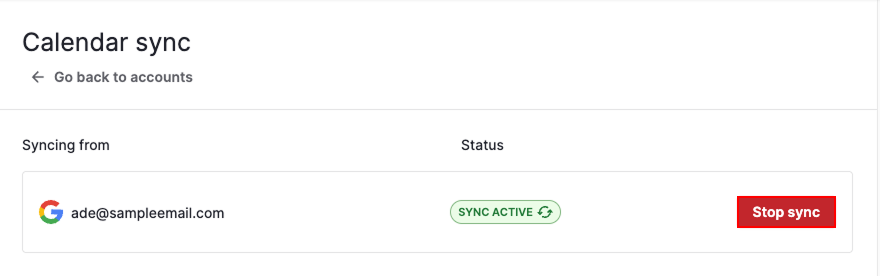
- คลิก “แก้ไข”, แล้ว “หยุดการซิงค์”
- คลิก “เพิ่มบัญชี” และทำกระบวนการยืนยันตัวตนให้เสร็จ
- ตรวจสอบและบันทึกการตั้งค่าการซิงค์ของคุณ
ปัญหาการมองเห็นและความเป็นส่วนตัว
หากคุณไม่เห็นกิจกรรมที่คาดหวังในมุมมองรายชื่อกิจกรรมของคุณ ให้ตรวจสอบตัวกรองต่อไปนี้:
- คลิก “ตัวกรอง” แล้วเลือก เจ้าของ > ทุกคน
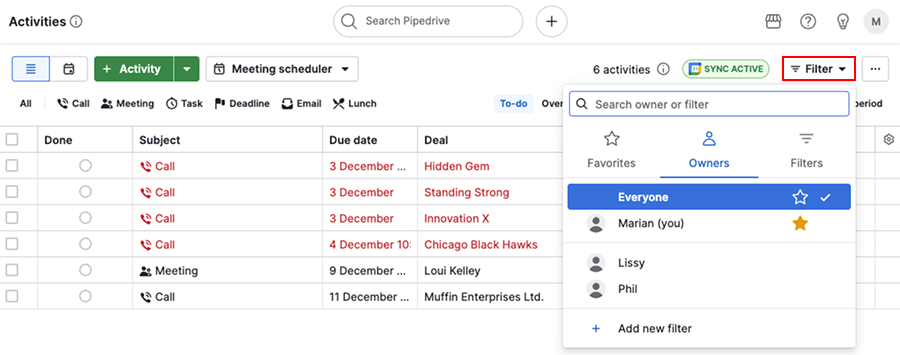
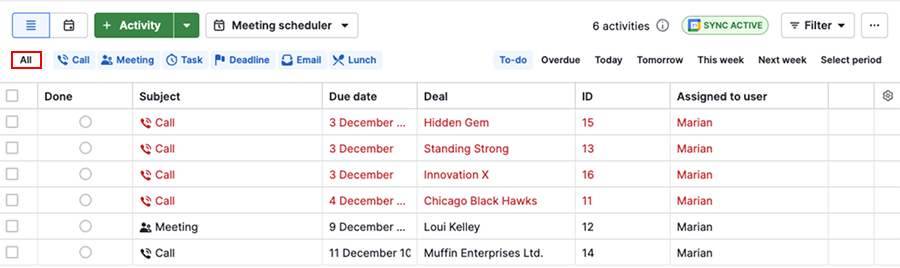
- คลิก “ทั้งหมด” เพื่อเปิดใช้งานประเภทกิจกรรมทั้งหมด
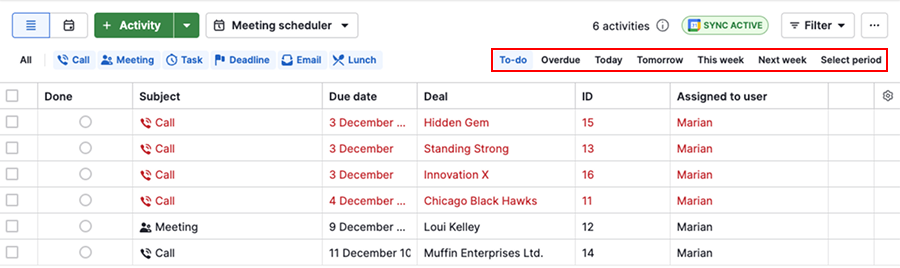
- ปรับ สถานะ หรือ ตัวกรองเวลา ให้ตรงกับกิจกรรมที่หายไป
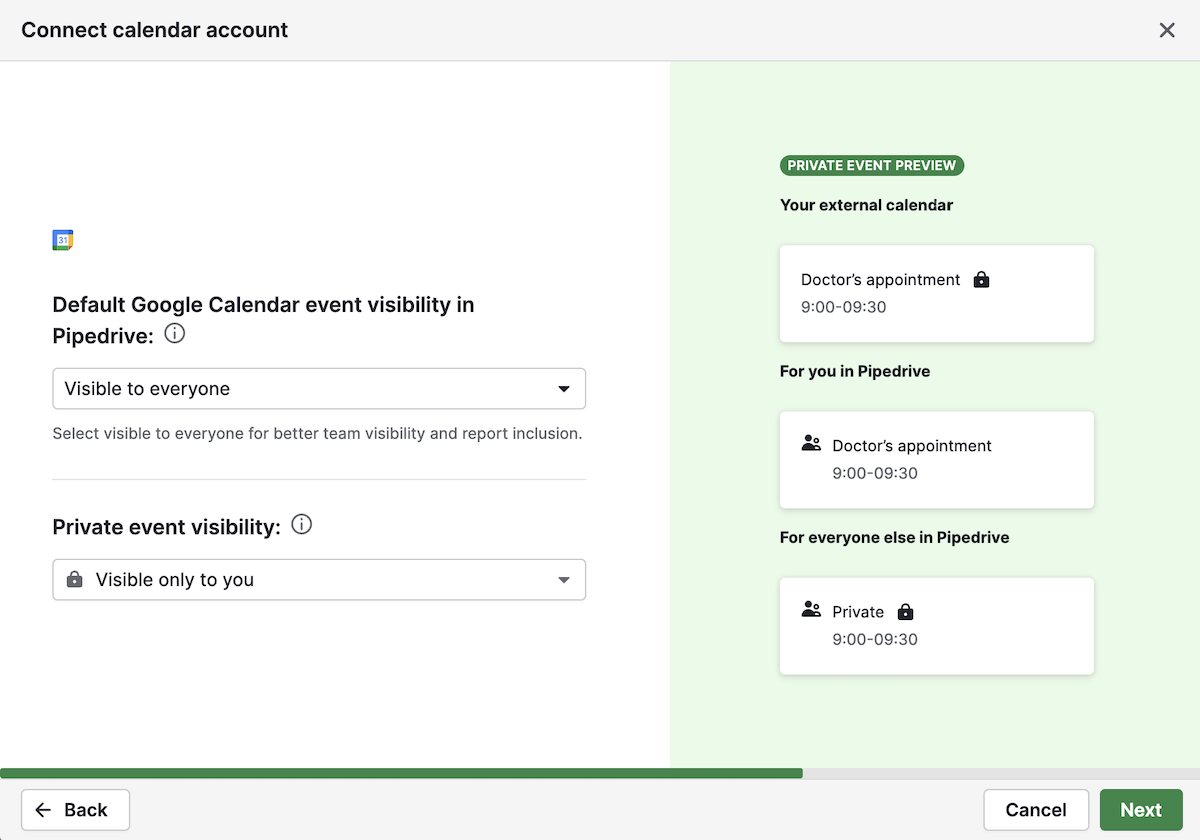
กิจกรรมปรากฏเป็น “ส่วนตัว” ใน Pipedrive
กิจกรรมแบบส่วนตัวหมายความว่าคุณกำลังดูกิจกรรมที่เป็นของเหตุการณ์ในปฏิทินของผู้อื่น เหตุการณ์แบบส่วนตัวจะเห็นได้เฉพาะเจ้าของบัญชีเท่านั้น. กิจกรรมส่วนตัวจะมองเห็นได้เฉพาะเจ้าของบัญชีเท่านั้น.
ติดต่อฝ่ายสนับสนุน
หากคุณต้องการความช่วยเหลือเพิ่มเติม กรุณาติดต่อ ทีมสนับสนุนของเรา. คุณยังสามารถตรวจสอบเหตุขัดข้องได้ที่ หน้าสถานะของ Pipedrive.
บทความนี้เป็นประโยชน์หรือไม่
ใช่
ไม่