Ez a cikk gépi fordítás segítségével készült el.
Hogyan választhatom ki, hogy mely e-mailjeimet szeretném szinkronizálni?
Szinkronizáljon meghatározott e-mail mappákat, hogy munkaasztala rendezett maradjon, és azokra az üzenetekre koncentrálhasson, amelyek relevánsak üzleteihez, leadjeihez és projektjeihez. Amikor csatlakoztatja e-mail fiókját, a következő lehetőségek állnak rendelkezésére:
- Állítsa be, hogy az e-mail-szinkronizálás milyen időintervallumtól kezdődjön
- Válasszon ki meghatározott e-mail mappákat vagy címkéket szinkronizálásra
- Blokkolja azokat a címeket vagy domaineket, amelyeket nem szeretne szinkronizálni
Az e-mail mappák megértése
A Pipedrive alkalmazásban az e-mail mappák azok a mappák vagy címkék, amelyeket külső e-mail kliensében – például a Gmailben vagy az Outlookban – hozott létre. Mindkettő segít rendszerezni e-mailjeit, például "Beérkezett üzenetek", "Elküldött" vagy "Promóciók" kategóriába.
Amikor e-mailjét szinkronizálja a Pipedrive-val, kiválaszthatja, hogy ezek közül a mappák közül melyeket kívánja belefoglalni. Ha egy adott mappa hiányzik, először ellenőrizze az e-mail kliensét, hogy megbizonyosodjon arról, hogy az létezik.
Hogyan válassza ki, mely e-mailek kerüljenek szinkronizálásra
A szinkronizálási beállításait a kezdeti beállítás során meghatározhatja, majd később frissítheti az e-mail-szinkronizálás beállításainál.
E-mail-fiók csatlakoztatása
Amikor először állítja be az e-mail-szinkronizálást, a rendszer felszólítja a következő szinkronizálási beállítások megadására:
A szinkronizálás kezdési ideje
Válasszon akár két évnyi e-mail előzményt szinkronizáláshoz a Pipedrive-ba.
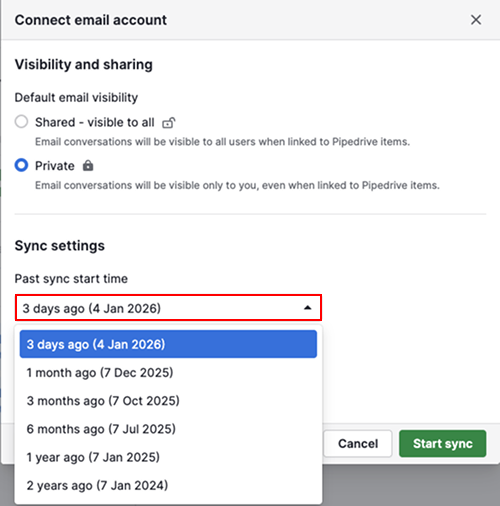
Szinkronizált mappák
- Minden mappából szinkronizálja az e-maileket – minden e-mail szinkronizálásra kerül
- Válassza ki, mely mappákból szinkronizáljon e-maileket – válasszon ki konkrét mappákat a legördülő menüből
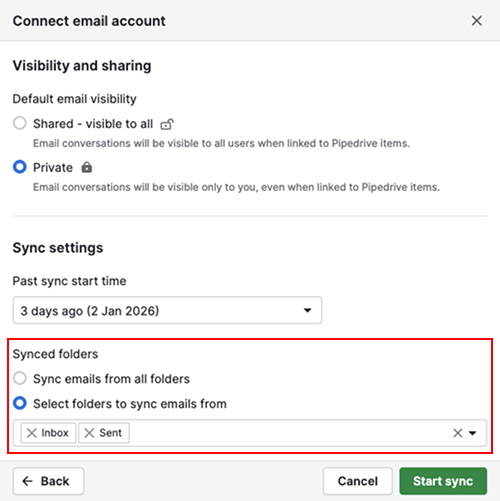
Kattintson a „Szinkronizálás indítása” gombra a beállítások mentéséhez.
A szinkronizálási beállítások módosítása a beállítás után
Miután az e-mail-fiókja csatlakoztatva van, bármikor finomíthatja szinkronizálási beállításait a Személyes beállítások > E-mail-szinkronizálás menüpontban. Annak szűkítéséhez, hogy mely e-mailek kerüljenek szinkronizálásra, az alábbi beállításokat kezelheti:
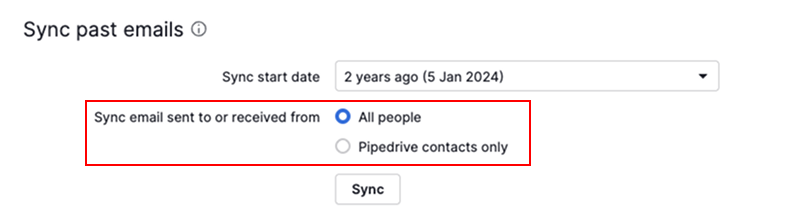
Korábbi e-mailek szinkronizálása
A szinkronizálás kezdő dátumát frissítheti. Ezen felül megadhatja, hogy az alábbi címzettektől vagy címzettekhez küldött e-maileket szinkronizálja-e:
- Összes személy
- Csak Pipedrive kapcsolatok
Szinkronizált mappák
Adjon hozzá vagy távolítson el mappákat a szinkronizálási beállításaiból.
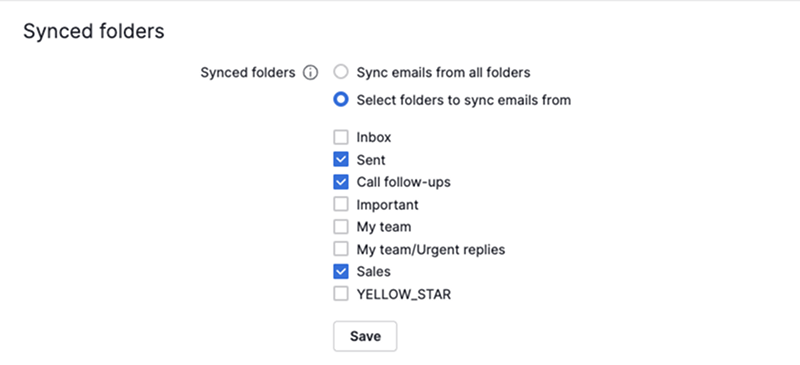
Kattintson a „Mentés” gombra a mappabeállítások frissítésének alkalmazásához a jövőbeni e-maileknél.
Letiltott címek
Blokkolhat bizonyos e-mail-címeket vagy egész tartományokat, hogy megakadályozza, hogy az azokból érkező e-mailek szinkronizálódjanak a Pipedrive-ba. Ez a beállítás csak azt befolyásolja, mi jelenik meg a Pipedrive-ban, és nem tiltja le az e-maileket a szolgáltatójánál.
Személyes fiókoknál nyissa meg a Letiltott címek lapot, hogy hozzáadjon egy e-mail-címet ehhez a listához.
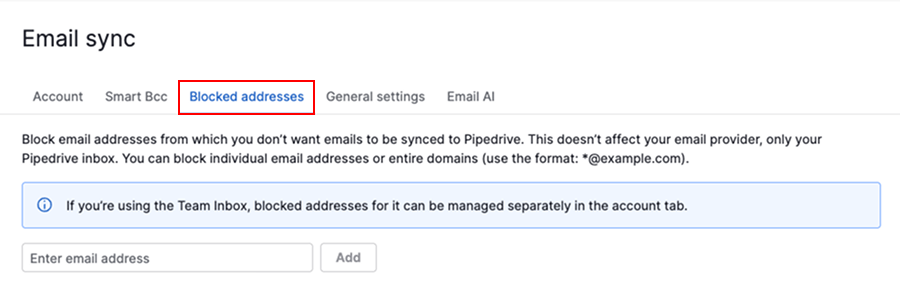
Csapatfiókoknál a Fiók lapon adhatja meg a letiltott címeket.

Hogyan kezelje a nem kívánt e-maileket
Ha olyan e-mail jelenik meg az Értékesítési üzenetek között, amelyet nem kellene szinkronizálni, archiválhatja vagy törölheti azt:
- Archiválás – az e-mailt a Pipedrive-ban lévő archivált mappába helyezi át
- Törlés – eltávolítja az e-mailt a Pipedrive-ból, és ha engedélyezett, a csatlakoztatott e-mail-fiókból is törli azt
További információért tekintse meg az e-mailek archiválásáról és törléséről szóló cikkünket.
Hasznos volt ez a cikk?
Igen
Nem