บทความนี้สร้างขึ้นโดยใช้ซอฟต์แวร์แปลภาษา
จะเลือกอีเมลที่ต้องการซิงค์ได้อย่างไร?
ซิงก์โฟลเดอร์อีเมลที่ต้องการเพื่อช่วยให้พื้นที่ทำงานของคุณเป็นระเบียบและมุ่งเน้นกับข้อความที่เกี่ยวข้องกับดีล ลีด และโปรเจกต์ของคุณ. เมื่อคุณเชื่อมต่อบัญชีอีเมลของคุณ คุณจะมีตัวเลือกดังต่อไปนี้:
- ตั้งค่าระยะเวลาย้อนหลังที่ต้องการเริ่มต้นการซิงก์อีเมล
- เลือกโฟลเดอร์หรือป้ายกำกับอีเมลที่ต้องการซิงก์
- บล็อกที่อยู่อีเมลหรือโดเมนที่คุณไม่ต้องการซิงก์
ทำความเข้าใจโฟลเดอร์อีเมล
โฟลเดอร์อีเมล ใน Pipedrive หมายถึง โฟลเดอร์ หรือ ป้ายกำกับ ที่คุณสร้างไว้ในโปรแกรมจัดการอีเมลภายนอก เช่น Gmail หรือ Outlook ทั้งสองช่วยจัดระเบียบอีเมลของคุณให้อยู่ในหมวดหมู่ เช่น “กล่องขาเข้า”, “ส่งแล้ว” หรือ “โปรโมชัน”
เมื่อคุณซิงก์อีเมลกับ Pipedrive คุณสามารถเลือกได้ว่าจะรวมโฟลเดอร์ใดบ้าง หากโฟลเดอร์เฉพาะบางโฟลเดอร์หายไป ให้ตรวจสอบที่โปรแกรมอีเมลของคุณก่อนเพื่อยืนยันว่าโฟลเดอร์นั้นมีอยู่จริงหรือไม่.
วิธีเลือกอีเมลที่จะซิงค์
คุณสามารถกำหนดค่าการซิงค์ระหว่างการตั้งค่าเริ่มต้น และอัปเดตการตั้งค่านี้ในภายหลังที่การตั้งค่าการซิงค์อีเมล.
เชื่อมต่อบัญชีอีเมลของคุณ
เมื่อตั้งค่าการซิงค์อีเมลของคุณครั้งแรก ระบบจะให้คุณกำหนดการตั้งค่าการซิงค์ดังต่อไปนี้:
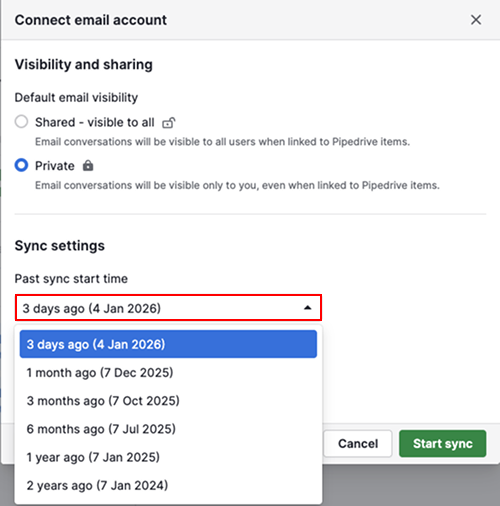
เวลาเริ่มต้นของการซิงค์ที่ผ่านมา
เลือกประวัติอีเมลย้อนหลังสูงสุดสองปีเพื่อซิงค์เข้าสู่ Pipedrive.
โฟลเดอร์ที่ซิงค์
- ซิงค์อีเมลจากทุกโฟลเดอร์ – อีเมลทั้งหมดจะถูกซิงค์
- เลือกโฟลเดอร์เพื่อซิงค์อีเมล – เลือกโฟลเดอร์ที่ต้องการจากเมนูแบบดึงลง
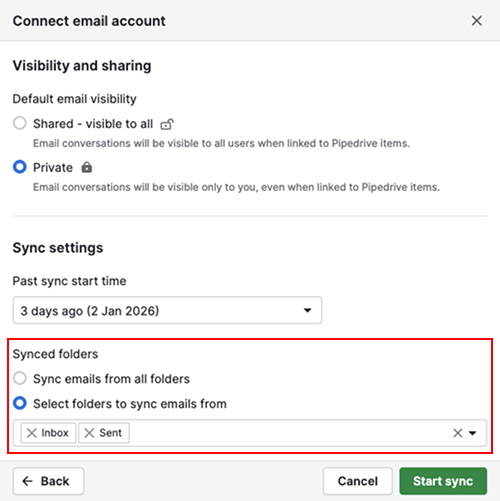
คลิก “เริ่มซิงค์” เพื่อบันทึกการตั้งค่าที่คุณเลือก.
ปรับการตั้งค่าซิงค์หลังจากตั้งค่าแล้ว
เมื่อคุณเชื่อมต่อบัญชีอีเมลแล้ว คุณสามารถปรับแต่งค่าซิงค์ได้ตลอดเวลาโดยไปที่ การตั้งค่าส่วนบุคคล > ซิงค์อีเมล. หากต้องการระบุขอบเขตว่าอีเมลใดจะถูกซิงค์ คุณสามารถจัดการการตั้งค่าดังต่อไปนี้:
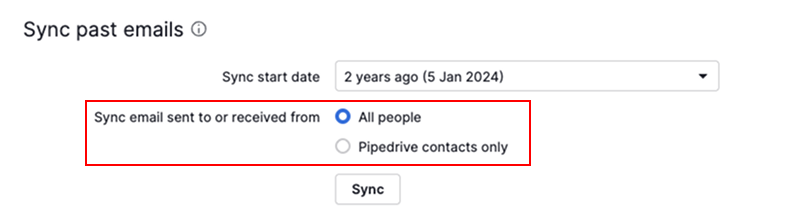
ซิงค์อีเมลย้อนหลัง
คุณสามารถอัปเดตวันที่เริ่มต้นการซิงค์ได้. นอกจากนี้ คุณยังสามารถเลือกได้ว่าจะซิงค์อีเมลที่ส่งหรือรับจากใครบ้าง:
- บุคคลทั้งหมด
- รายชื่อติดต่อ Pipedrive เท่านั้น
โฟลเดอร์ที่ซิงค์
เพิ่มหรือลบโฟลเดอร์จากการตั้งค่าซิงค์ของคุณ.
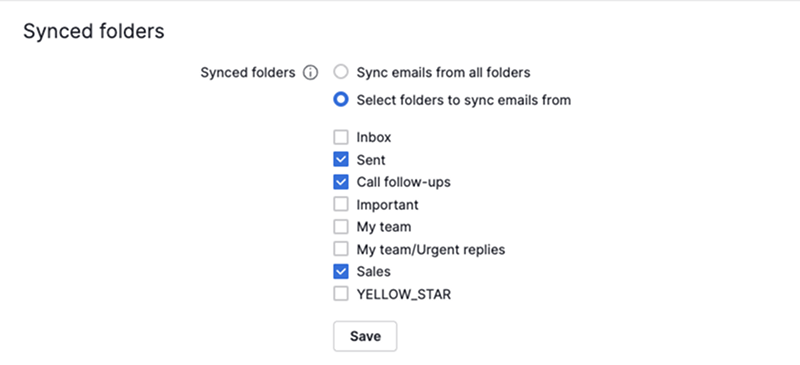
คลิก “บันทึก” เพื่อใช้การตั้งค่าโฟลเดอร์ที่อัปเดตสำหรับอีเมลใหม่ในอนาคต.
ที่อยู่อีเมลที่ถูกบล็อก
บล็อกที่อยู่อีเมลเฉพาะหรือทั้งโดเมนเพื่อป้องกันไม่ให้อีเมลของพวกเขาถูกซิงค์มายัง Pipedrive. การตั้งค่านี้จะมีผลเฉพาะที่แสดงใน Pipedrive และจะไม่บล็อกอีเมลที่ผู้ให้บริการอีเมลของคุณ.
สำหรับบัญชีส่วนบุคคล ให้เปิดแท็บที่อยู่อีเมลที่ถูกบล็อกเพื่อเพิ่มที่อยู่อีเมลในรายการนี้.
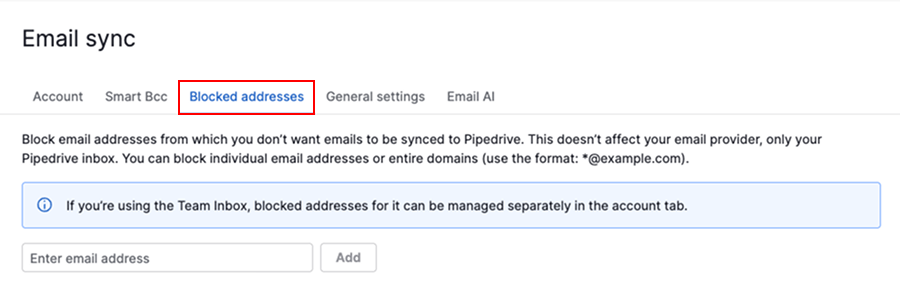
สำหรับบัญชีทีม คุณสามารถกำหนดที่อยู่อีเมลที่ถูกบล็อกได้ที่แท็บบัญชี.

วิธีจัดการอีเมลที่ไม่ต้องการ
หากมีอีเมลที่ไม่ควรถูกซิงค์ปรากฏใน Sales Inbox ของคุณ คุณสามารถเก็บถาวรหรือจะลบก็ได้:
- เก็บถาวร – ย้ายอีเมลไปยังโฟลเดอร์ที่เก็บถาวรใน Pipedrive
- ลบ – ลบอีเมลออกจาก Pipedrive และหากเปิดใช้งานจะลบจากบัญชีอีเมลที่เชื่อมต่อของคุณด้วย
หากต้องการเรียนรู้เพิ่มเติม กรุณาอ่านบทความ เกี่ยวกับการเก็บถาวรและการลบอีเมล ของเรา.
บทความนี้เป็นประโยชน์หรือไม่
ใช่
ไม่