Denne artikkelen ble produsert ved hjelp av maskinoversettelse.
WhatsApp: sende og administrere meldinger
Når WhatsApp er koblet til og samtalene dine er koblet til salgsavtaler og kontakter, kan du svare, sende maler og administrere hver samtale direkte i Pipedrive. Denne artikkelen dekker meldingshåndtering i det daglige. Hvis du vil koble WhatsApp til Pipedrive, kan du se artikkelen «WhatsApp-integrasjon: slik konfigurerer du den». Hvis du vil ha en oversikt over WhatsApp i Pipedrive, kobling av samtaler til salgsavtaler og kontakter samt rettigheter, kan du se artikkelen om WhatsApp-integrasjonen.
Skriv og send meldinger
Svar med fri tekst, send en godkjent mal, planlegg en melding til senere eller send den nå, og følg deretter med på om den ble levert og hvordan kontakten din reagerte.
Svar med fri tekst
WhatsApp lar deg bare fortsette en eksisterende samtale med fritekst i 24 timer etter kundens siste melding. Når dette vinduet lukkes, må du bruke en godkjent mal for å fortsette.

Skrivefeltet viser om tjenestevinduet for øyeblikket er åpent og hvor mye tid du har igjen til å svare.

Åpne en aktiv samtale og skriv meldingen din i tekstfeltet for å fortsette samtalen. Når meldingen er klar, sender du den direkte fra samtalevisningen.
Hvis WhatsApp-kontoen din er konfigurert for sameksistens, vil du også se en lenke for å åpne samtalen direkte i WhatsApp-appen.
Sameksistensmodus
Hvis WhatsApp Business-nummeret ditt er konfigurert for sameksistens, kan Pipedrive og WhatsApp Business-appen dele samme nummer samtidig. Innkommende meldinger er synlige begge steder, og du kan svare fra hvilken som helst av plattformene.
Når sameksistens er aktiv, vises en “Chat i WhatsApp”-lenke i samtalens skrivefelt, som lar deg bytte til WhatsApp-appen for en hvilken som helst tråd når som helst.
Send en mal
For å sende en mal åpner du en samtale og klikker på «Send mal». Du kan søke etter og velge en mal basert på navn, kategori, språk eller innhold.

Etter å ha valgt en mal, klikk “Neste” og gå gjennom innholdet for å fylle inn eventuelle nødvendige variabler.

En forhåndsvisning viser hvordan meldingen vil se ut for mottakeren. Klikk på «Send» for å sende meldingen.
For å opprette eller administrere malene som er tilgjengelige her, se artikkelen «Administrere WhatsApp-maler».
Planlegg meldinger
I stedet for å sende en melding umiddelbart kan du også planlegge at den sendes på et senere dato og klokkeslett. Dette fungerer for fritekstmeldinger, maler og filvedlegg.
For å planlegge en melding, skriv den som vanlig og åpne deretter alternativet “Planlegg melding” ved siden av “Send”-knappen.
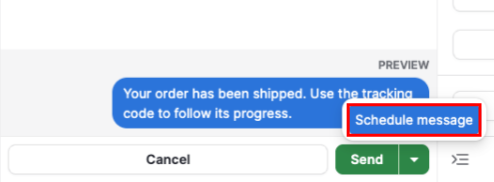
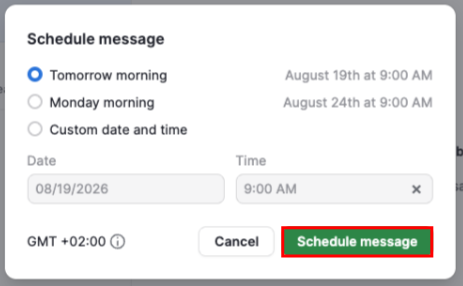
Velg et av de raske forhåndsvalgene eller velg en egendefinert dato og klokkeslett, og klikk deretter “Planlegg melding” for å bekrefte.
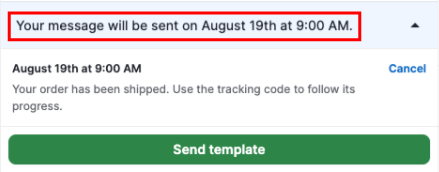
Et banner i samtalens bunn viser eventuelle planlagte meldinger som venter.
Meldingens leveringsstatus
Hver melding du sender viser sin nåværende leveringsstatus:
Sendt: WhatsApp har akseptert meldingen din
Levert: meldingen har nådd kundens enhet
Lest: kunden har åpnet meldingen
Hvis en melding ikke sendes umiddelbart, vises en feilstatus med en «Prøv igjen»-knapp. Klikk på den for å sende den samme meldingen på nytt.
Hvis WhatsApp rapporterer en feil etter at meldingen allerede har forlatt Pipedrive (for eksempel hvis mottakerens konto er begrenset), oppdateres meldingen til en feilstatus med årsaken vist.
I dette tilfellet finnes det ikke noe alternativ for å prøve på nytt. Du må skrive og sende en ny melding manuelt.
Reaksjoner på meldinger
Du kan reagere på meldinger med emojier direkte i samtalen. Når en kunde reagerer på en av meldingene dine, vises det i sanntid.
For å reagere på en melding holder du pekeren over meldingen og velger en emoji fra reaksjonsvelgeren. Hver melding støtter én aktiv reaksjon per bruker. Hvis du sender en annen emoji, erstatter den den forrige.

For å fjerne reaksjonen din, klikk den igjen i samtalen.

Filer og medier
Se, send og bla gjennom bildene, videoene, dokumentene og lydopptakene som deles i en WhatsApp-samtale.
Arbeid med filer og medier
Pipedrive arkiverer innkommende mediefiler automatisk, slik at de forblir tilgjengelige utover WhatsApps opprinnelige sju dagers lagringsvindu.
Bilder vises innebygd i samtalen. Klikk på et bilde for å forhåndsvise eller laste det ned.
Lydmeldinger spilles av direkte i samtalen.
Videoer og dokumenter vises som filoppføringer som viser filtypen. Du kan laste dem ned direkte fra meldingen. Filnavn vises i filutforskeren, men ikke i samtalevisningen.
Filutforsker
For å vise alle medier og dokumenter som er delt i en samtale, utvid det kontekstuelle sidepanelet og klikk «Se filer».
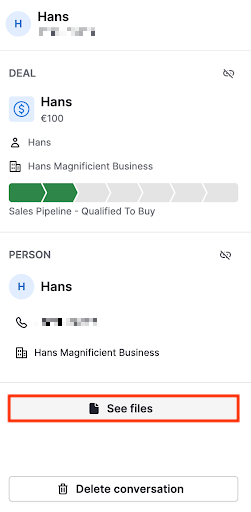
Filutforskeren åpnes med to faner:
Medier: viser bilder, videoer og lydklipp gruppert etter måned. Klikk på et miniatyrbilde for å åpne en forhåndsvisning i full størrelse.

Dokumenter: viser dokumenter i kronologisk rekkefølge med filnavn, filtype og en nedlastingslenke.
Rull ned i en av dem for å laste inn eldre filer.
Administrer samtaler
I tillegg til å sende og motta meldinger kan du merke en samtale for oppfølging eller fjerne den helt fra Pipedrive.
Merk en samtale som ulest
Du kan merke en samtale som ulest for å bruke den som en personlig påminnelse om å følge opp. For å gjøre dette åpner du en samtale, utvider det kontekstuelle sidepanelet og klikker på «Merk som ulest». Indikatoren for at samtalen er ulest, aktiveres umiddelbart i samtalelisten og innbokstelleren.
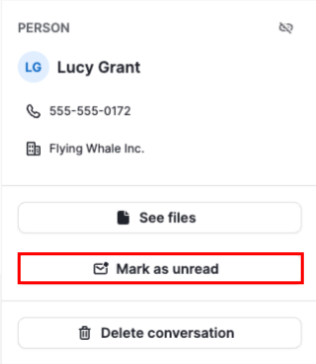
Ulest-merkingen er midlertidig: Den fjernes neste gang samtalen åpnes. Dette påvirker ikke det faktiske meldingsinnholdet, og ingenting sendes til WhatsApp eller kontakten.
Slett en samtale
Du kan slette en samtale permanent fra det kontekstuelle sidepanelet. Åpne en samtale, utvid sidepanelet og klikk på «Slett samtale». Det vises en bekreftelsesdialog, siden sletting er permanent og ikke kan angres.
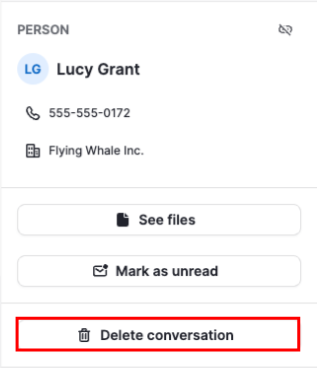
Når du sletter en samtale, fjernes alle meldingene, reaksjonene og koblingene til salgsavtaler, kontakter og andre enheter. Husk at denne handlingen bare påvirker Pipedrive. Kontaktens WhatsApp-chatlogg påvirkes ikke, siden WhatsApp ikke støtter sletting av meldinger via API-et sitt.
Varsler
Når en ny WhatsApp-melding kommer, sender Pipedrive deg et varsel i feeden hvis begge følgende er oppfylt:
Du er tilordnet telefonnummeret som mottok meldingen, og
Du eier eller følger avtalen som er knyttet til den samtalen
Varselet inneholder avsenderens navn, en forhåndsvisning av meldingen og navnet på salgsavtalen. Klikk på det for å åpne samtalen direkte i Salgsinnboks.
Var denne artikkelen nyttig?
Ja
Nei