Dit artikel is automatisch vertaald
Hoe het Microsoft admin goedkeuringsprobleem op te lossen
Als u een “Need admin approval” of “Approval required” melding ziet wanneer u uw Microsoft 365- of Outlook-account met Pipedrive verbindt, betekent dit dat uw Microsoft-organisatie toestemming van een beheerder vereist voordat apps van derden toegang hebben tot gebruikerspostvakken.
Dit is een machtigingsinstelling van Microsoft en geen fout van Pipedrive.
Waarom treedt het goedkeuringsprobleem op
Standaard vereist Microsoft goedkeuring door een beheerder voor veel applicaties van derden, zoals Pipedrive, die toegang vragen tot organisatiegegevens.
Wanneer goedkeuring door een beheerder is ingeschakeld:
Gewone gebruikers kunnen Pipedrive niet zelf toestemming geven
Een Microsoft 365-beheerder moet de Pipedrive-app goedkeuren voordat deze kan worden gebruikt
Je kunt goedgekeurde apps bekijken en beheren in het Microsoft Entra-beheercentrum (voorheen Azure Active Directory) onder Bedrijfstoepassingen
Wat u kunt zien
Bij het instellen van e-mailsynchronisatie:
U wordt doorgestuurd naar de Microsoft-aanmeldpagina.
Na het aanmelden ziet u een bericht waarin staat dat de app goedkeuring van een beheerder nodig heeft.
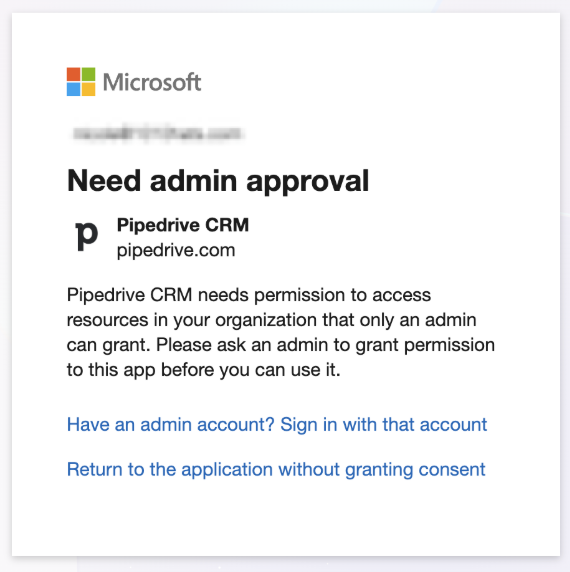
Als u doorgaat zonder toestemming te geven, wordt u teruggeleid naar Pipedrive en mislukt de verbinding.
Mogelijk ziet u ook een foutmelding waarin staat dat Pipedrive geen verbinding met uw e-mailaccount kon maken.
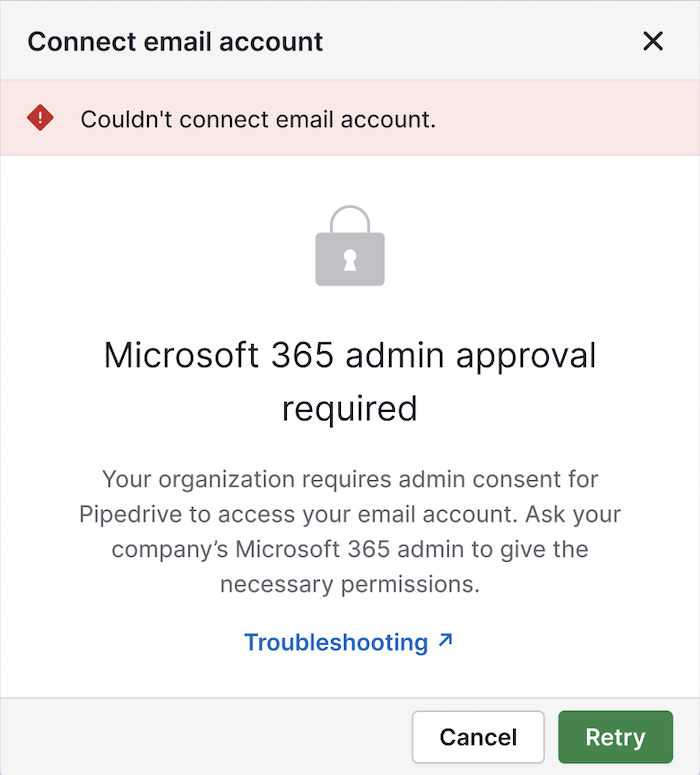
Als dit gebeurt, moet u goedkeuring vragen aan uw Microsoft 365-beheerder voordat u doorgaat met het toevoegen van uw e-mailaccount.
Wie moet actie ondernemen?
Een Microsoft 365-globalbeheerder of applicatiebeheerder in uw organisatie moet de Pipedrive-appverbinding goedkeuren.
Als u niet zeker weet wie dat is, neem contact op met:
Uw IT‑afdeling
De persoon die Microsoft‑licenties en gebruikersaccounts beheert
Hoe Pipedrive goedkeuren in Microsoft 365 (voor beheerders)
Goedkeuren tijdens het verbindingsproces
Ga in Pipedrive naar Persoonlijke voorkeuren > E-mailsynchronisatie. Klik op “+ E-mailaccount”, typ je e‑mailadres in en je wordt naar de aanmeldpagina van Microsoft gebracht.
Zorg ervoor dat je bent ingelogd met een Microsoft-beheerderaccount.
Schakel op het toestemmingsscherm de optie “Toestemming namens uw organisatie” in en klik vervolgens op “Accepteren”.
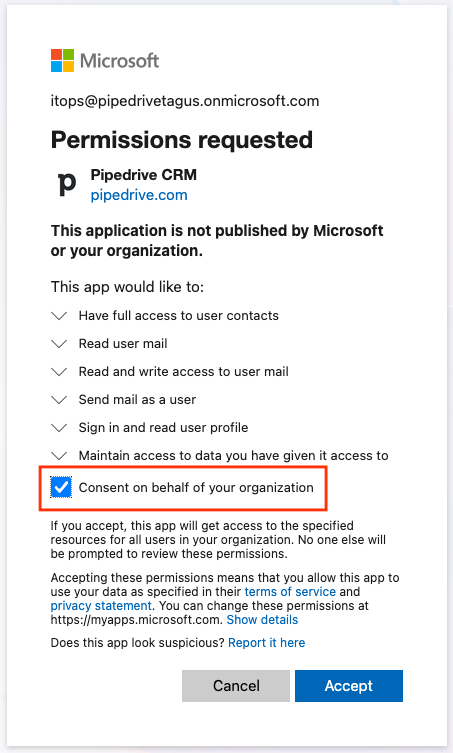
Dit geeft toestemming voor alle gebruikers binnen de organisatie.
In de volgende stap wordt je gevraagd het type e-mailaccount voor het e-mailaccount van de beheerder te kiezen. Je kunt het toevoegen van het account hier veilig annuleren.
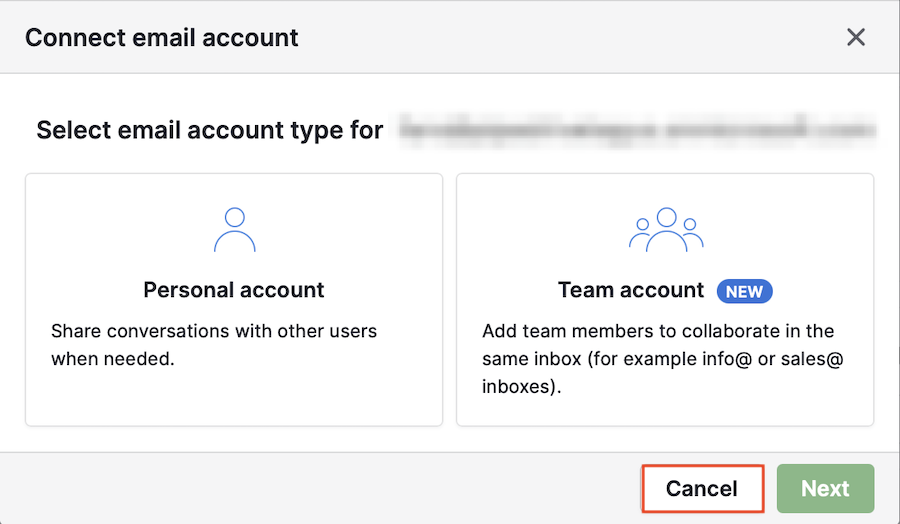
Je kunt in de volgende stap ook het beheerdersaccount verwijderen.
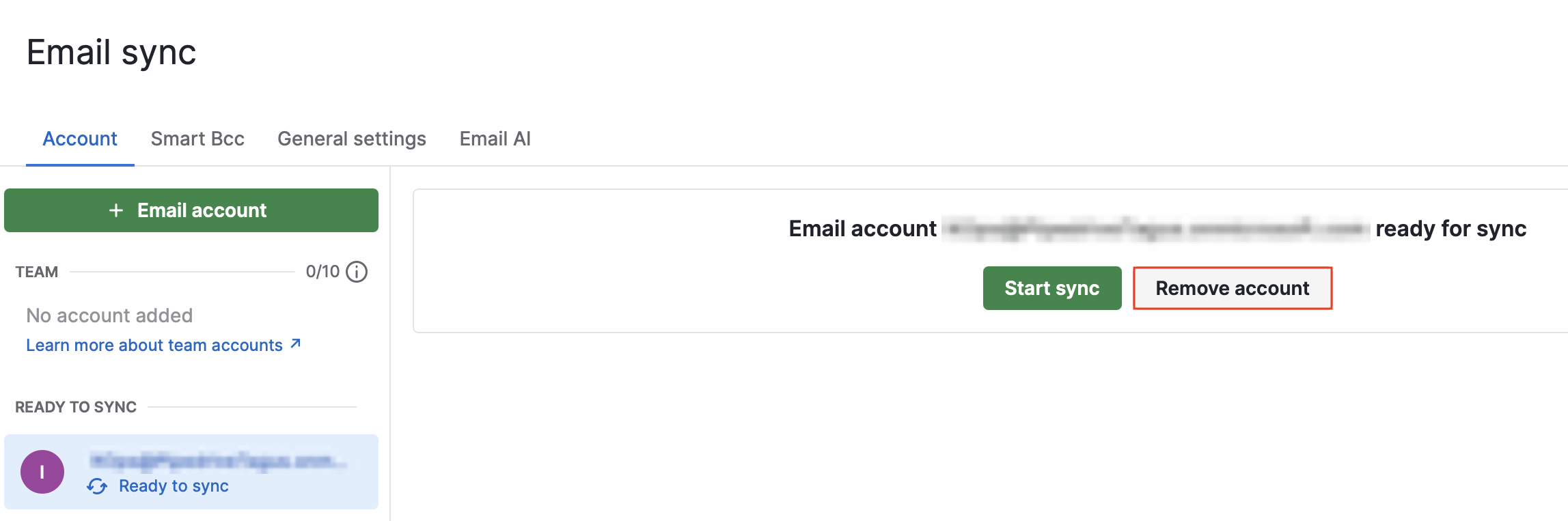
Dit proces is alleen nodig voor de autorisatie van niet-beheerders.
Na goedkeuring kunnen alle gebruikers hun e-mailaccounts normaal koppelen.
Veelgestelde vragen
Ik ben Pipedrive-beheerder. Waarom kan ik dit niet goedkeuren?
Microsoft-authenticatie wordt beheerd door Microsoft 365. Alleen een Microsoft-beheerder kan app-toestemming verlenen. Beheerder zijn in Pipedrive geldt alleen binnen Pipedrive en heeft geen invloed op Microsoft-producten.
Ik heb ingelogd als beheerder, maar het is nog steeds mislukt.
Zorg ervoor dat:
U “Toestemming namens uw organisatie” heeft geselecteerd
U het goedkeuringsproces heeft voltooid (niet geklikt op “Terugkeren naar de applicatie zonder toestemming te geven”)
U een Microsoft-organisatieaccount heeft gebruikt (geen persoonlijk Outlook-account)
U een paar minuten heeft gewacht nadat u toestemming had gegeven
Als het probleem aanhoudt, probeer dan uit te loggen bij alle Microsoft-accounts in uw browser en daarna opnieuw verbinding te maken.
Ik kan “Bedrijfstoepassingen” niet vinden in Microsoft.
Waarschijnlijk heeft u niet voldoende beheerdersrechten. Neem contact op met een Global Admin in uw organisatie.
Als het nog steeds niet werkt
Als je na het verlenen van beheerderstoestemming nog steeds problemen ondervindt, neem dan contact op met Pipedrive Support en voeg het volgende toe:
Een schermafbeelding van de Microsoft-foutmelding
Bevestiging dat toestemming door een beheerder is verleend
De datum en tijd van uw laatste verbindingspoging
Was dit artikel nuttig?
Ja
Nee