Tento článek byl vytvořen za použití strojového překladu.
Jak vyřešit problém se schválením administrátorem Microsoftu
Pokud při připojování svého účtu Microsoft 365 nebo Outlook k Pipedrive uvidíte zprávu „Vyžaduje se schválení správce” nebo „Vyžaduje se schválení”, znamená to, že vaše organizace Microsoft požaduje souhlas administrátora, aby aplikace třetích stran mohly přistupovat k uživatelským poštovním schránkám.
Jedná se o nastavení oprávnění Microsoftu, nikoli o chybu Pipedrive.
Proč k problému se schválením dochází
Microsoft ve výchozím nastavení vyžaduje schválení administrátorem pro mnoho aplikací třetích stran, jako je Pipedrive, které žádají o přístup k datům organizace.
Když je schvalování administrátorem povolené:
Běžní uživatelé nemohou aplikaci Pipedrive udělit oprávnění sami
Než bude možné aplikaci Pipedrive používat, musí ji schválit administrátor Microsoft 365
Schválené aplikace můžete zobrazit a spravovat v centru pro správu Microsoft Entra (dříve Azure Active Directory) v části Podnikové aplikace
Co můžete vidět
Při pokusu nastavit synchronizaci e-mailů:
Jste přesměrováni na přihlášení k Microsoftu.
Po přihlášení se zobrazí zpráva, že aplikace vyžaduje schválení správce.
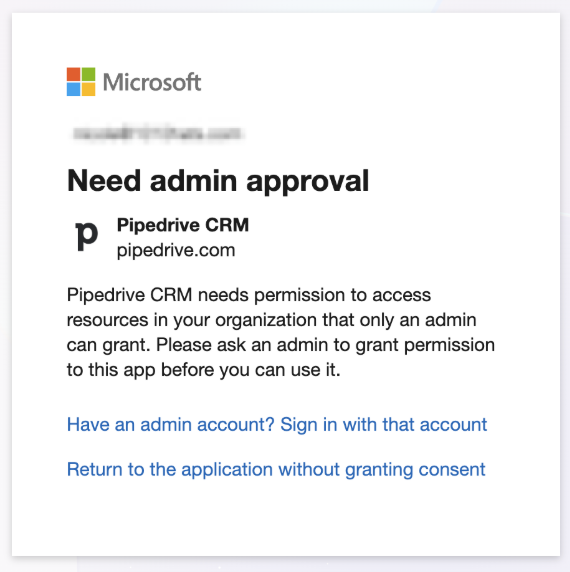
Pokud budete pokračovat bez udělení souhlasu, budete přesměrováni zpět do Pipedrive a připojení selže.
Může se také zobrazit chybová zpráva, že se Pipedrive nemohl připojit k vašemu e-mailovému účtu.
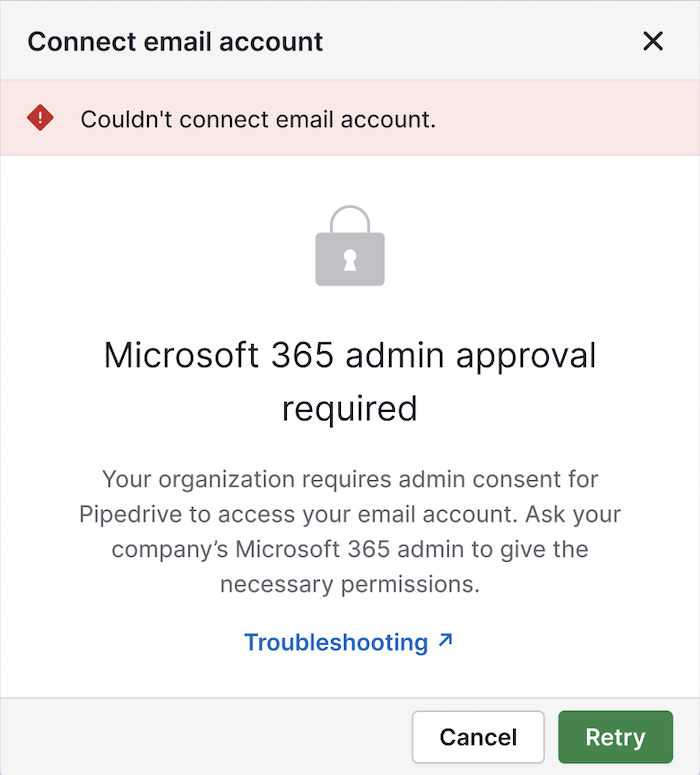
Když k tomu dojde, musíte požádat svého správce Microsoft 365 o schválení, než budete pokračovat v přidávání e-mailového účtu.
Kdo musí jednat?
A globální správce Microsoft 365 nebo správce aplikací ve vaší organizaci musí schválit připojení aplikace Pipedrive.
Pokud si nejste jisti, kdo to je, obraťte se na:
Vaše IT oddělení
Osoba, která spravuje licence Microsoftu a uživatelské účty
Jak schválit Pipedrive v Microsoft 365 (pro administrátory)
Schválení během procesu připojení
V Pipedrive přejděte na Osobní preference > Synchronizace e-mailů. Klikněte na „+ E-mailový účet“, zadejte svou e-mailovou adresu a přejdete na přihlašovací stránku Microsoftu.
Ujistěte se, že se přihlašujete pomocí účtu správce Microsoftu.
Na obrazovce oprávnění zaškrtněte možnost „Souhlas jménem vaší organizace“ a poté klikněte na „Přijmout“.
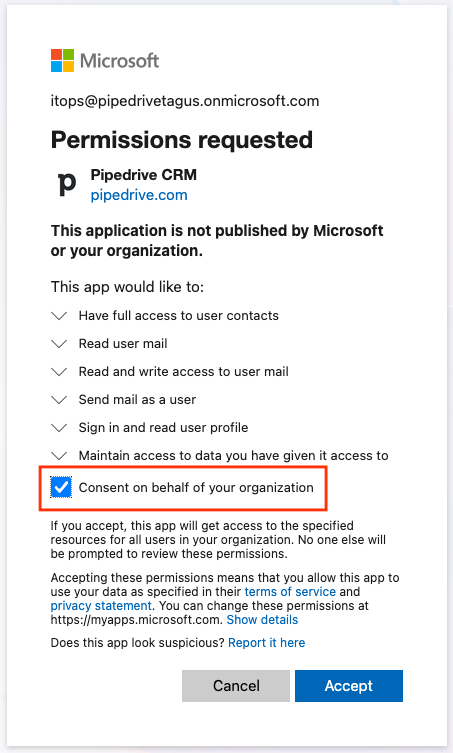
Tímto udělíte oprávnění všem uživatelům v organizaci.
V následujícím kroku budete vyzváni, abyste pro e-mailový účet správce vybrali typ e-mailového účtu. V tomto kroku můžete přidání účtu bez obav zrušit.
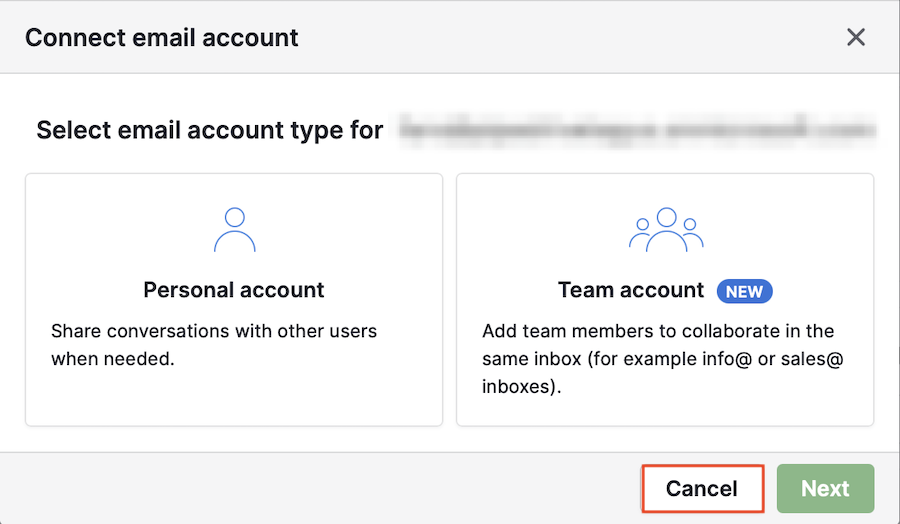
V dalším kroku můžete také odebrat účet správce.
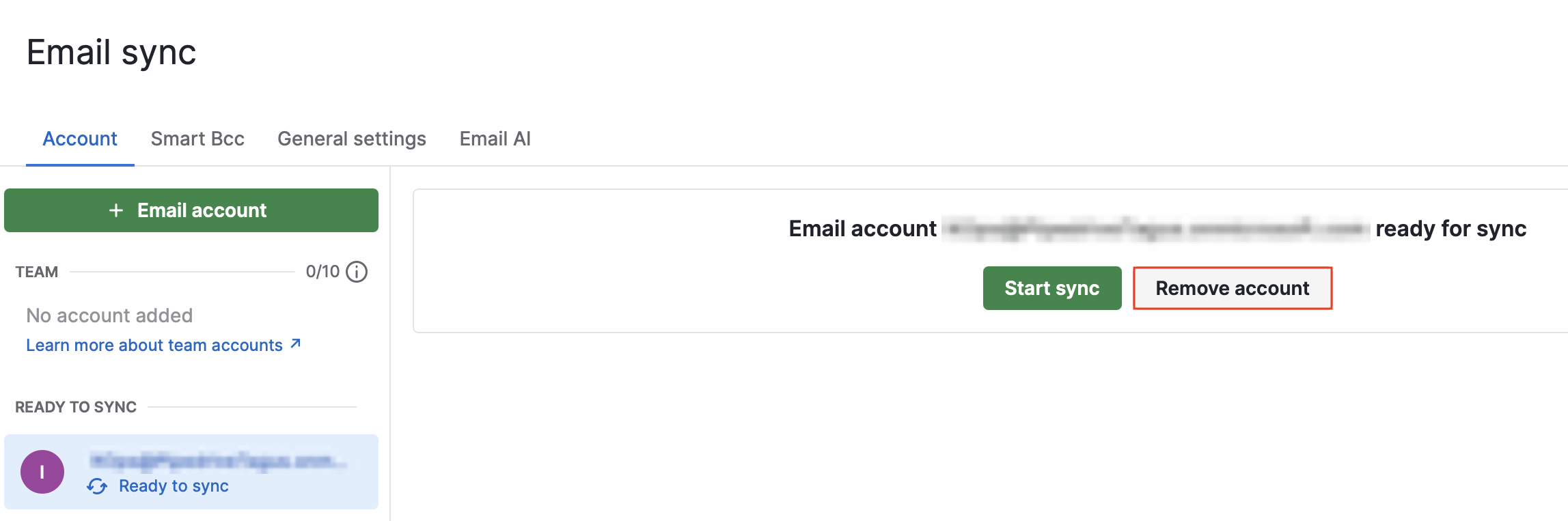
Tento proces je nutný pouze pro autorizaci neadministrátorských uživatelů.
Po schválení budou moci všichni uživatelé normálně připojit své e‑mailové účty.
Často kladené otázky
Jsem správcem v Pipedrive. Proč to nemohu schválit?
Ověřování přes Microsoft spravuje Microsoft 365. Souhlas s aplikací může udělit jen správce Microsoftu. Role správce v Pipedrive platí pouze v Pipedrive a nemá žádný vliv na produkty Microsoftu.
Přihlásil(a) jsem se jako administrátor, ale přesto to selhalo.
Ujistěte se, že:
Zvolili jste „Poskytnout souhlas jménem vaší organizace“
Dokončili jste proces schvalování (neklikli jste na „Vrátit se do aplikace bez udělení souhlasu“)
Použili jste organizační účet Microsoftu (nikoli osobní účet Outlook)
Po udělení souhlasu počkejte několik minut
Pokud problém přetrvává, zkuste se ve svém prohlížeči odhlásit ze všech účtů Microsoft a poté se znovu připojit.
V Microsoftu nemohu najít „Podnikové aplikace“.
Pravděpodobně nemáte dostatečná oprávnění správce. Obraťte se na globálního správce ve své organizaci.
Pokud to stále nefunguje
Pokud problémy přetrvávají i po udělení souhlasu správcem, kontaktujte podporu Pipedrive a uveďte prosím:
Snímek obrazovky chybové zprávy Microsoftu
Potvrzení, že byl udělen souhlas administrátora
Datum a čas vašeho posledního pokusu o připojení
Byl tento článek užitečný?
Ano
Ne