Цю статтю створено з використанням машинного перекладу.
Як вирішити проблему затвердження адміністратора Microsoft
Якщо ви бачите “Потрібне схвалення адміністратора” або “Потрібне схвалення” повідомлення під час підключення свого облікового запису Microsoft 365 або Outlook до Pipedrive, це означає, що ваша організація Microsoft вимагає згоди адміністратора для доступу сторонніх додатків до поштових скриньок користувачів.
Це налаштування дозволів Microsoft, а не помилка Pipedrive.
Чому виникає проблема зі схваленням
За замовчуванням Microsoft вимагає схвалення адміністратора для багатьох сторонніх застосунків, зокрема Pipedrive, які запитують доступ до даних організації.
Коли ввімкнено схвалення адміністратора:
Звичайні користувачі не можуть самостійно надати Pipedrive дозвіл
Перш ніж застосунок Pipedrive можна буде використовувати, його має схвалити адміністратор Microsoft 365
Ви можете переглядати схвалені застосунки й керувати ними в центрі адміністрування Microsoft Entra (раніше Azure Active Directory) у розділі Корпоративні програми
Що ви можете побачити
Під час спроби налаштувати синхронізацію електронної пошти:
Вас переадресовують на сторінку входу Microsoft.
Після входу ви бачите повідомлення, що додатку потрібне схвалення адміністратора.
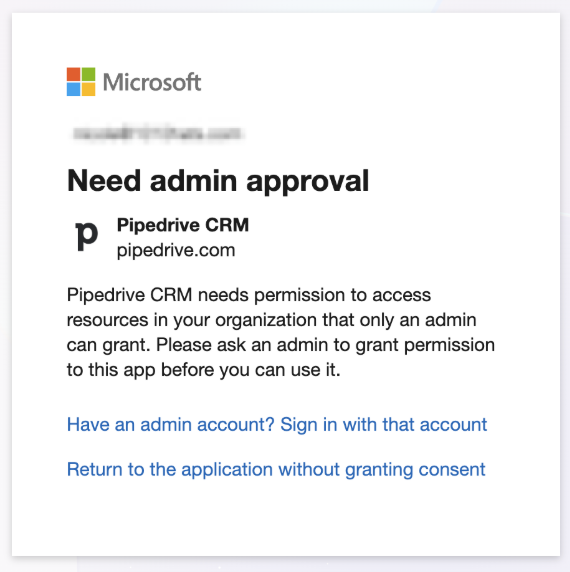
Якщо ви продовжите без надання згоди, вас перенаправлять назад у Pipedrive, і підключення не вдасться.
Ви також можете побачити повідомлення про помилку, що Pipedrive не зміг підключити ваш обліковий запис електронної пошти.
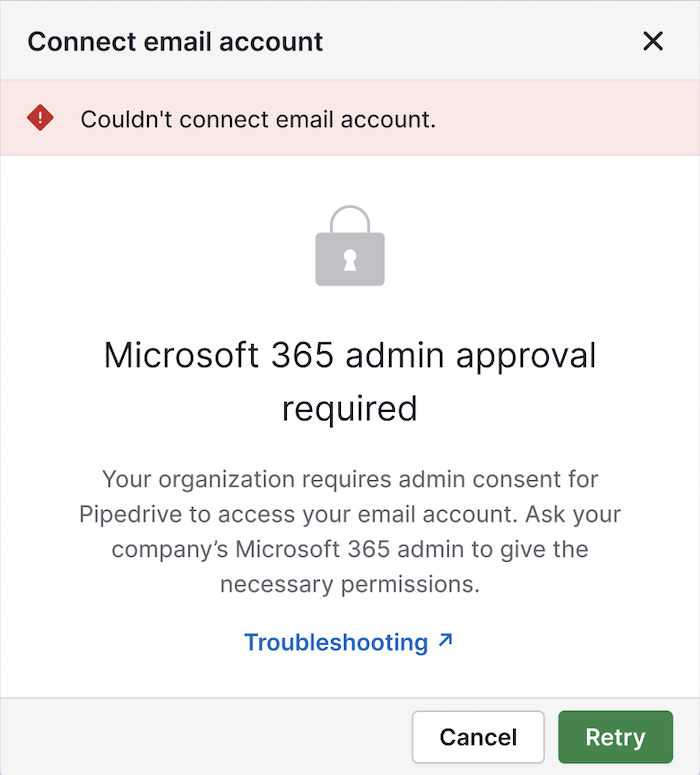
У такому випадку вам потрібно запитати схвалення у вашого адміністратора Microsoft 365, перш ніж продовжити додавати обліковий запис електронної пошти.
Кому потрібно вжити заходів?
Глобальний адміністратор Microsoft 365 або адміністратор додатків у вашій організації має затвердити підключення додатка Pipedrive.
Якщо ви не впевнені, хто це, зверніться до:
Вашого відділу ІТ
Особи, що керує ліцензіями Microsoft та обліковими записами користувачів
Як затвердити Pipedrive у Microsoft 365 (для адміністраторів)
Схвалення під час процесу підключення
У Pipedrive перейдіть до розділу Особисті налаштування > Синхронізація електронної пошти. Натисніть “+ Обліковий запис електронної пошти”, введіть свою адресу електронної пошти, і ви перейдете на сторінку входу Microsoft.
Переконайтеся, що ви ввійшли з обліковим записом адміністратора Microsoft.
На екрані дозволів поставте прапорець «Надати згоду від імені вашої організації», потім натисніть «Прийняти».
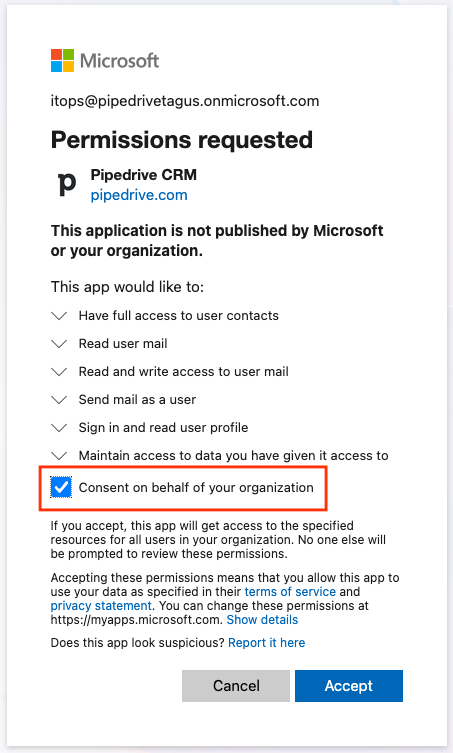
Це надає дозволи всім користувачам в організації.
На наступному кроці вам буде запропоновано вибрати тип облікового запису електронної пошти для облікового запису електронної пошти адміністратора. Тут ви можете спокійно скасувати додавання облікового запису.
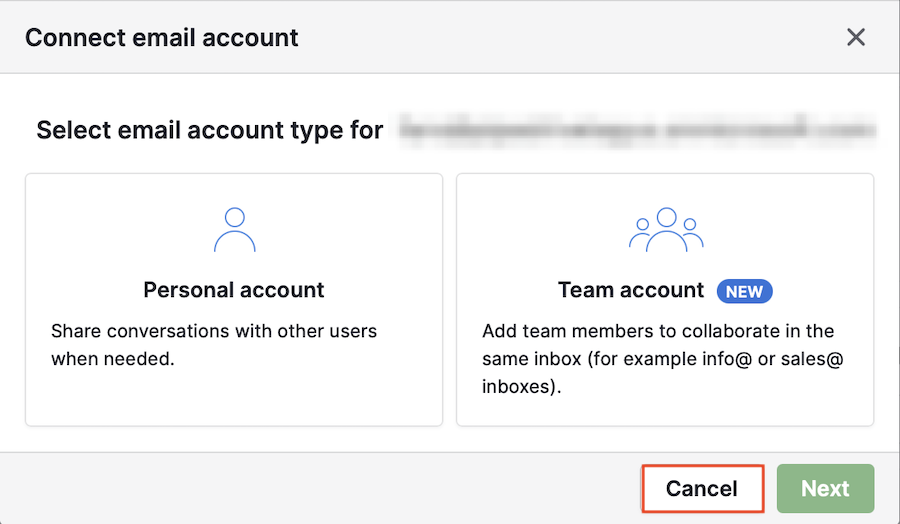
На наступному кроці ви також можете видалити обліковий запис адміністратора.
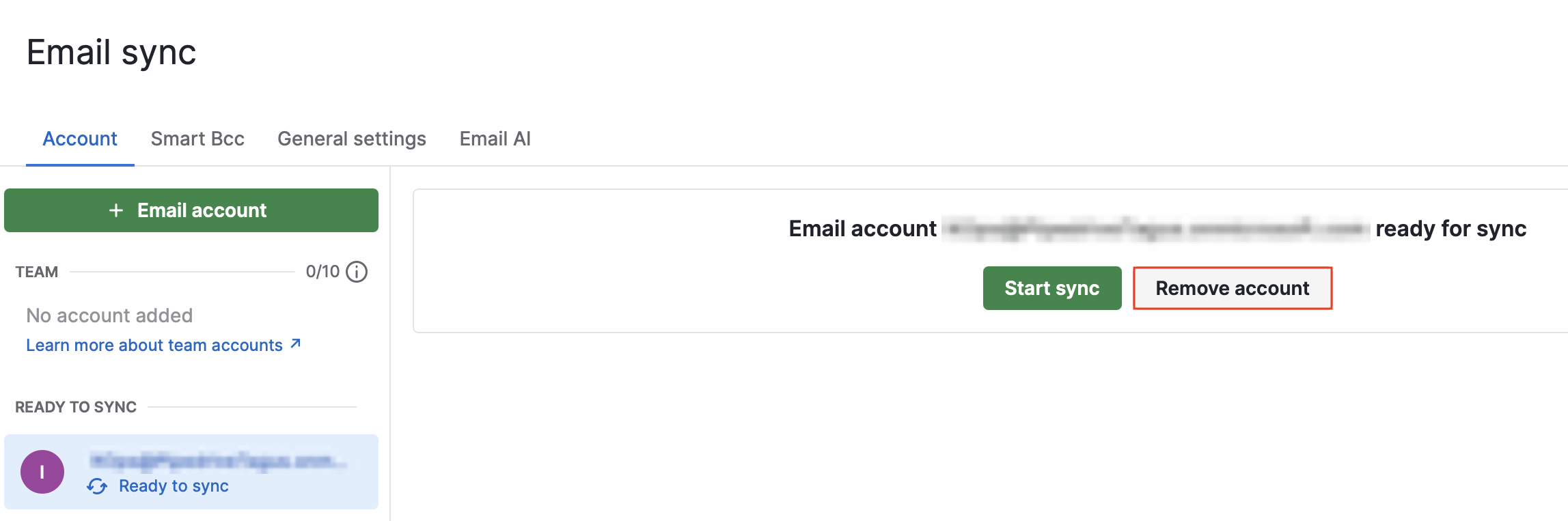
Цей процес потрібний лише для авторизації користувачів, які не є адміністраторами.
Після затвердження всі користувачі зможуть підключити свої облікові записи електронної пошти як зазвичай.
Часті питання
Я адміністратор Pipedrive. Чому я не можу це схвалити?
Автентифікацію через Microsoft контролює Microsoft 365. Лише адміністратор Microsoft може надати згоду на використання застосунку. Роль адміністратора в Pipedrive діє лише в межах Pipedrive і не впливає на продукти Microsoft.
Я ввійшов як адміністратор, але це все одно не вдалося.
Переконайтеся, що:
Ви обрали «Надати згоду від імені вашої організації»
Ви завершили процес затвердження (не натискали «Повернутися до застосунку без надання згоди»)
Ви використовували організаційний обліковий запис Microsoft (не персональний обліковий запис Outlook)
Ви почекали кілька хвилин після надання згоди
Якщо проблема залишається, спробуйте вийти з усіх облікових записів Microsoft у браузері та підключитися знову.
Я не можу знайти «Корпоративні програми» в Microsoft.
Ймовірно, у вас недостатньо прав адміністратора. Зверніться до глобального адміністратора у вашій організації.
Якщо це все ще не працює
Якщо після надання згоди адміністратором проблеми не зникають, зверніться до служби підтримки Pipedrive і додайте:
Знімок екрана з повідомленням про помилку Microsoft
Підтвердження того, що згоду адміністратора надано
Час і дата вашої останньої спроби підключення
Чи була ця стаття корисною?
Так
Ні