Résoudre le problème d’approbation de l’administrateur Microsoft
Si vous voyez le message « Need admin approval » ou « Approval required » lorsque vous connectez votre compte Microsoft 365 ou Outlook à Pipedrive, cela signifie que votre organisation Microsoft exige le consentement d’un administrateur pour que des applications tierces puissent accéder aux boîtes aux lettres des utilisateurs.
Il s’agit d’un paramètre d’autorisation de Microsoft et non d’une erreur de Pipedrive.
Pourquoi ce problème d’approbation survient
Par défaut, Microsoft exige l’approbation d’un administrateur pour de nombreuses applications tierces, telles que Pipedrive, qui demandent l’accès aux données de l’organisation.
Lorsque l’approbation par un administrateur est activée :
Les utilisateurs standard ne peuvent pas accorder eux-mêmes l’autorisation à Pipedrive
Un administrateur Microsoft 365 doit approuver l’application Pipedrive avant qu’elle puisse être utilisée
Vous pouvez consulter et gérer les applications approuvées dans le centre d’administration Microsoft Entra (anciennement Azure Active Directory), sous Applications d’entreprise
Ce que vous pourriez voir
Lorsque vous essayez de configurer la synchronisation des emails :
Vous êtes redirigé vers la page de connexion Microsoft.
Après la connexion, un message indique que l’application nécessite l’approbation d’un administrateur.
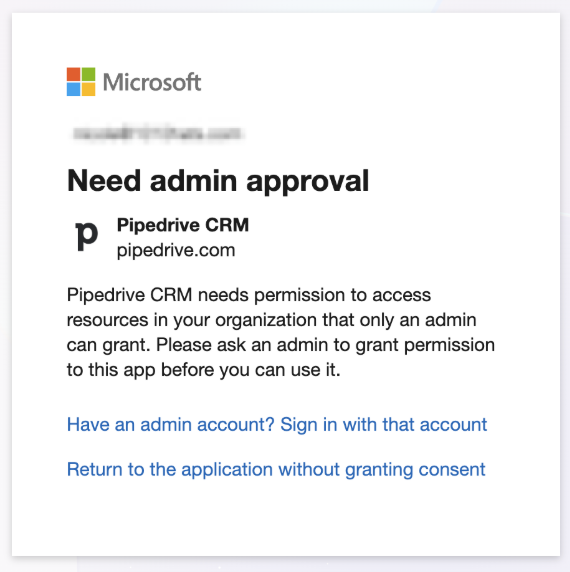
Si vous continuez sans accorder votre consentement, vous êtes redirigé vers Pipedrive et la connexion échoue.
Il se peut également qu’un message d’erreur indique que Pipedrive n’a pas pu connecter votre compte email.
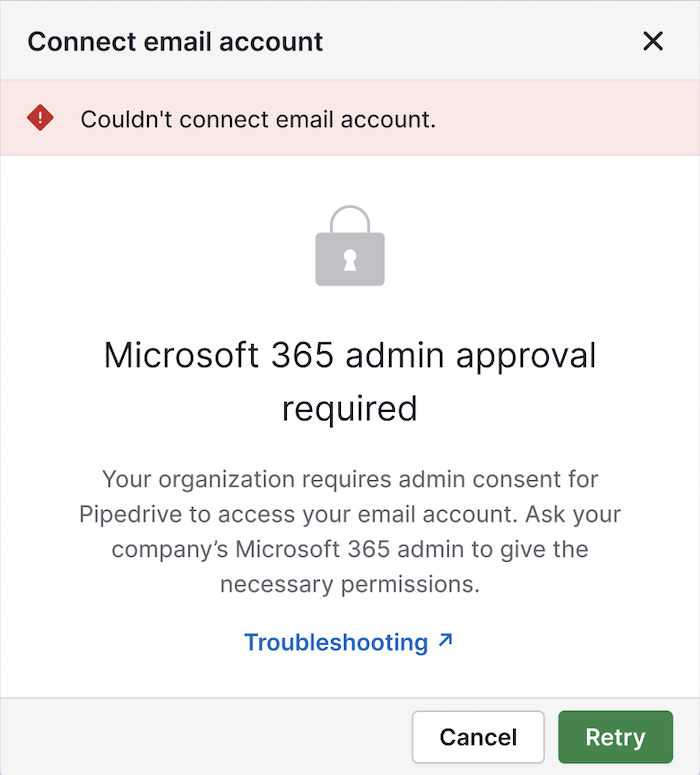
Dans ce cas, vous devez demander l’approbation de votre administrateur Microsoft 365 avant de poursuivre l’ajout de votre compte email.
Qui doit agir ?
Un administrateur général Microsoft 365 ou un administrateur d’applications de votre organisation doit approuver la connexion de l’application Pipedrive.
Si vous ne savez pas de qui il s’agit, contactez :
Votre service informatique
La personne qui gère les licences Microsoft et les comptes utilisateurs
Approuver Pipedrive dans Microsoft 365 (pour les administrateurs)
Approuver pendant le processus de connexion
Dans Pipedrive, accédez à Préférences personnelles > Synchronisation des emails. Cliquez sur « + Compte email », saisissez votre adresse email et vous serez redirigé vers la page de connexion Microsoft.
Assurez-vous de vous connecter avec un compte administrateur Microsoft.
Sur l’écran des autorisations, cochez l’option « Consentir au nom de votre organisation », puis cliquez sur « Accepter ».
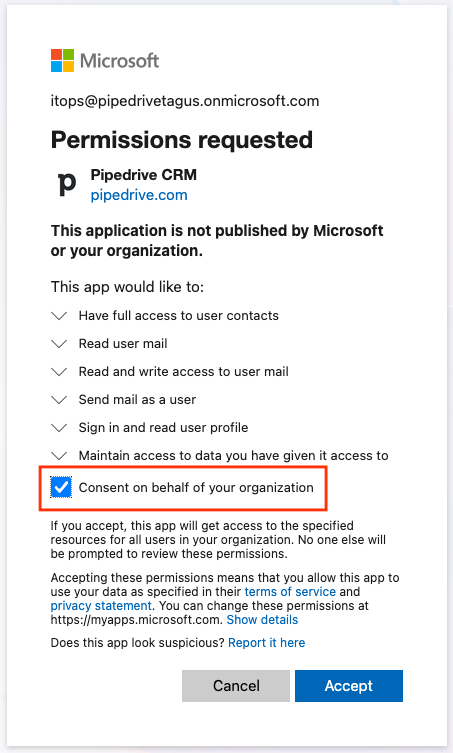
Cela accorde l’autorisation à tous les utilisateurs de l’organisation.
À l’étape suivante, vous devrez choisir le type de compte e-mail pour le compte e-mail de l’administrateur. Vous pouvez annuler l’ajout du compte ici sans risque.
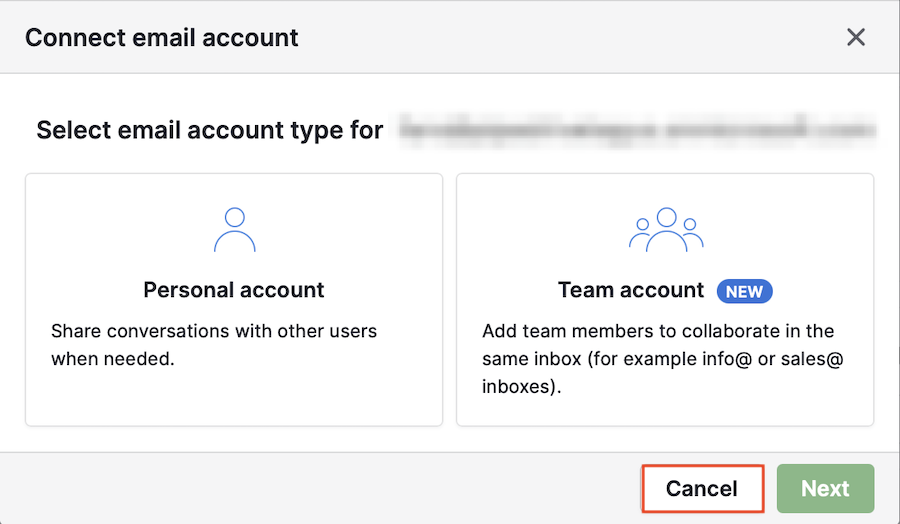
Vous pouvez également supprimer le compte administrateur à l’étape suivante.
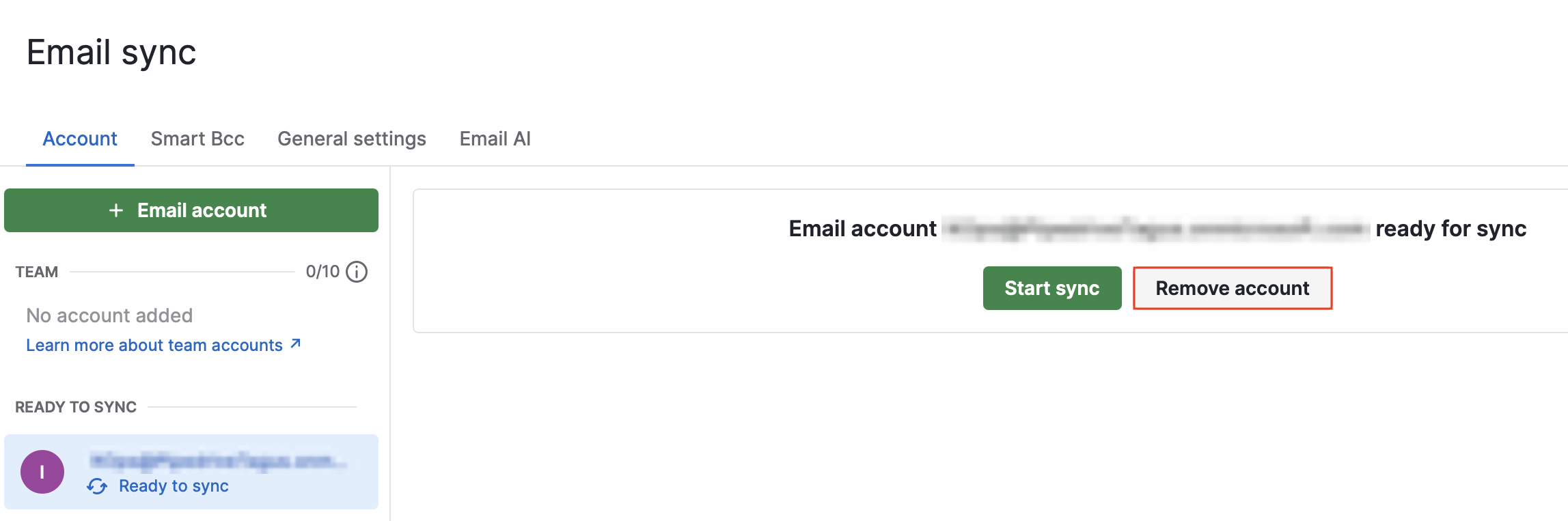
Ce processus n’est nécessaire que pour autoriser les utilisateurs non administrateurs.
Après approbation, tous les utilisateurs pourront connecter normalement leurs comptes email.
Questions fréquentes
Je suis administrateur Pipedrive. Pourquoi ne puis-je pas l’approuver ?
L’authentification Microsoft est gérée par Microsoft 365. Seul un administrateur Microsoft peut accorder le consentement à l’application. Le rôle d’administrateur Pipedrive n’est valable que dans Pipedrive et n’a aucun effet sur les produits Microsoft.
Je me suis connecté en tant qu’administrateur, mais cela a quand même échoué.
Assurez-vous que :
Vous avez sélectionné « Consentir au nom de votre organisation »
Vous avez terminé le processus d’approbation (sans cliquer sur « Retourner à l’application sans accorder le consentement »)
Vous avez utilisé un compte professionnel Microsoft (et non un compte Outlook personnel)
Vous avez attendu quelques minutes après avoir accordé le consentement
Si le problème persiste, essayez de vous déconnecter de tous les comptes Microsoft dans votre navigateur, puis reconnectez-vous.
Je ne trouve pas « Applications d’entreprise » dans Microsoft.
Vous ne disposez probablement pas des autorisations d’administrateur suffisantes. Contactez un administrateur général de votre organisation.
Si cela ne fonctionne toujours pas
Si vous continuez à rencontrer des problèmes après l’octroi du consentement de l’administrateur, contactez l’assistance Pipedrive et indiquez :
Une capture d’écran du message d’erreur Microsoft
La confirmation que le consentement de l’administrateur a été accordé
La date et l’heure de votre dernière tentative de connexion
Cet article a-t-il été utile ?
Oui
Non