Bu makale, Makine Çevirisi kullanılarak üretilmiştir.
Microsoft yönetici onayı sorunu nasıl çözülür
Microsoft 365 veya Outlook hesabınızı Pipedrive'a bağlarken “Yönetici onayı gerekiyor” veya “Onay gerekli” mesajını görürseniz, bu Microsoft kuruluşunuzun üçüncü taraf uygulamaların kullanıcı posta kutularına erişmesi için yönetici onayı gerektirdiği anlamına gelir.
Bu bir Microsoft izin ayarıdır ve Pipedrive hatası değildir.
Yönetici onayı sorunu neden oluşur
Microsoft, varsayılan olarak kuruluş verilerine erişim talep eden Pipedrive gibi birçok üçüncü taraf uygulama için yönetici onayı ister.
Yönetici onayı etkinleştirildiğinde:
Normal kullanıcılar Pipedrive için kendileri izin veremez
Pipedrive uygulaması kullanılmadan önce bir Microsoft 365 yöneticisi tarafından onaylanmalıdır
Onaylanan uygulamaları Microsoft Entra yönetim merkezinde (eski adıyla Azure Active Directory), Kurumsal uygulamalar altında görebilir ve yönetebilirsiniz.
Karşınıza çıkabilecekler
E-posta eşitlemesini ayarlamaya çalışırken:
Microsoft oturum açma sayfasına yönlendirilirsiniz.
Oturum açtıktan sonra, uygulamanın yönetici onayı gerektirdiğini belirten bir mesaj görürsünüz.
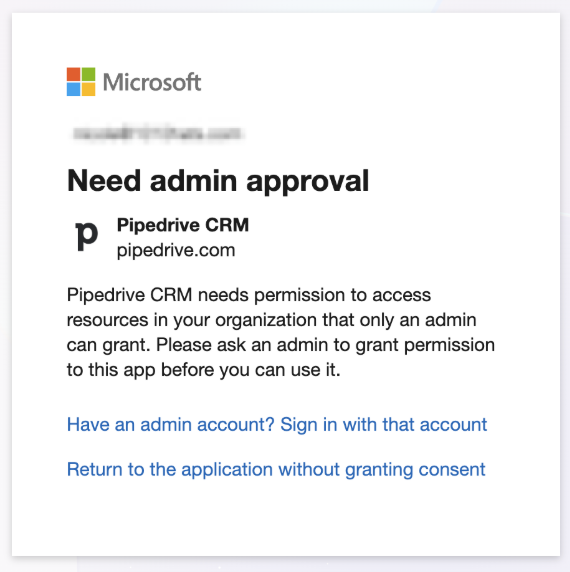
İzin vermeden devam ederseniz Pipedrive'a geri yönlendirilirsiniz ve bağlantı başarısız olur.
Ayrıca Pipedrive'ın e-posta hesabınıza bağlanamadığını belirten bir hata mesajı da görebilirsiniz.
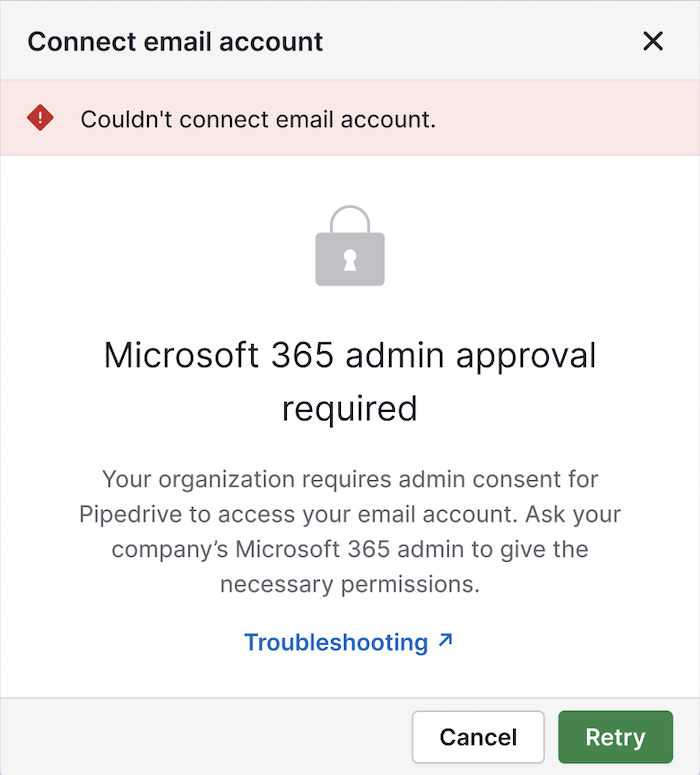
Bu durumda, e-posta hesabınızı eklemeye devam etmeden önce Microsoft 365 yöneticinizden onay talep etmeniz gerekir.
Kimin harekete geçmesi gerekiyor?
Kuruluşunuzdaki bir Microsoft 365 genel yöneticisi veya uygulama yöneticisi Pipedrive uygulama bağlantısını onaylamalıdır.
Kim olduğunu bilmiyorsanız, iletişime geçin:
BT departmanınız
Microsoft lisansları ve kullanıcı hesaplarını yöneten kişi
Pipedrive'i Microsoft 365'te onaylama (yöneticiler için)
Bağlantı işlemi sırasında onaylayın
Pipedrive'da Kişisel tercihler > E-posta eşitleme bölümüne gidin. “+ E-posta hesabı”na tıklayın, e-posta adresinizi yazın ve Microsoft'un oturum açma sayfasına yönlendirileceksiniz.
Microsoft yönetici hesabıyla oturum açtığınızdan emin olun.
İzinler ekranında “Kuruluşunuz adına onay ver” seçeneğini işaretleyin, ardından “Kabul et”'e tıklayın.
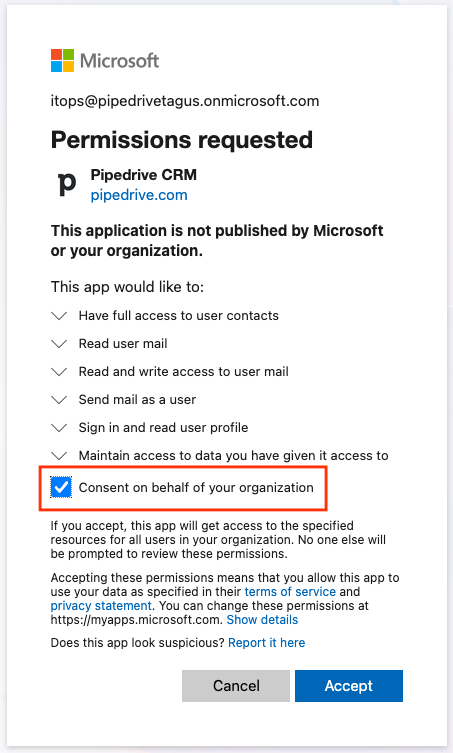
Bu, kuruluştaki tüm kullanıcılar için izin verir.
Sonraki adımda, yönetici e-posta hesabı için e-posta hesap türünü seçmeniz istenir. Burada hesabı eklemeyi güvenle iptal edebilirsiniz.
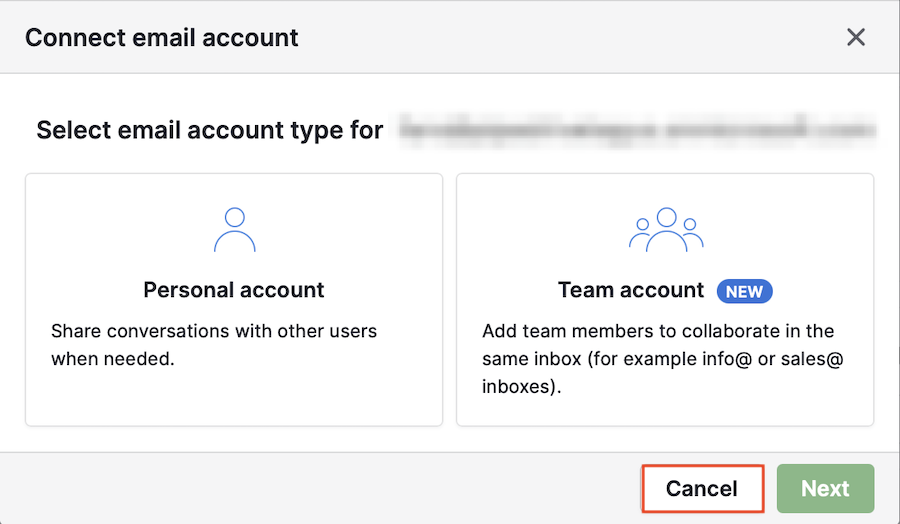
Bir sonraki adımda yönetici hesabını da kaldırabilirsiniz.
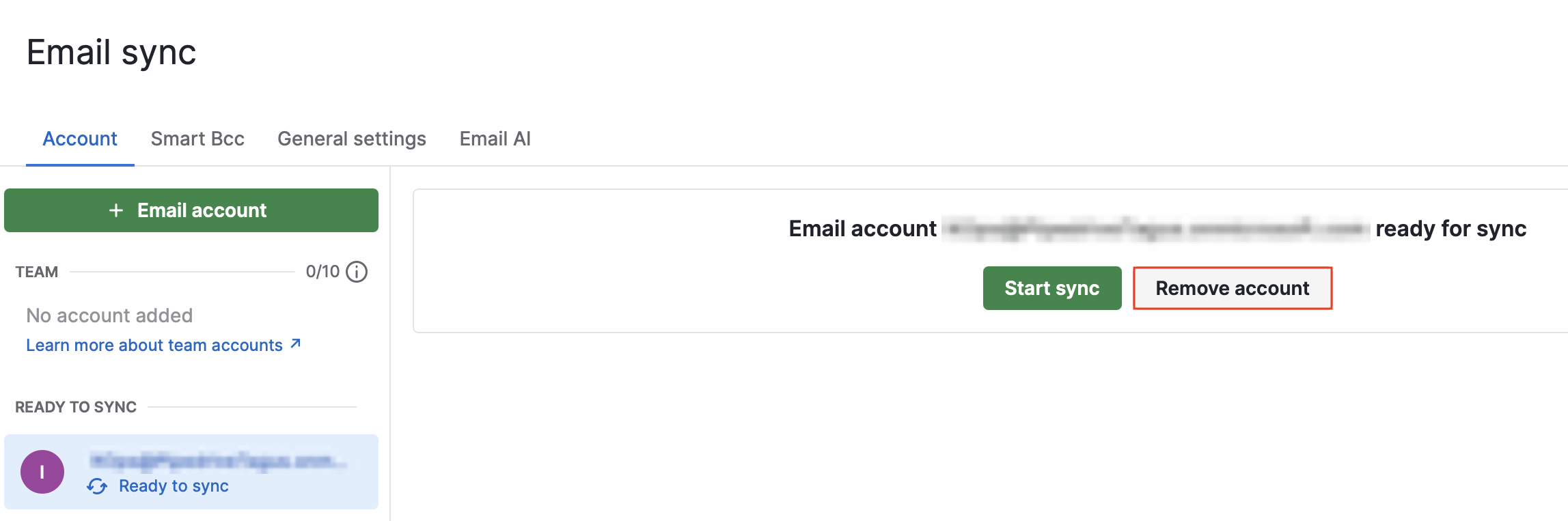
Bu işlem yalnızca yönetici olmayan kullanıcıların yetkilendirilmesi için gereklidir.
Onayın ardından tüm kullanıcılar e-posta hesaplarını normal şekilde bağlayabilecektir.
Sıkça sorulan sorular
Ben bir Pipedrive yöneticisiyim. Bunu neden onaylayamıyorum?
Microsoft kimlik doğrulaması Microsoft 365 tarafından yönetilir. Sadece bir Microsoft yöneticisi uygulama onayı verebilir. Pipedrive yöneticisi olmak yalnızca Pipedrive içinde geçerlidir ve Microsoft ürünleri üzerinde etkisi yoktur.
Yönetici olarak giriş yaptım, ancak yine de başarısız oldu.
Aşağıdakileri kontrol edin:
Şunu seçtiğinizden emin olun: “Kuruluşunuz adına onay ver”
Onay sürecini tamamladığınızdan emin olun (“Onay vermeden uygulamaya dön” seçeneğine tıklamadınız)
Microsoft kuruluş hesabı kullandığınızdan emin olun (kişisel Outlook hesabı değil)
Onay verdikten sonra birkaç dakika beklediğinizden emin olun
Sorun devam ederse, tarayıcınızda tüm Microsoft hesaplarından çıkış yapmayı ve ardından yeniden bağlanmayı deneyin.
Microsoft'ta “Kurumsal uygulamalar” seçeneğini bulamıyorum.
Muhtemelen yeterli yönetici izinleriniz yok. Kuruluşunuzdaki bir Genel Yönetici ile iletişime geçin.
Hala çalışmıyorsa
Yönetici onayı verildikten sonra da sorun yaşamaya devam ediyorsanız, Pipedrive Destek ile iletişime geçin ve lütfen şunları ekleyin:
Microsoft hata mesajının ekran görüntüsü
Yönetici onayının verildiğine dair doğrulama
Son bağlantı denemenizin tarih ve saati
Bu makale faydalı oldu mu?
Evet
Hayır