Эта статья создана с использованием машинного перевода.
Как решить проблему с одобрением администратора Microsoft
Если при подключении вашей учетной записи Microsoft 365 или Outlook к Pipedrive вы видите сообщение «Требуется одобрение администратора» или «Требуется одобрение», это означает, что в вашей организации Microsoft требуется согласие администратора, чтобы сторонние приложения могли получить доступ к почтовым ящикам пользователей.
Это настройка разрешений Microsoft, а не ошибка Pipedrive.
Почему возникает проблема с одобрением
По умолчанию Microsoft требует одобрения администратора для многих сторонних приложений, таких как Pipedrive, которые запрашивают доступ к данным организации.
Когда требуется одобрение администратора:
Обычные пользователи не могут самостоятельно предоставить Pipedrive необходимые разрешения
Прежде чем приложением Pipedrive можно будет пользоваться, его должен одобрить администратор Microsoft 365
Вы можете просматривать одобренные приложения и управлять ими в центре администрирования Microsoft Entra (ранее Azure Active Directory) в разделе Корпоративные приложения
Что вы можете увидеть
При попытке настроить синхронизацию электронной почты:
Вас перенаправляют на страницу входа Microsoft.
После входа вы увидите сообщение о том, что приложению требуется одобрение администратора.
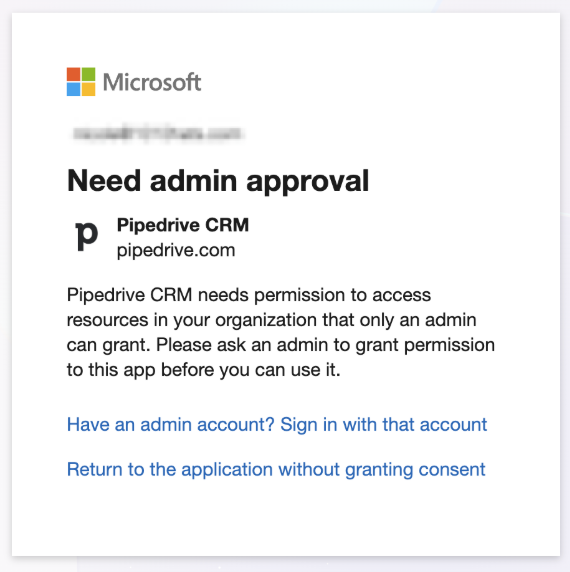
Если вы продолжите без предоставления согласия, вас перенаправят обратно в Pipedrive, и подключение не установится.
Также вы можете увидеть сообщение об ошибке, в котором говорится, что Pipedrive не смог подключить вашу учетную запись электронной почты.
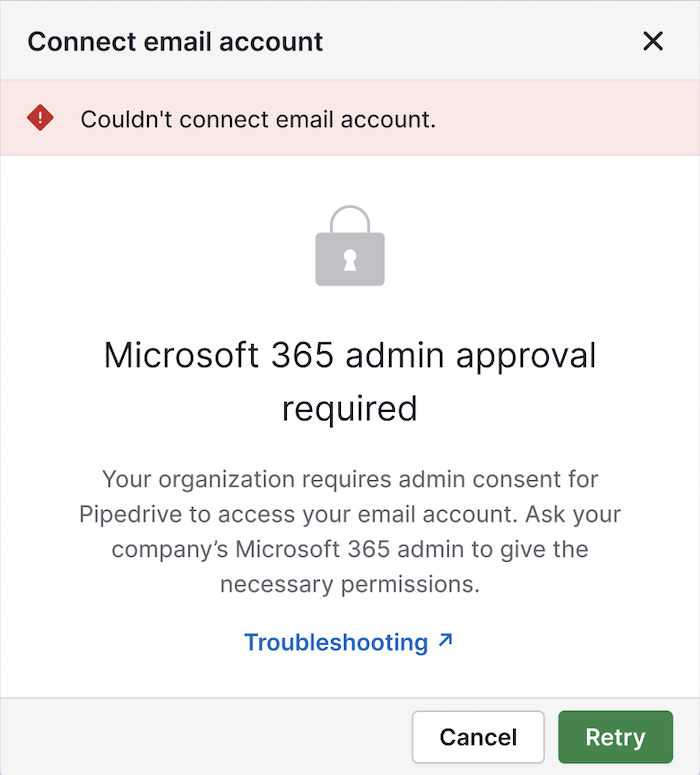
В этом случае вам нужно запросить одобрение у вашего администратора Microsoft 365 перед добавлением учетной записи электронной почты.
Кто должен предпринять действия?
A Глобальный администратор Microsoft 365 or администратор приложений in your organization must approve the Pipedrive app connection.
Если вы не уверены, кто это, свяжитесь с:
Ваш отдел ИТ
Лицо, управляющее лицензиями Microsoft и учетными записями пользователей
Как одобрить Pipedrive в Microsoft 365 (для администраторов)
Одобрение во время процесса подключения
В Pipedrive перейдите в раздел Личные настройки > Синхронизация электронной почты. Нажмите «+ Учетная запись электронной почты», введите свой адрес электронной почты, и вы перейдёте на страницу входа Microsoft.
Убедитесь, что вы входите под учетной записью администратора Microsoft.
На экране разрешений отметьте опцию «Предоставить согласие от имени вашей организации», затем нажмите «Принять».
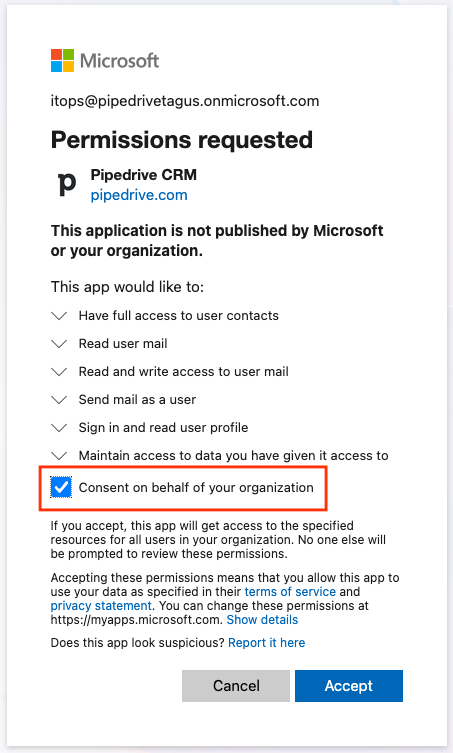
Это предоставляет разрешение всем пользователям организации.
На следующем шаге вам будет предложено выбрать тип учетной записи электронной почты для учетной записи администратора. Здесь вы можете смело отменить добавление этой учетной записи.
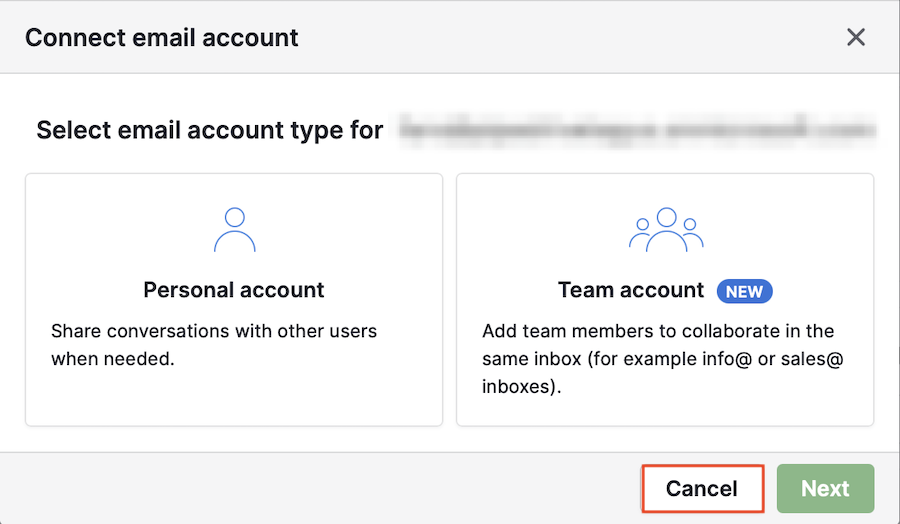
На следующем шаге вы также можете удалить учетную запись администратора.
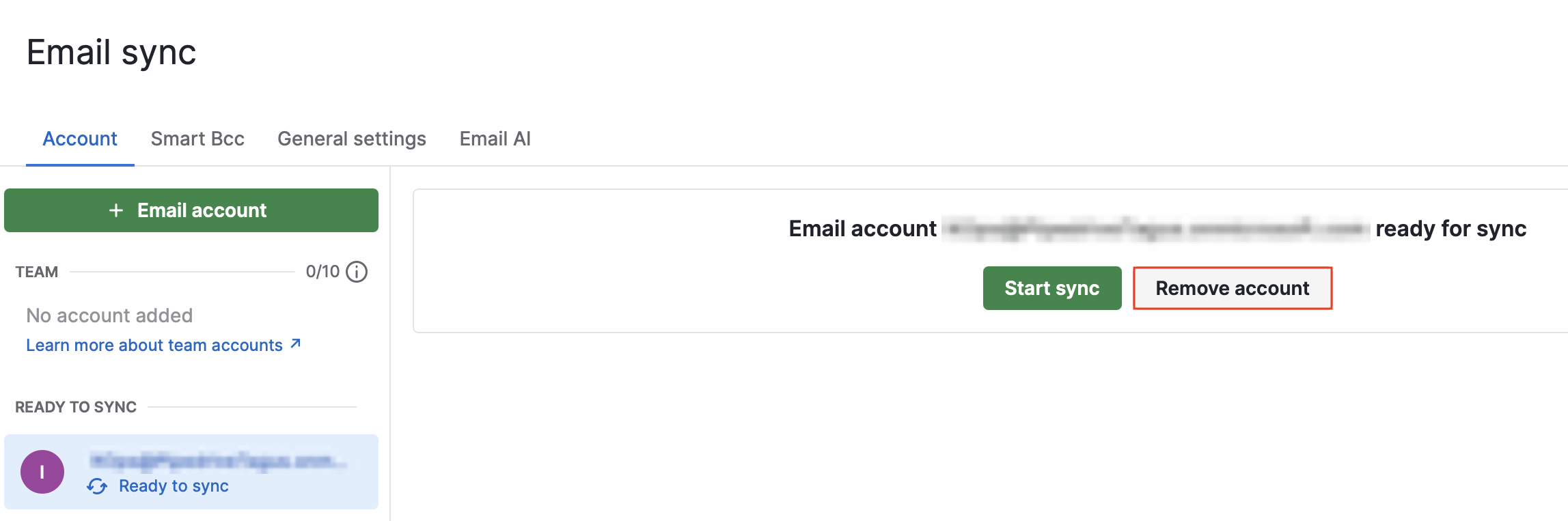
Этот процесс требуется только для авторизации пользователей, не являющихся администраторами.
После одобрения все пользователи смогут подключать свои почтовые аккаунты как обычно.
Часто задаваемые вопросы
Я администратор Pipedrive. Почему я не могу это одобрить?
Аутентификация Microsoft контролируется Microsoft 365. Только администратор Microsoft может предоставить согласие для приложения. Статус администратора Pipedrive действует только внутри Pipedrive и не влияет на продукты Microsoft.
Я вошёл как администратор, но всё равно не удалось.
Убедитесь, что:
Вы выбрали “Consent on behalf of your organization”
Вы завершили процесс одобрения (не нажимали “Return to application without granting consent”)
Вы использовали организационную учётную запись Microsoft (не личную учётную запись Outlook)
Вы подождали несколько минут после предоставления согласия
Если проблема не устраняется, попробуйте выйти из всех учётных записей Microsoft в браузере и подключиться снова.
Я не могу найти раздел «Корпоративные приложения» в Microsoft.
Скорее всего, у вас нет достаточных прав администратора. Свяжитесь с Global Admin в вашей организации.
Если это всё ещё не работает
Если после предоставления согласия администратором у вас по-прежнему возникают проблемы, обратитесь в службу поддержки Pipedrive и укажите:
Скриншот сообщения об ошибке Microsoft
Подтверждение того, что администраторское согласие было предоставлено
Дата и время вашей последней попытки подключения
Была ли эта статья полезной?
Да
Нет