Denna artikel har producerats med hjälp av maskinöversättning.
Hur man löser Microsoft admin godkännandeproblem
Om du ser ett meddelande “Need admin approval” eller “Approval required” när du ansluter ditt Microsoft 365- eller Outlook-konto till Pipedrive, betyder det att din Microsoft-organisation kräver administratörens godkännande för att tredjepartsappar ska få åtkomst till användarnas postlådor.
Detta är en Microsoft-behörighetsinställning och inte ett fel i Pipedrive.
Varför uppstår problemet med godkännande
Som standard kräver Microsoft administratörsgodkännande för många tredjepartsapplikationer, som Pipedrive, som begär åtkomst till organisationsdata.
När administratörsgodkännande krävs:
Vanliga användare kan inte själva ge Pipedrive behörighet
En Microsoft 365-administratör måste godkänna Pipedrive-appen innan den kan användas
Du kan se och hantera godkända appar i Microsoft Entra administrationscenter (tidigare Azure Active Directory) under Företagsprogram
Vad du kan se
När du försöker ställa in e-postsynkronisering:
Du omdirigeras till Microsoft-inloggningen.
Efter inloggning ser du ett meddelande som säger att appen behöver administratörsgodkännande.
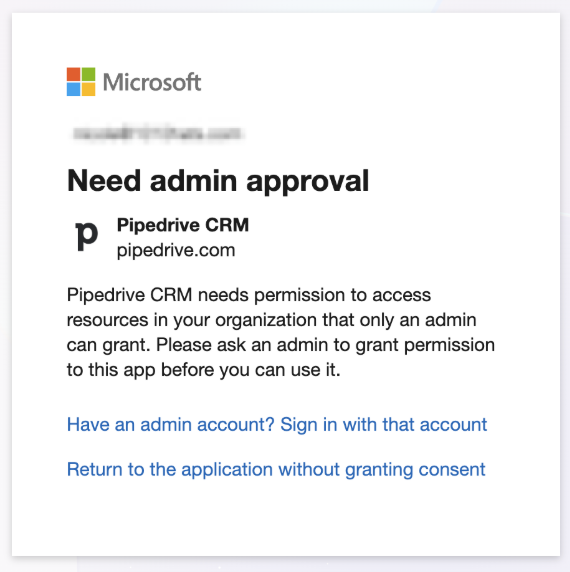
Om du fortsätter utan att ge ditt samtycke omdirigeras du tillbaka till Pipedrive och anslutningen misslyckas.
Du kan också se ett felmeddelande som säger att Pipedrive inte kunde ansluta ditt e-postkonto.
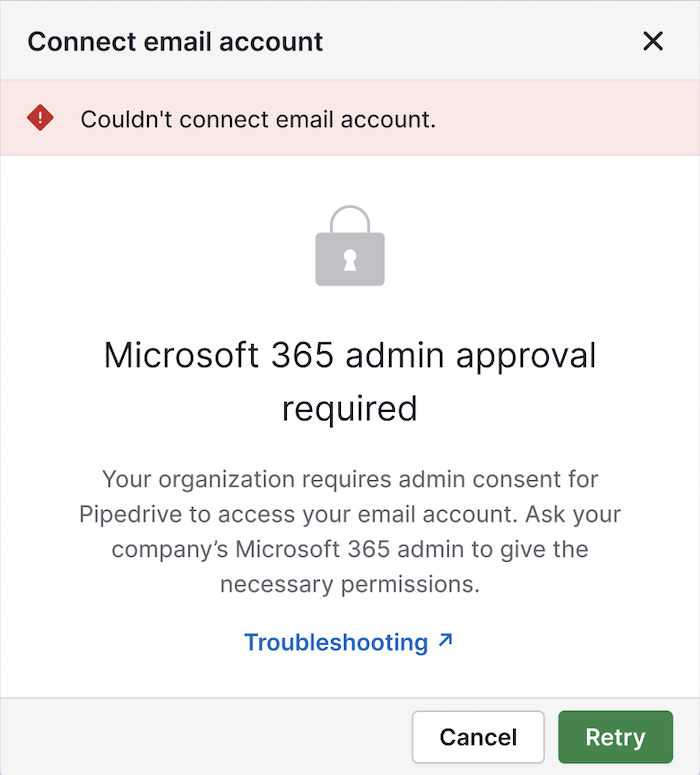
När detta händer måste du begära godkännande från din Microsoft 365-administratör innan du fortsätter med att lägga till ditt e-postkonto.
Vem behöver vidta åtgärder?
En global administratör för Microsoft 365 eller applikationsadministratör i din organisation måste godkänna Pipedrive-appanslutningen.
Om du är osäker på vem det är, kontakta:
Din IT‑avdelning
Personen som hanterar Microsoft‑licenser och användarkonton
Hur man godkänner Pipedrive i Microsoft 365 (för administratörer)
Godkänn under anslutningsprocessen
I Pipedrive går du till Personliga inställningar > E-postsynkronisering. Klicka på “+ E-postkonto”, ange din e-postadress så kommer du till Microsofts inloggningssida.
Se till att du loggar in med ett Microsoft-administratörskonto.
På behörighetsskärmen, markera alternativet “Ge samtycke för din organisation”, klicka sedan på “Acceptera”.
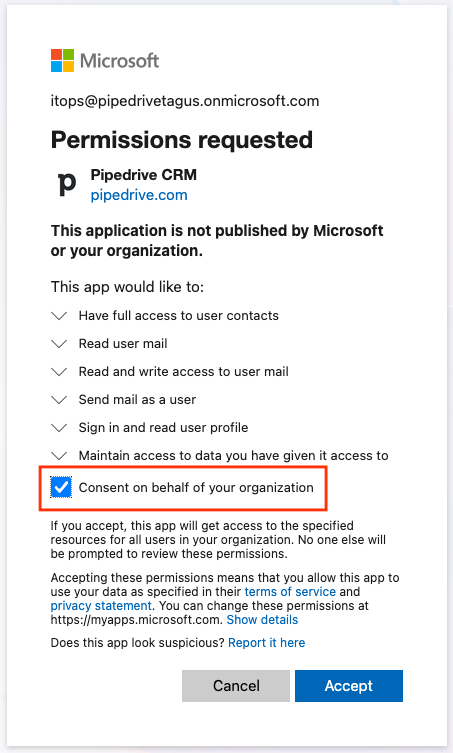
Detta ger behörighet för alla användare i organisationen.
I följande steg blir du ombedd att välja typ av e-postkonto för administratörens e-postkonto. Här kan du lugnt avbryta att lägga till kontot.
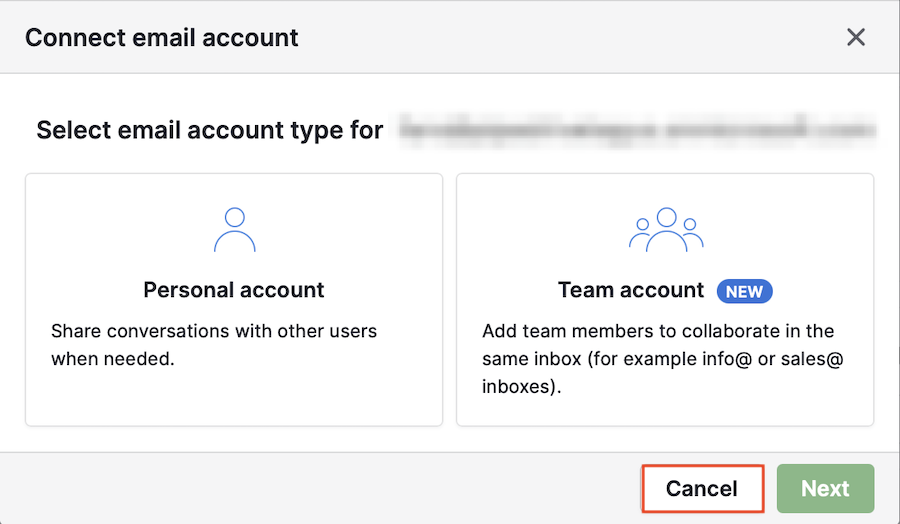
Du kan också ta bort administratörskontot i nästa steg.
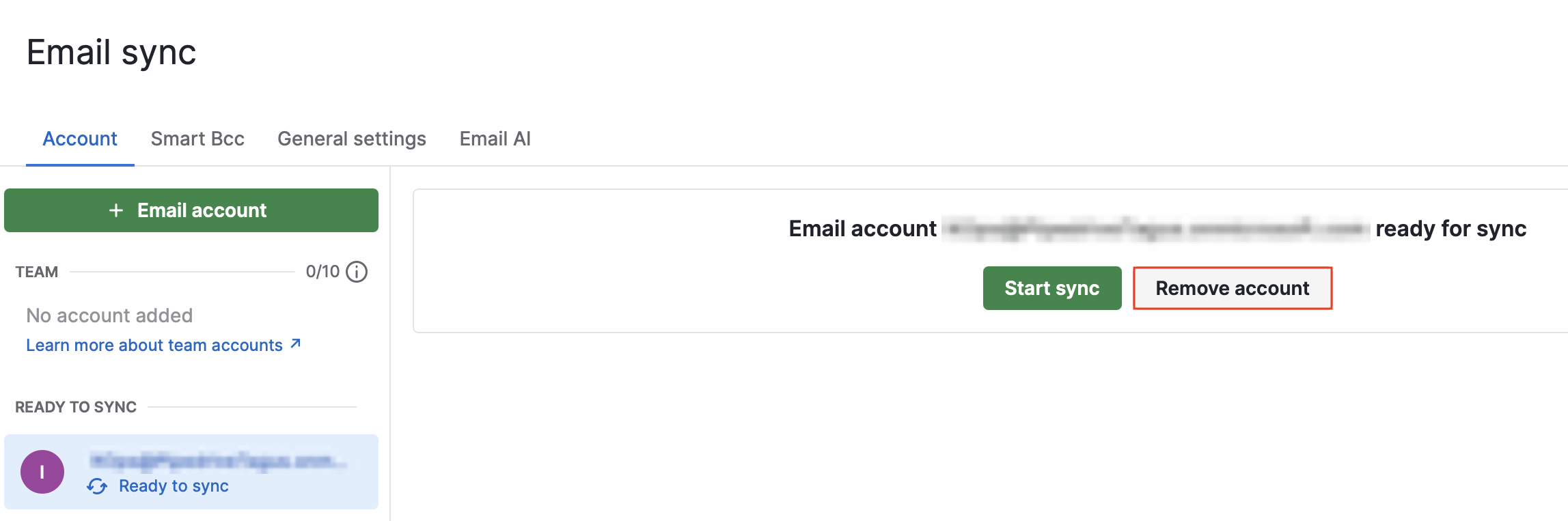
Denna process är endast nödvändig för auktorisering av icke-administratörsanvändare.
Efter godkännandet kan alla användare ansluta sina e-postkonton som vanligt.
Vanliga frågor
Jag är Pipedrive-administratör. Varför kan jag inte godkänna det här?
Microsoft-autentisering hanteras av Microsoft 365. Det är bara en Microsoft-administratör som kan ge samtycke till appen. Rollen som Pipedrive-administratör gäller bara i Pipedrive och påverkar inte Microsoft-produkter.
Jag loggade in som administratör, men det misslyckades ändå.
Kontrollera att:
Du valde “Godkänn på uppdrag av din organisation”
Du slutförde godkännandeprocessen (klickade inte “Återgå till applikationen utan att bevilja samtycke”)
Du använde ett Microsoft organisationskonto (inte ett personligt Outlook-konto)
Du väntade några minuter efter att du beviljat samtycke
Om problemet kvarstår, försök att logga ut från alla Microsoft-konton i din webbläsare och anslut igen.
Jag kan inte hitta “Företagsprogram” i Microsoft.
Du har förmodligen inte tillräckliga administratörsbehörigheter. Kontakta en global administratör i din organisation.
Om det fortfarande inte fungerar
Om du fortfarande har problem efter att administratörssamtycke har beviljats, kontakta Pipedrive-supporten och inkludera gärna:
En skärmbild av Microsofts felmeddelande
Bekräftelse på att administratörssamtycke beviljats
Tid och datum för ditt senaste anslutningsförsök
Var den här artikeln till någon hjälp?
Ja
Nej