บทความนี้สร้างขึ้นโดยใช้ซอฟต์แวร์แปลภาษา
วิธีแก้ไขปัญหาการอนุมัติผู้ดูแลระบบของ Microsoft
หากคุณเห็นข้อความ “Need admin approval” หรือ “Approval required” เมื่อเชื่อมต่อบัญชี Microsoft 365 หรือ Outlook ของคุณกับ Pipedrive นั่นหมายความว่าองค์กร Microsoft ของคุณต้องการการยินยอมจากผู้ดูแลระบบเพื่อให้แอปของบุคคลที่สามเข้าถึงกล่องจดหมายของผู้ใช้ได้
นี่เป็นการตั้งค่าการอนุญาตของ Microsoft ไม่ใช่ข้อผิดพลาดของ Pipedrive
ทำไมจึงเกิดปัญหาการอนุมัติ
ตามค่าเริ่มต้น Microsoft กำหนดให้แอปพลิเคชันของบุคคลที่สามจำนวนมาก เช่น Pipedrive ที่ขอเข้าถึงข้อมูลองค์กร ต้องได้รับการอนุมัติจากผู้ดูแลระบบก่อน
เมื่อเปิดใช้การอนุมัติโดยผู้ดูแลระบบ:
ผู้ใช้ทั่วไปไม่สามารถให้สิทธิ์อนุญาตแก่ Pipedrive ได้ด้วยตนเอง
ผู้ดูแลระบบ Microsoft 365 ต้องอนุมัติแอป Pipedrive ก่อนจึงจะสามารถใช้งานได้
คุณสามารถดูและจัดการแอปที่ได้รับการอนุมัติได้ใน Microsoft Entra admin center (เดิมคือ Azure Active Directory) ภายใต้ Enterprise apps
สิ่งที่คุณอาจเห็น
เมื่อพยายามตั้งค่าการซิงค์อีเมล:
คุณจะถูกเปลี่ยนเส้นทางไปยังหน้าลงชื่อเข้าใช้ของ Microsoft
หลังจากลงชื่อเข้าใช้แล้ว คุณจะเห็นข้อความแจ้งว่าแอปต้องได้รับการอนุมัติจากผู้ดูแลระบบ
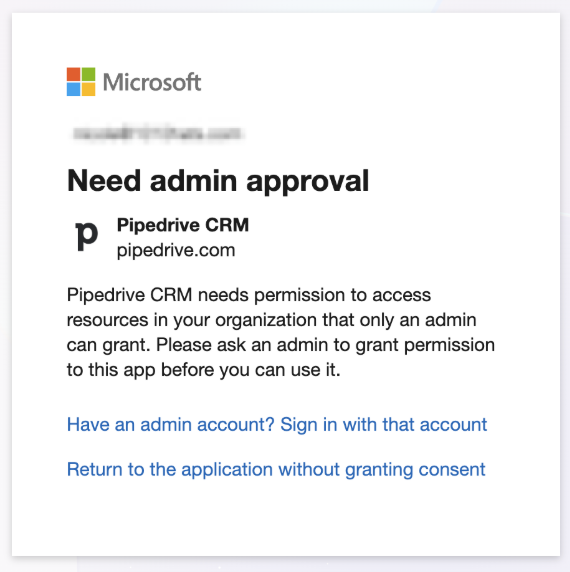
หากคุณดำเนินการต่อโดยไม่ให้ความยินยอม คุณจะถูกเปลี่ยนเส้นทางกลับไปยัง Pipedrive และการเชื่อมต่อจะล้มเหลว
คุณอาจเห็นข้อความแสดงข้อผิดพลาดแจ้งว่า Pipedrive ไม่สามารถเชื่อมต่อกับบัญชีอีเมลของคุณได้
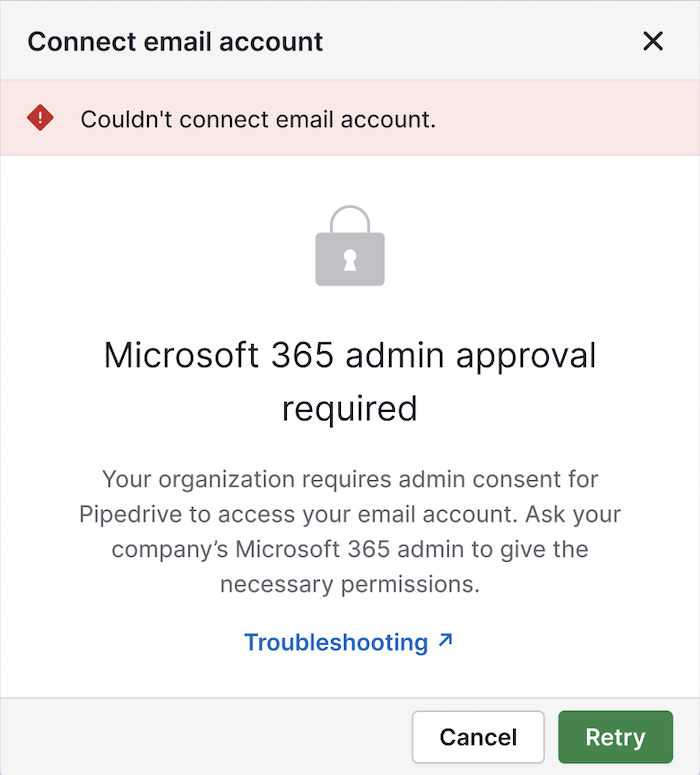
เมื่อเหตุการณ์นี้เกิดขึ้น คุณต้องขอการอนุมัติจาก ผู้ดูแลระบบ Microsoft 365 ก่อนที่จะดำเนินการเพิ่มบัญชีอีเมลของคุณ
ใครต้องดำเนินการ?
ผู้ดูแลระบบระดับองค์กรของ Microsoft 365 หรือ ผู้ดูแลแอปพลิเคชัน ในองค์กรของคุณ ต้องอนุมัติการเชื่อมต่อแอป Pipedrive.
หากคุณไม่แน่ใจว่าเป็นใคร ให้ติดต่อ:
ฝ่ายไอทีของคุณ
ผู้ที่ดูแลใบอนุญาตของ Microsoft และบัญชีผู้ใช้
วิธีอนุมัติ Pipedrive ใน Microsoft 365 (สำหรับผู้ดูแลระบบ)
อนุมัติระหว่างขั้นตอนการเชื่อมต่อ
ใน Pipedrive ให้ไปที่ การตั้งค่าส่วนบุคคล > การซิงค์อีเมล. คลิก “+ บัญชีอีเมล”, พิมพ์ที่อยู่อีเมลของคุณ แล้วคุณจะถูกนำไปยังหน้าลงชื่อเข้าใช้ของ Microsoft.
ตรวจสอบให้แน่ใจว่าคุณลงชื่อเข้าใช้ด้วย บัญชีผู้ดูแลระบบ Microsoft.
บนหน้าการอนุญาต ให้เลือกตัวเลือก “ยินยอมแทนองค์กรของคุณ” แล้วคลิก “ยอมรับ”.
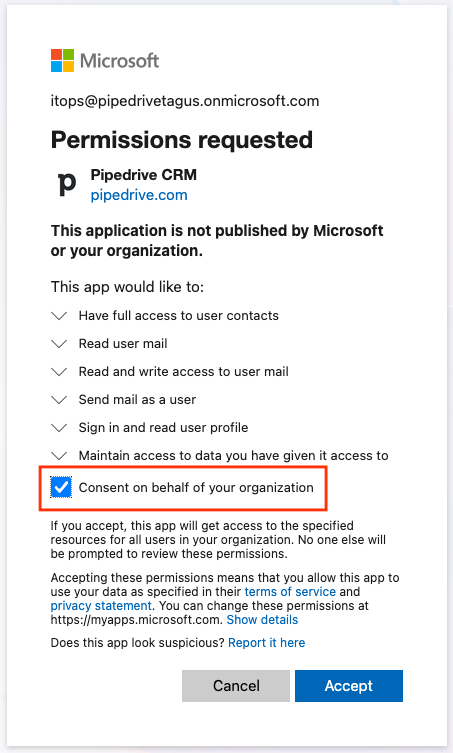
การกระทำนี้ให้สิทธิ์แก่ผู้ใช้ทั้งหมดในองค์กร.
ขั้นตอนถัดไปจะขอให้คุณเลือกประเภทบัญชีอีเมลสำหรับบัญชีอีเมลของผู้ดูแลระบบ คุณสามารถยกเลิกการเพิ่มบัญชีในขั้นตอนนี้ได้อย่างปลอดภัย
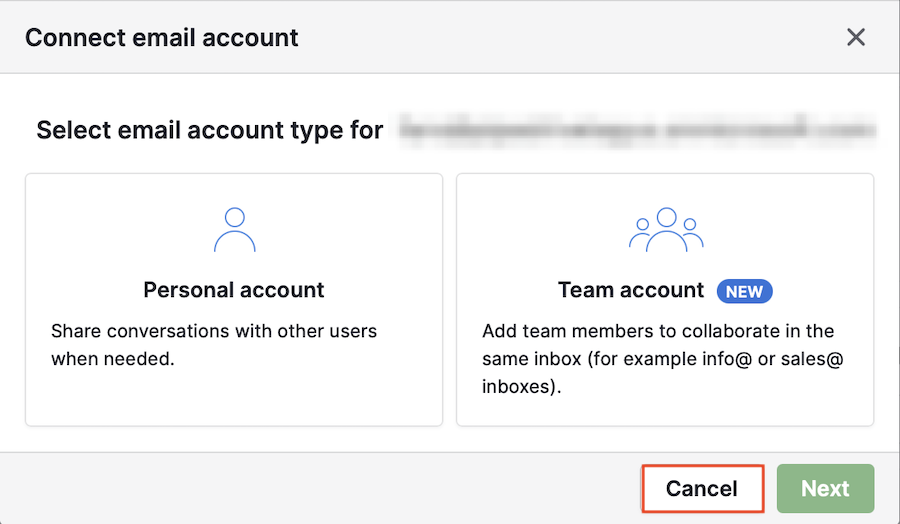
คุณยังสามารถลบบัญชีผู้ดูแลระบบออกได้ในขั้นตอนถัดไป
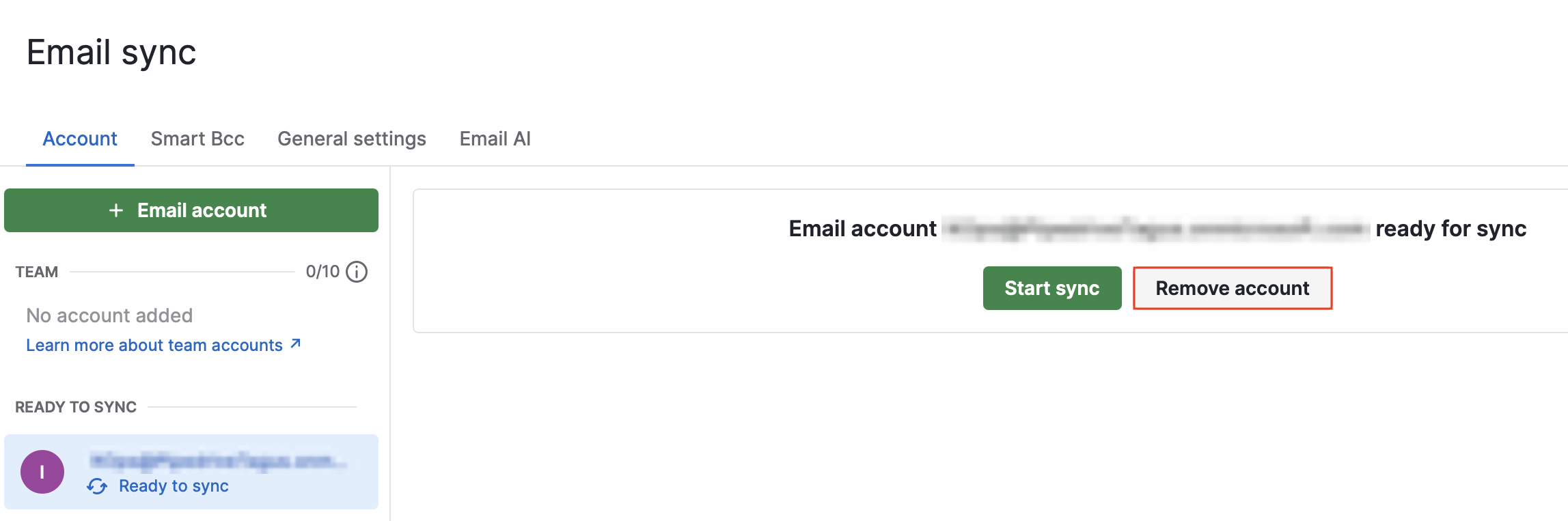
กระบวนการนี้จำเป็นเฉพาะสำหรับการอนุญาตผู้ใช้ที่ไม่ใช่ผู้ดูแลระบบเท่านั้น.
หลังจากอนุมัติ ผู้ใช้ทุกคนจะสามารถเชื่อมต่อบัญชีอีเมลของตนได้ตามปกติ.
คำถามที่พบบ่อย
ฉันเป็นผู้ดูแลระบบของ Pipedrive ทำไมฉันถึงไม่สามารถอนุมัติได้?
การยืนยันตัวตนด้วย Microsoft อยู่ภายใต้การจัดการของ Microsoft 365 มีเพียงผู้ดูแลระบบ Microsoft เท่านั้นที่สามารถให้ความยินยอมแก่แอปได้ การยืนยันตัวตนของ Microsoft ถูกควบคุมโดย Microsoft 365 เฉพาะผู้ดูแลระบบของ Microsoft เท่านั้นที่สามารถให้ความยินยอมแก่แอปได้ การเป็นผู้ดูแลระบบของ Pipedrive มีผลเฉพาะภายใน Pipedrive เท่านั้นและไม่มีผลต่อผลิตภัณฑ์ของ Microsoft
ฉันลงชื่อเข้าใช้ด้วยบัญชีผู้ดูแลระบบ แต่ยังคงไม่สำเร็จ
ตรวจสอบให้แน่ใจว่า:
คุณได้เลือก “Consent on behalf of your organization”
คุณทำขั้นตอนการอนุมัติให้เสร็จ (ไม่ได้คลิก “Return to application without granting consent”)
คุณใช้บัญชีองค์กรของ Microsoft (ไม่ใช่บัญชี Outlook ส่วนตัว)
คุณรอไม่กี่นาทีหลังจากให้ความยินยอม
หากปัญหายังคงอยู่ ลองออกจากระบบบัญชี Microsoft ทุกบัญชีในเบราว์เซอร์ของคุณแล้วเชื่อมต่อใหม่อีกครั้ง
ฉันไม่พบ “Enterprise apps” ใน Microsoft
มีแนวโน้มว่าคุณไม่มีสิทธิ์ผู้ดูแลระบบเพียงพอ ให้ติดต่อ Global Admin ในองค์กรของคุณ ติดต่อผู้ดูแลระบบส่วนกลาง (Global Admin) ในองค์กรของคุณ
หากยังไม่สามารถใช้งานได้
หากคุณยังคงพบปัญหาหลังจากที่ผู้ดูแลระบบให้ความยินยอมแล้ว โปรดติดต่อฝ่ายสนับสนุนของ Pipedrive และโปรดแนบข้อมูลต่อไปนี้:
ภาพหน้าจอของข้อความแสดงข้อผิดพลาดจาก Microsoft
การยืนยันว่ามีการให้ความยินยอมโดยผู้ดูแลระบบแล้ว
วันและเวลาของการพยายามเชื่อมต่อครั้งล่าสุดของคุณ
บทความนี้เป็นประโยชน์หรือไม่
ใช่
ไม่