本文章以機器翻譯產生。
如何解決 Microsoft 管理員核准問題
如果在將您的 Microsoft 365 或 Outlook 帳戶連線到 Pipedrive 時看到 「需要管理員批准」 或 「需獲批准」 訊息,表示您的 Microsoft 組織要求管理員同意第三方應用程式存取使用者信箱。
這是 Microsoft 的權限設定,而非 Pipedrive 的錯誤。
為什麼會出現核准問題
根據預設,Microsoft 會要求許多申請存取組織資料的第三方應用程式(例如 Pipedrive)先取得管理員核准。
啟用管理員核准後:
一般使用者無法自行授予 Pipedrive 權限
必須先由 Microsoft 365 管理員核准 Pipedrive 應用程式,之後才能使用
您可以在 Microsoft Entra 系統管理中心(前身為 Azure Active Directory)的 企業應用程式 中查看及管理已核准的應用程式
您可能會看到的內容
嘗試設定電子郵件同步時:
您會被重新導向至 Microsoft 登入頁面。
登入後,您會看到一則訊息,表示該應用程式需要管理員批准。
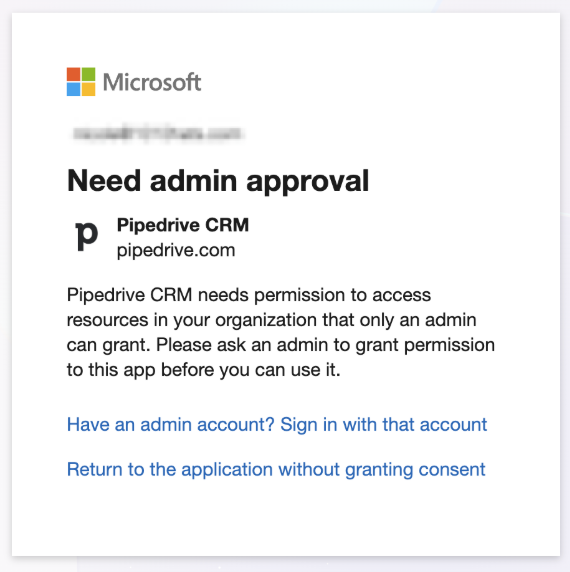
如果您在未授予同意的情況下繼續,系統會將您重新導回 Pipedrive,連線便會失敗。
您也可能會看到一則錯誤訊息,告知 Pipedrive 無法連接您的電子郵件帳戶。
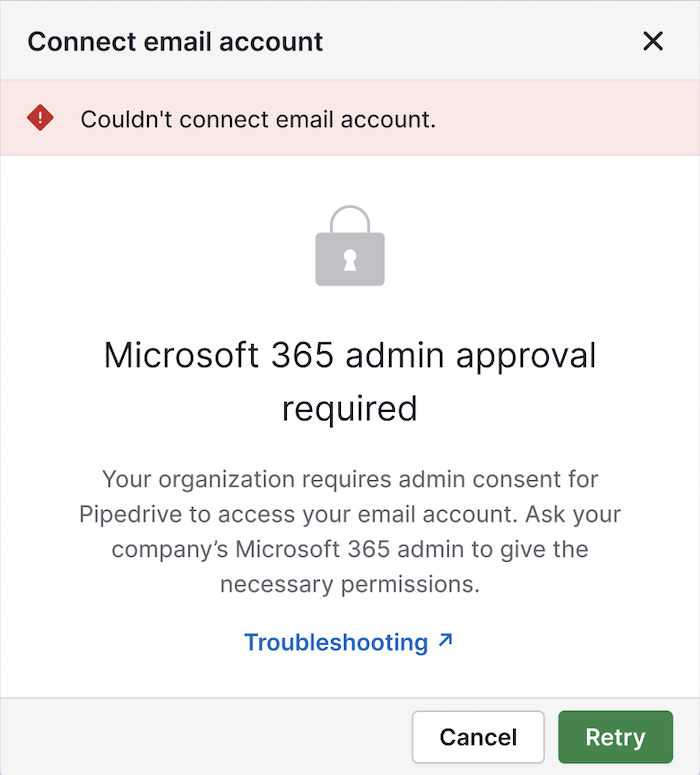
當發生這種情況時,您需要在新增電子郵件帳戶之前向您的 Microsoft 365 系統管理員 申請批准。
誰需要採取行動?
貴組織的 Microsoft 365 全域管理員 或 應用程式管理員 必須核准 Pipedrive 應用程式的連線。
如果您不確定是誰,請聯絡:
您的 IT 部門
負責管理 Microsoft 授權與使用者帳戶的人員
如何在 Microsoft 365 中核准 Pipedrive(適用於管理員)
在連線過程中核准
在 Pipedrive 中,前往 個人偏好設定 > 郵件同步。 按一下 「+ 電子郵件帳號」,輸入您的電子郵件地址後,系統會帶您前往 Microsoft 的登入頁面。
請確認使用 Microsoft 管理員帳戶 登入。
在權限畫面上,勾選 「代表您的組織同意」 選項,然後點選 「接受」。
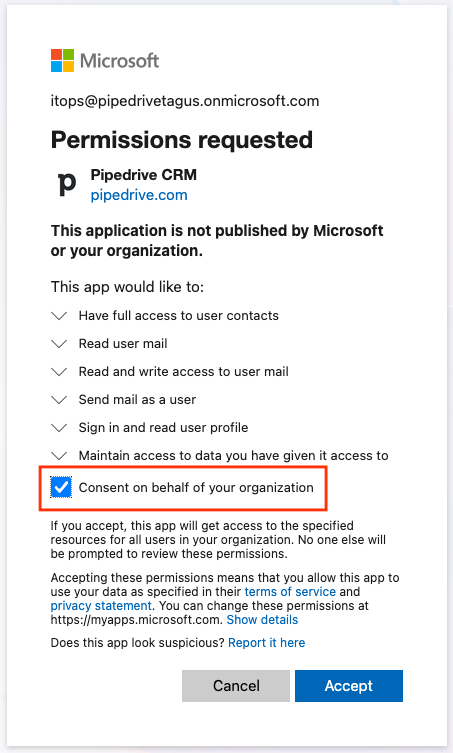
這會授權整個組織的所有使用者。
接下來的步驟會要求您為管理員電子郵件帳號選擇帳號類型。 您可以放心在此取消新增帳號。
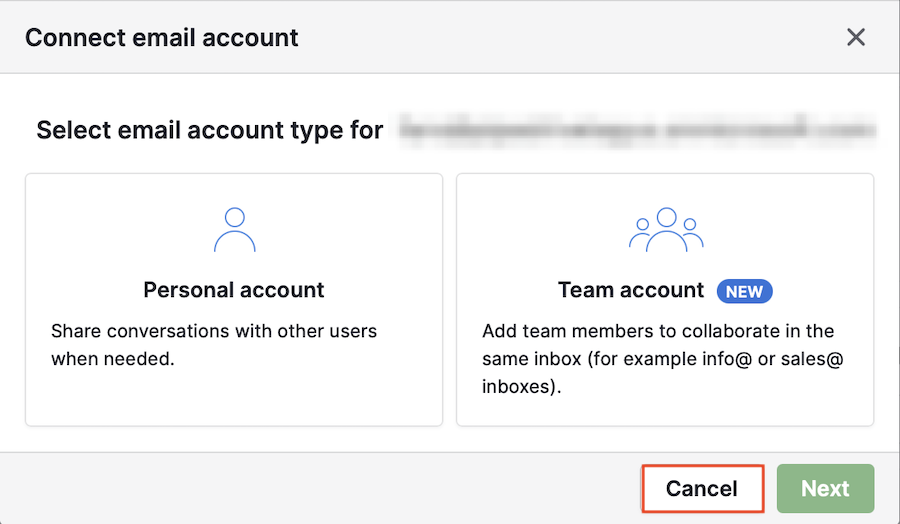
您也可以在下一個步驟中移除管理員帳號。
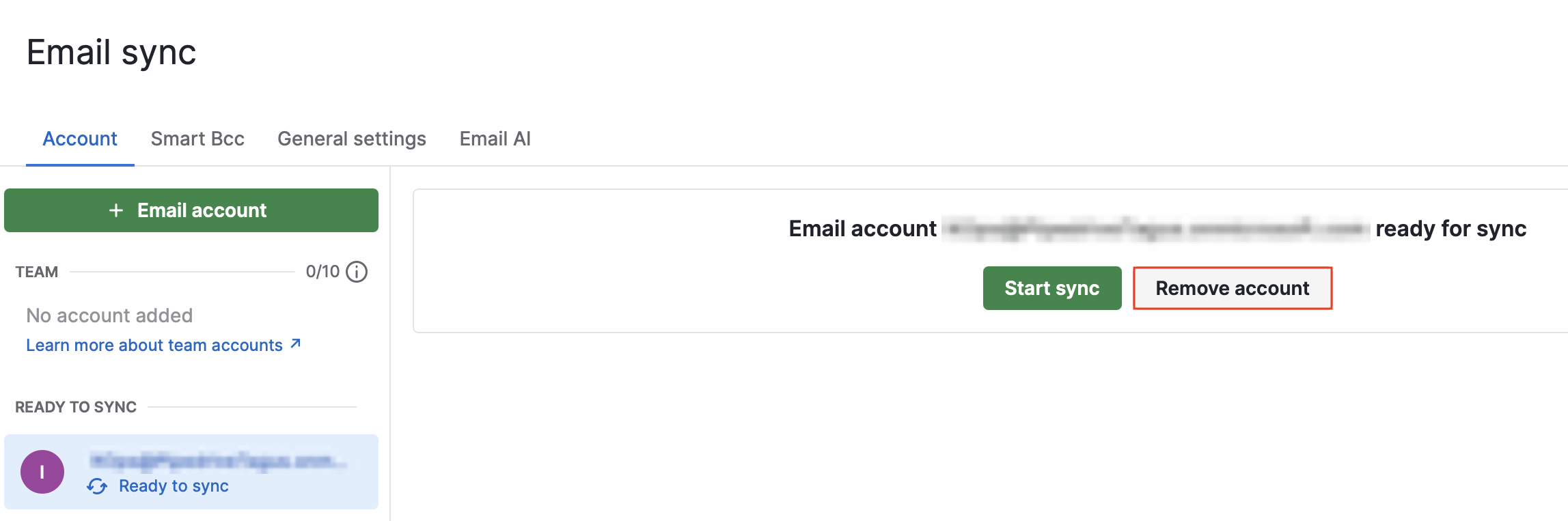
此程序僅為非管理員使用者取得授權所需。
核准後,所有使用者都能正常連接自己的電子郵件帳號。
常見問題
我是 Pipedrive 管理員。為什麼無法核准這個?
Microsoft 驗證由 Microsoft 365 管理。 只有 Microsoft 管理員才能核准應用程式的存取要求。 Pipedrive 管理員身分只在 Pipedrive 內有效,不會影響 Microsoft 產品。
我已以管理員身分登入,但仍然失敗。
請確認以下事項:
您已選取 「代表您的組織授與同意」
您已完成核准程序(未點選 「在未授予同意的情況下返回應用程式」)
您使用的是 Microsoft 組織帳戶(非個人 Outlook 帳戶)
在授予同意後請等待幾分鐘
如果問題持續,請嘗試在瀏覽器中登出所有 Microsoft 帳戶,然後重新連線。
我在 Microsoft 中找不到「企業應用程式」。
您可能沒有足夠的管理員權限。請聯絡組織中的全域管理員。 請聯絡您組織中的全域管理員。
如果仍然無法解決問題
如果在管理員同意授權後您仍持續遇到問題,請聯絡 Pipedrive 支援團隊,並提供:
Microsoft 錯誤訊息的螢幕擷圖
管理員已授予同意的確認
您最後一次連線嘗試的日期與時間
這篇文章有幫助嗎?
是
否