Como resolver o problema de aprovação do administrador da Microsoft
Se você vir uma mensagem “Need admin approval” ou “Approval required” ao conectar sua conta do Microsoft 365 ou Outlook ao Pipedrive, isso significa que a organização associada à sua conta Microsoft exige o consentimento de um administrador para que aplicativos de terceiros acessem as caixas de correio dos usuários.
Essa é uma configuração de permissões da Microsoft, não um erro do Pipedrive.
Por que esse problema de aprovação acontece
Por padrão, a Microsoft exige aprovação do administrador para muitos aplicativos de terceiros, como o Pipedrive, que solicitam acesso aos dados da organização.
Quando a aprovação do administrador está ativada:
Usuários comuns não podem conceder permissão ao Pipedrive por conta própria
Um administrador do Microsoft 365 precisa aprovar o aplicativo Pipedrive antes que ele possa ser usado
Você pode ver e gerenciar aplicativos aprovados no Microsoft Entra admin center (antigo Azure Active Directory), em Aplicativos empresariais
O que você pode ver
Ao tentar configurar a sincronização de e-mail:
Você é redirecionado para a página de login da Microsoft.
Depois de fazer login, aparece uma mensagem informando que o aplicativo precisa de aprovação do administrador.
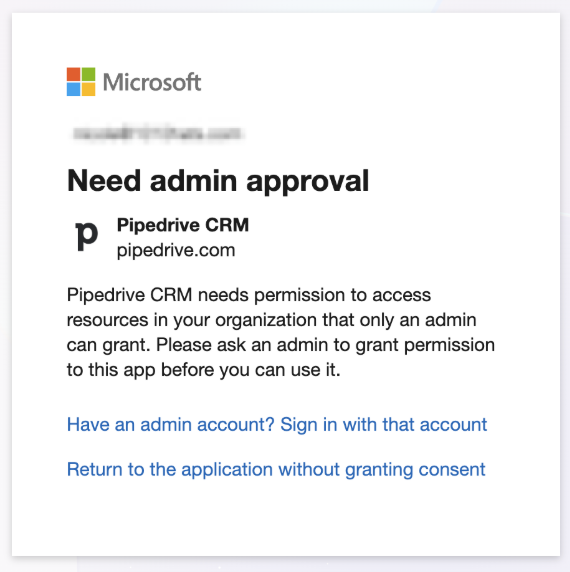
Se você continuar sem conceder o consentimento, será redirecionado de volta ao Pipedrive e a conexão falhará.
Você também pode ver uma mensagem de erro informando que o Pipedrive não conseguiu conectar sua conta de e-mail.
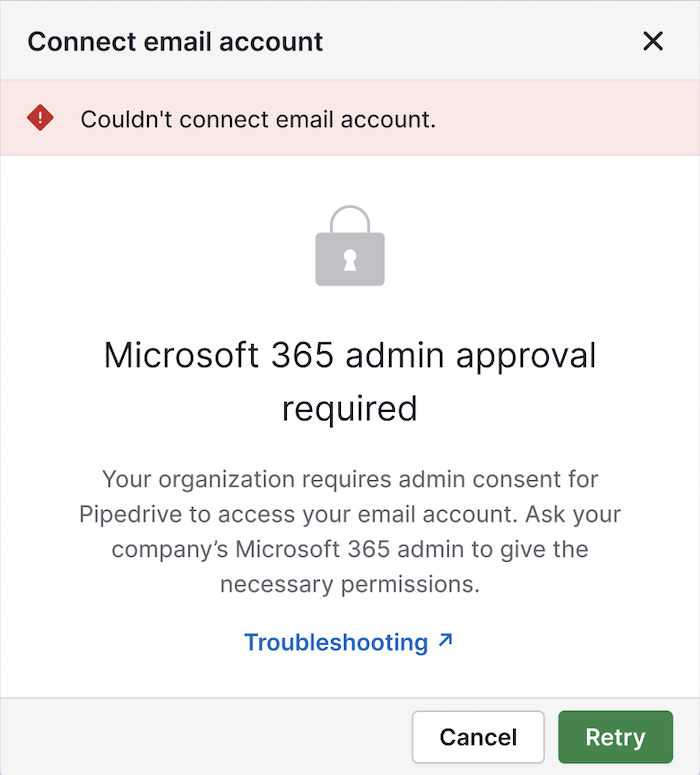
Quando isso acontecer, você precisará solicitar a aprovação do seu administrador do Microsoft 365 antes de prosseguir com a adição da sua conta de e-mail.
Quem precisa agir?
Um administrador global do Microsoft 365 ou um administrador de aplicativos da sua organização precisa aprovar a conexão do aplicativo Pipedrive.
Se você não souber quem é, entre em contato com:
Seu departamento de TI
A pessoa que gerencia as licenças da Microsoft e as contas de usuário.
Como aprovar o Pipedrive no Microsoft 365 (para administradores)
Aprovar durante o processo de conexão
No Pipedrive, vá para Preferências pessoais > Sincronização de e-mail. Clique em “+ Conta de e-mail”, digite seu endereço de e-mail e você irá para a página de login da Microsoft.
Certifique-se de fazer login com uma conta de administrador da Microsoft.
Na tela de permissões, marque a opção “Consentir em nome da sua organização” e clique em “Aceitar”.
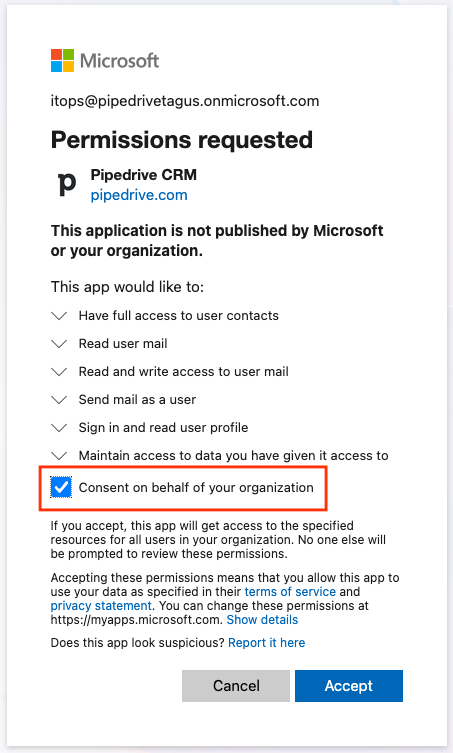
Isso concede permissão a todos os usuários da organização.
Na próxima etapa, será preciso escolher o tipo de conta de e-mail para a conta de e-mail do administrador. Você pode cancelar a adição da conta aqui sem problemas.
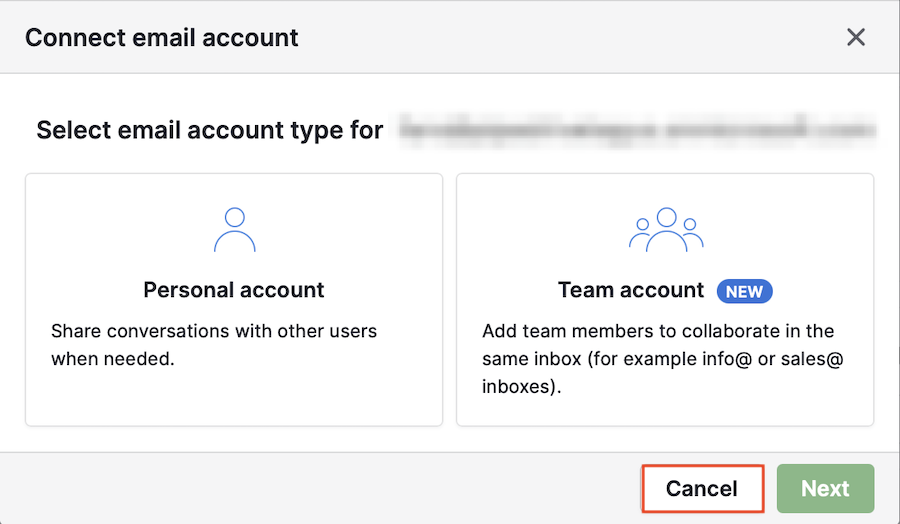
Você também pode remover a conta do administrador na próxima etapa.
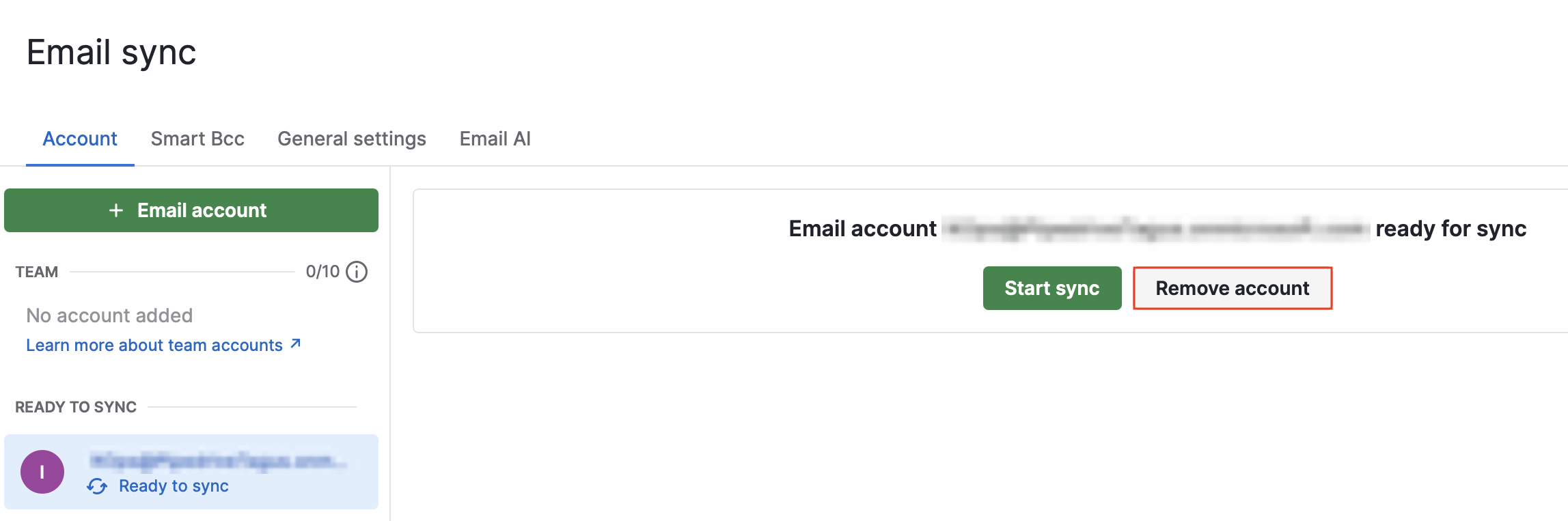
Esse processo é necessário apenas para autorizar usuários que não são administradores.
Depois da aprovação, todos os usuários poderão conectar suas contas de e-mail normalmente.
Perguntas frequentes
Sou administrador do Pipedrive. Por que não consigo aprovar isso?
A autenticação da Microsoft é controlada pelo Microsoft 365. Somente um administrador da Microsoft pode conceder consentimento ao aplicativo. Ser administrador do Pipedrive só tem efeito dentro do Pipedrive e não tem impacto nos produtos da Microsoft.
Entrei com uma conta de administrador, mas ainda assim não funcionou.
Verifique se:
Você selecionou “Consentir em nome da sua organização”
Você concluiu o processo de aprovação (não clicou em “Retornar ao aplicativo sem conceder o consentimento”)
Você usou uma conta organizacional da Microsoft (não uma conta pessoal do Outlook)
Você aguardou alguns minutos depois de conceder o consentimento
Se o problema continuar, tente sair de todas as contas da Microsoft no navegador e reconectar depois.
Não consigo encontrar “Aplicativos empresariais” na Microsoft.
Provavelmente você não tem permissões de administrador suficientes. Entre em contato com um administrador global da sua organização.
Se ainda não funcionar
Se o problema continuar mesmo depois que o consentimento do administrador for concedido, entre em contato com o suporte do Pipedrive e inclua:
Uma captura de tela da mensagem de erro da Microsoft
Confirmação de que o consentimento de administrador foi concedido
A data e a hora da sua última tentativa de conexão
Este artigo foi útil?
Sim
Não