Questo articolo è stato prodotto utilizzando la traduzione automatica.
Come risolvere il problema di approvazione dell'amministratore Microsoft
Se vedi un messaggio “Need admin approval” o “Approval required” quando colleghi il tuo account Microsoft 365 o Outlook a Pipedrive, significa che la tua organizzazione Microsoft richiede il consenso dell'amministratore per consentire alle app di terze parti di accedere alle cassette postali degli utenti.
Si tratta di un'impostazione delle autorizzazioni di Microsoft e non di un errore di Pipedrive.
Perché si verifica il problema di approvazione
Per impostazione predefinita, Microsoft richiede l'approvazione di un amministratore per molte applicazioni di terze parti, come Pipedrive, che richiedono l'accesso ai dati dell'organizzazione.
Quando è richiesta l'approvazione di un amministratore:
Gli utenti standard non possono concedere autonomamente a Pipedrive l'autorizzazione necessaria
Prima di poter utilizzare l'app di Pipedrive, è necessaria l'approvazione di un amministratore di Microsoft 365
Puoi visualizzare e gestire le app approvate nel Microsoft Entra admin center (in precedenza Azure Active Directory) alla voce Enterprise apps
Cosa potresti vedere
Quando provi a configurare la sincronizzazione della posta elettronica:
Verrai reindirizzato alla pagina di accesso di Microsoft.
Dopo l'accesso, vedi un messaggio che indica che l'app richiede l'approvazione dell'amministratore.
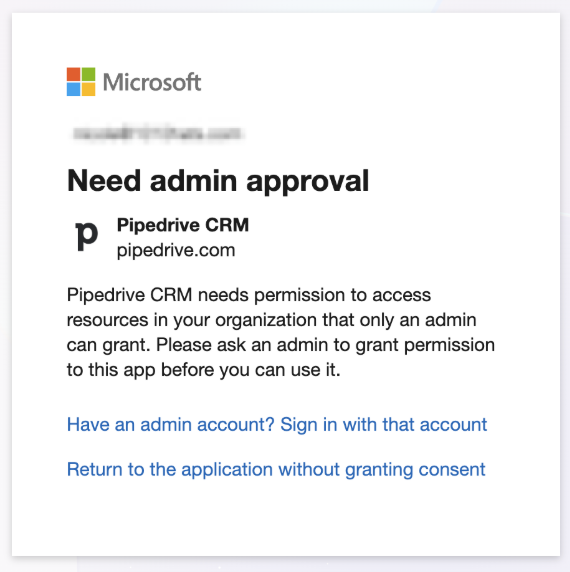
Se continui senza concedere il consenso, verrai reindirizzato a Pipedrive e la connessione fallirà.
Potresti anche vedere un messaggio di errore che informa che Pipedrive non è riuscito a connettere il tuo account di posta elettronica.
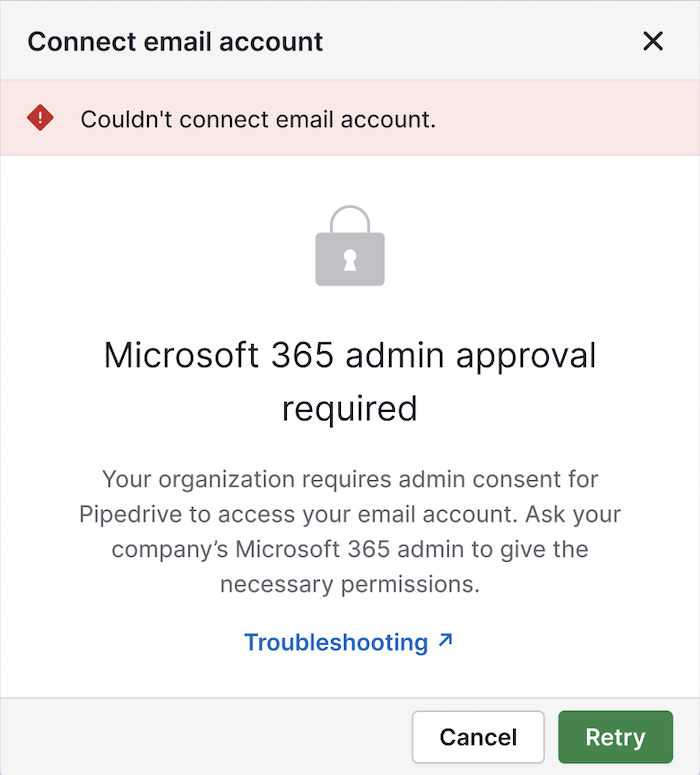
Quando ciò accade, devi richiedere l'approvazione al tuo amministratore di Microsoft 365 prima di procedere con l'aggiunta del tuo account di posta elettronica.
Chi deve agire?
Un amministratore globale di Microsoft 365 o un amministratore delle applicazioni della tua organizzazione deve approvare la connessione dell'app Pipedrive.
Se non sei sicuro di chi sia, contatta:
Il tuo reparto IT
La persona che gestisce le licenze Microsoft e gli account utente
Come approvare Pipedrive in Microsoft 365 (per amministratori)
Approva durante il processo di connessione
In Pipedrive, vai su Preferenze personali > Sincronizzazione email. Clicca “+ Account email”, inserisci il tuo indirizzo email e verrai reindirizzato alla pagina di accesso di Microsoft.
Assicurati di accedere con un account amministratore Microsoft.
Alla schermata delle autorizzazioni, seleziona l'opzione “Consenti per conto della tua organizzazione”, quindi clicca “Accetta”.
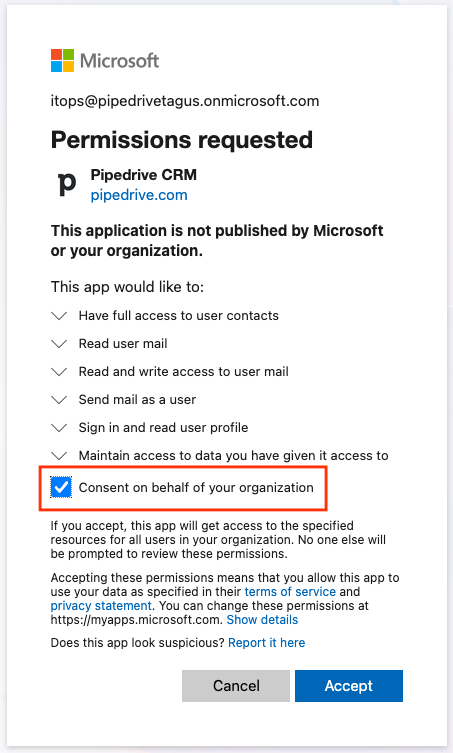
Ciò concede l'autorizzazione a tutti gli utenti dell'organizzazione.
Nel passaggio successivo ti verrà chiesto di scegliere il tipo di account email per l'account email dell'amministratore. Puoi annullare in tutta sicurezza l'aggiunta dell'account a questo punto.
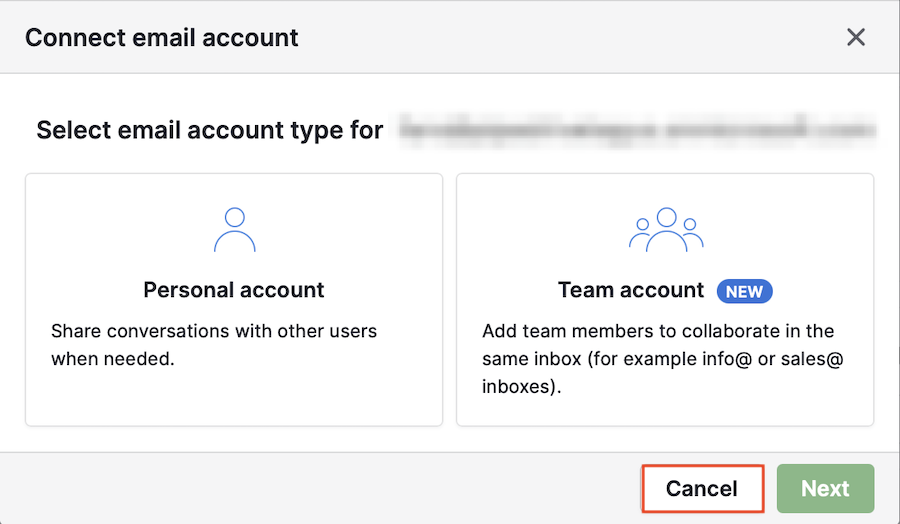
Nel passaggio successivo puoi anche rimuovere l'account amministratore.
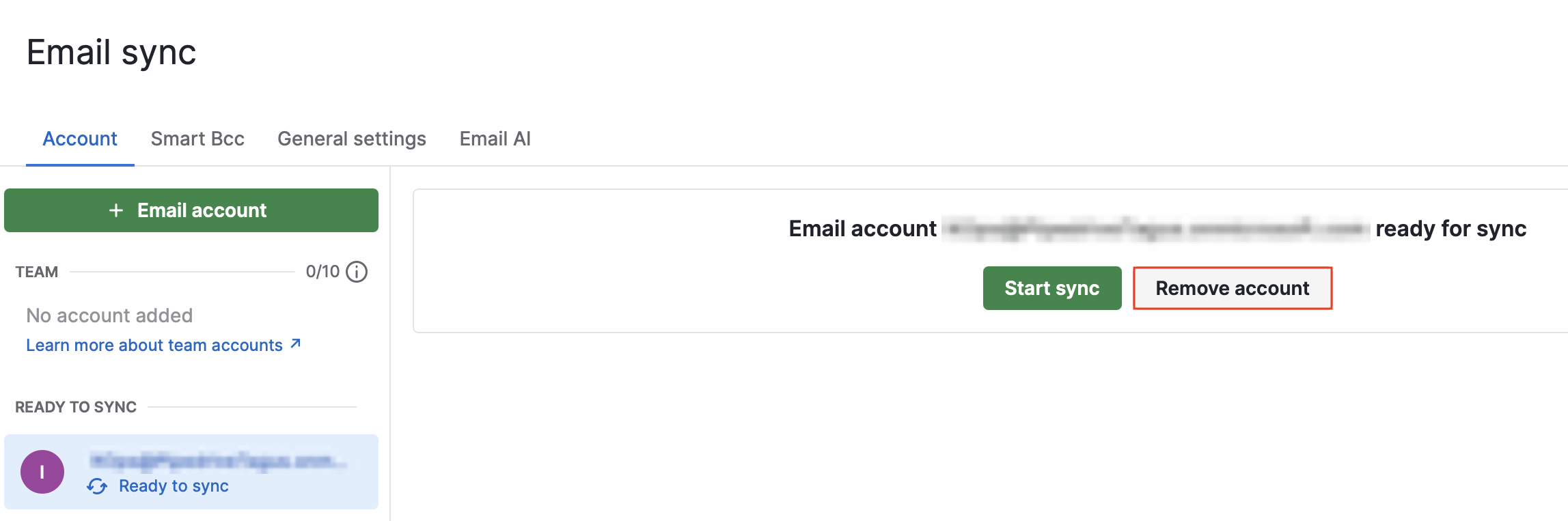
Questo processo è necessario solo per l'autorizzazione degli utenti non amministratori.
Dopo l'approvazione, tutti gli utenti potranno collegare normalmente i loro account email.
Domande frequenti
Sono un amministratore di Pipedrive. Perché non posso approvarlo?
L'autenticazione Microsoft è gestita da Microsoft 365. Solo un amministratore Microsoft può concedere il consenso all'app. Solo un amministratore Microsoft può concedere il consenso per le app. Essere amministratore di Pipedrive vale solo all'interno di Pipedrive e non ha effetto sui prodotti Microsoft.
Ho effettuato l'accesso come amministratore, ma è comunque fallito.
Assicurati che:
Hai selezionato “Consenti per conto della tua organizzazione”
Hai completato il processo di approvazione (non hai cliccato “Torna all'applicazione senza concedere il consenso”)
Hai usato un account organizzativo Microsoft (non un account Outlook personale)
Hai atteso qualche minuto dopo aver concesso il consenso
Se il problema persiste, prova a disconnetterti da tutti gli account Microsoft nel tuo browser e riconnetterti in seguito.
Non riesco a trovare “Enterprise apps” in Microsoft.
Probabilmente non hai autorizzazioni amministrative sufficienti. Contatta un amministratore globale nella tua organizzazione.
Se non funziona ancora
Se continui a riscontrare problemi dopo che il consenso dell'amministratore è stato concesso, contatta il supporto di Pipedrive e includi:
Uno screenshot del messaggio di errore di Microsoft
La conferma che il consenso dell'amministratore è stato concesso
Data e ora del tuo ultimo tentativo di connessione
Questo articolo è stato utile?
Sì
No