Cómo resolver el problema de aprobación de administrador en Microsoft
Si ves un mensaje de “Need admin approval” o “Approval required” al conectar tu cuenta de Microsoft 365 o Outlook a Pipedrive, significa que tu organización de Microsoft 365 requiere el consentimiento de un administrador para que las aplicaciones de terceros puedan acceder a los buzones de correo de los usuarios.
Esta es una configuración de permisos de Microsoft y no un error de Pipedrive.
Por qué ocurre el problema de aprobación
De forma predeterminada, Microsoft requiere la aprobación de un administrador para muchas aplicaciones de terceros, como Pipedrive, que solicitan acceso a los datos de la organización.
Cuando la aprobación del administrador está habilitada:
Los usuarios regulares no pueden otorgar permiso a Pipedrive por sí mismos
Un administrador de Microsoft 365 debe aprobar la aplicación de Pipedrive antes de que se pueda usar
Puedes ver y administrar las aplicaciones aprobadas en el Microsoft Entra admin center (anteriormente Azure Active Directory), en Enterprise apps
Lo que podrías ver
Al intentar configurar la sincronización de correo electrónico:
Se te redirige al inicio de sesión de Microsoft.
Después de iniciar sesión, ves un mensaje que indica que la aplicación necesita la aprobación de un administrador.
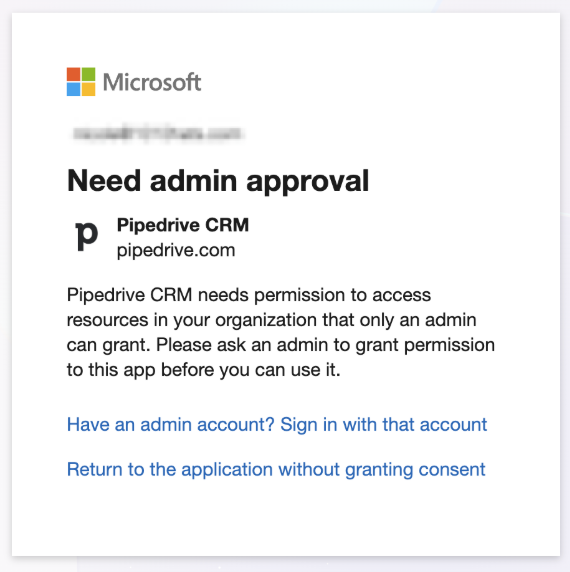
Si continúas sin dar tu consentimiento, se te redirige de vuelta a Pipedrive y la conexión falla.
También podrías ver un mensaje de error que indica que Pipedrive no pudo conectar tu cuenta de correo electrónico.
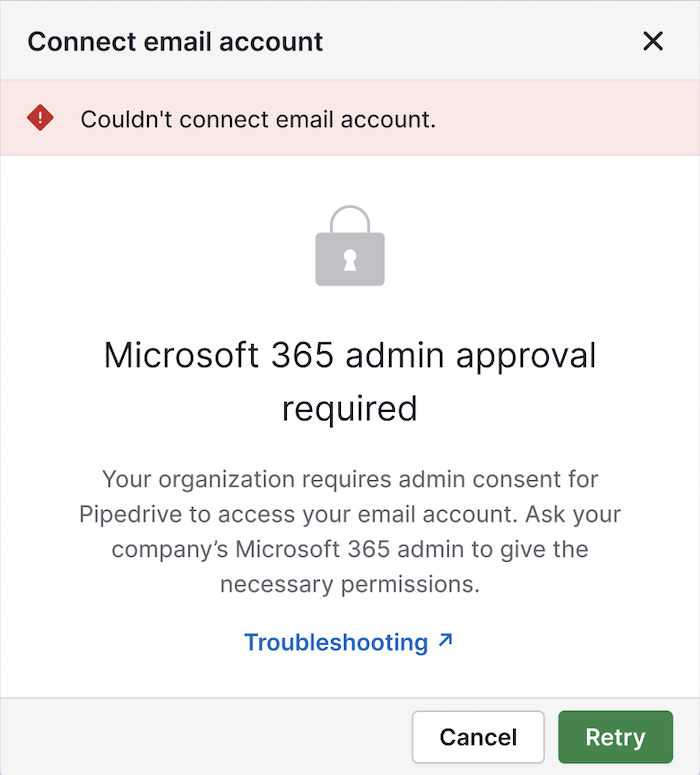
Cuando esto sucede, debes solicitar la aprobación de tu administrador de Microsoft 365 antes de continuar con el proceso para agregar tu cuenta de correo electrónico.
¿Quién debe actuar?
Un administrador global de Microsoft 365 o un administrador de aplicaciones de tu organización debe aprobar la conexión de la aplicación de Pipedrive.
Si no sabes quién es, contacta a:
Tu departamento de TI
La persona que administra las licencias de Microsoft y las cuentas de usuario
Cómo aprobar Pipedrive en Microsoft 365 (para administradores)
Aprobar durante el proceso de conexión
En Pipedrive, ve a Preferencias personales > Sincronización de correo electrónico. Haz clic en “+ Cuenta de correo electrónico”, escribe tu dirección de correo electrónico y se abrirá la página de inicio de sesión de Microsoft.
Asegúrate de iniciar sesión con una cuenta de administrador de Microsoft.
En la pantalla de permisos, selecciona la opción “Consentimiento en nombre de su organización” y luego haz clic en “Aceptar”.
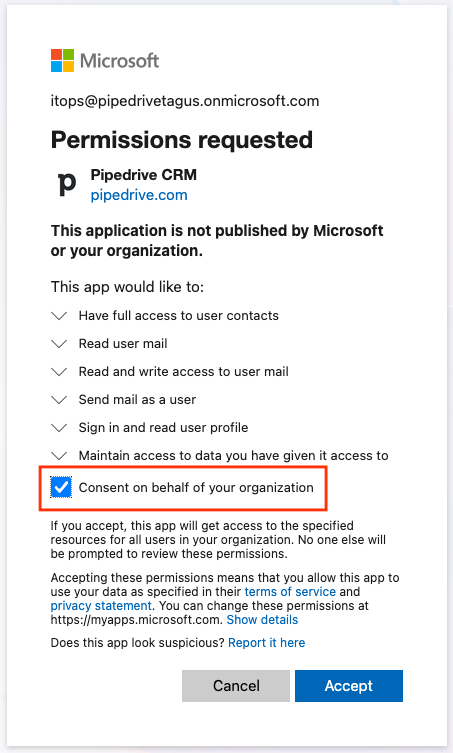
Esto otorga permiso a todos los usuarios de la organización.
En el siguiente paso, se te pedirá que elijas el tipo de cuenta de correo electrónico para la cuenta de correo electrónico del administrador. Aquí puedes cancelar sin problema el proceso de agregar la cuenta.
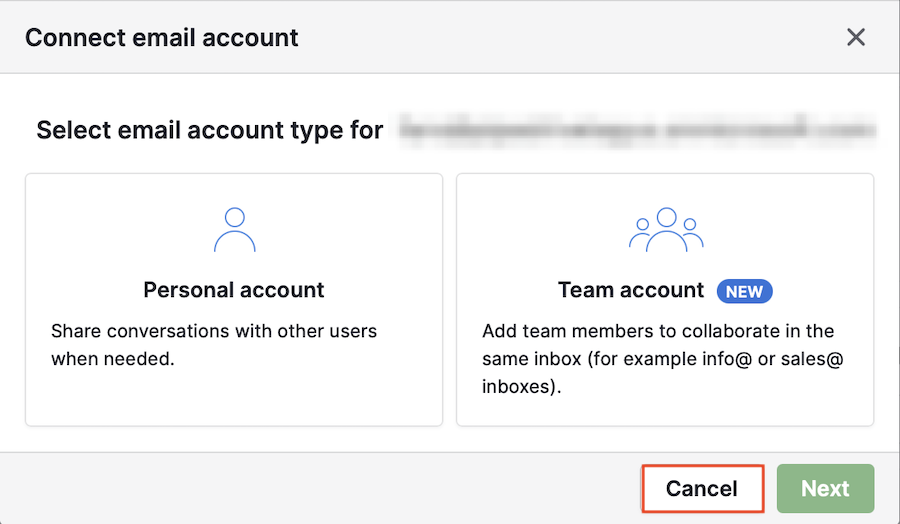
También puedes eliminar la cuenta de administrador en el siguiente paso.
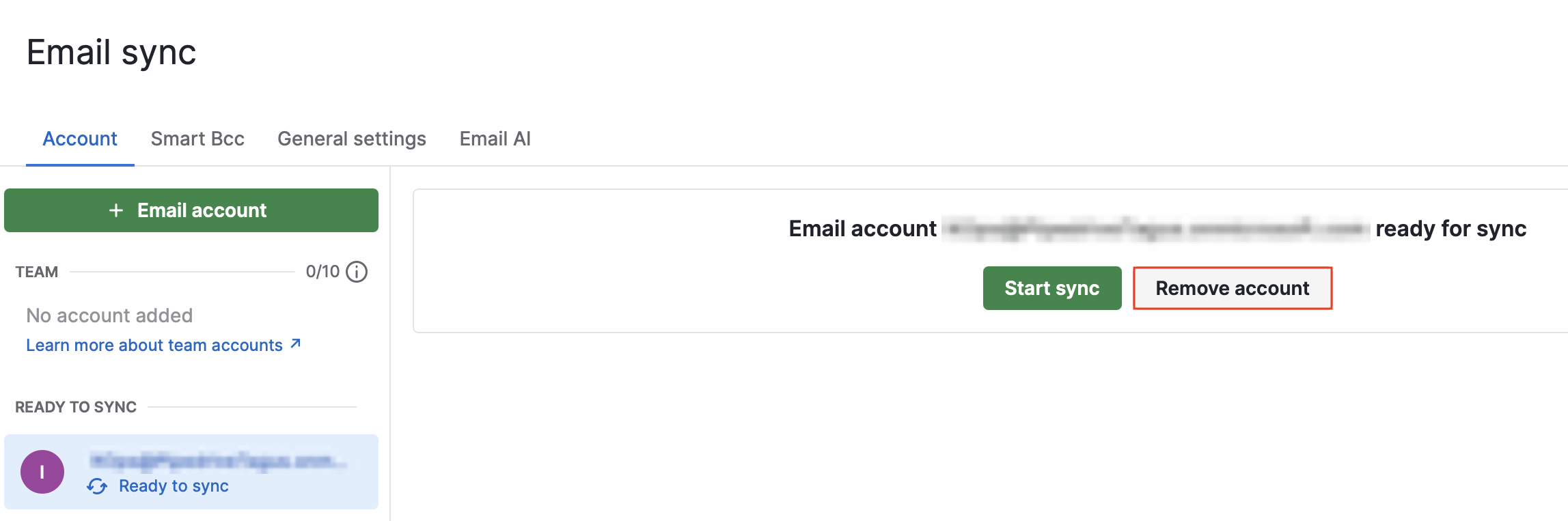
Este proceso solo es necesario para autorizar a los usuarios que no son administradores.
Después de la aprobación, todos los usuarios podrán conectar sus cuentas de correo electrónico con normalidad.
Preguntas frecuentes
Soy administrador de Pipedrive. ¿Por qué no puedo aprobar esto?
La autenticación de Microsoft la controla Microsoft 365. Solo un administrador de Microsoft puede conceder el consentimiento para la aplicación. Ser administrador de Pipedrive solo tiene efecto dentro de Pipedrive y no afecta los productos de Microsoft.
Inicié sesión como administrador, pero de todos modos falló.
Asegúrate de que:
Seleccionaste “Consentimiento en nombre de su organización”
Completaste el proceso de aprobación (no hiciste clic en “Volver a la aplicación sin conceder el consentimiento”)
Usaste una cuenta de Microsoft de tu organización (no una cuenta personal de Outlook)
Esperaste unos minutos después de otorgar el consentimiento
Si el problema persiste, intenta cerrar sesión en todas las cuentas de Microsoft en tu navegador y luego vuelve a conectar tu correo electrónico.
No encuentro “Enterprise apps” en Microsoft.
Probablemente no tienes permisos de administrador suficientes. Contacta a un administrador global de tu organización.
Si sigue sin funcionar
Si sigues teniendo problemas después de que se haya otorgado el consentimiento del administrador, contacta al equipo de asistencia de Pipedrive e incluye lo siguiente:
Una captura de pantalla del mensaje de error de Microsoft
Confirmación de que se otorgó el consentimiento del administrador
La fecha y hora de tu último intento de conexión
¿Te pareció útil este artículo?
Sí
No