Ten artykuł został przetłumaczony przy użyciu narzędzia do tłumaczenia maszynowego.
Jak rozwiązać problem z zatwierdzeniem administratora Microsoft
Jeśli podczas łączenia konta Microsoft 365 lub Outlook z Pipedrive zobaczysz komunikat „Wymagana zgoda administratora” lub „Wymagane zatwierdzenie”, oznacza to, że Twoja organizacja Microsoft wymaga zgody administratora, aby aplikacje firm trzecich mogły uzyskać dostęp do skrzynek pocztowych użytkowników.
To ustawienie uprawnień Microsoft, a nie błąd Pipedrive.
Dlaczego występuje problem z zatwierdzeniem
Domyślnie Microsoft wymaga zatwierdzenia przez administratora w przypadku wielu aplikacji innych firm, takich jak Pipedrive, które proszą o dostęp do danych organizacji.
Gdy wymagane jest zatwierdzenie przez administratora:
Zwykli użytkownicy nie mogą samodzielnie przyznać Pipedrive dostępu
Aplikacja Pipedrive musi zostać zatwierdzona przez administratora Microsoft 365, zanim będzie można z niej korzystać
Zatwierdzone aplikacje możesz wyświetlać i nimi zarządzać w centrum administracyjnym Microsoft Entra (dawniej Azure Active Directory) w sekcji Aplikacje dla przedsiębiorstw
Co możesz zobaczyć
Podczas próby skonfigurowania synchronizacji poczty e-mail:
Zostajesz przekierowany na stronę logowania Microsoft.
Po zalogowaniu widzisz komunikat informujący, że aplikacja wymaga zatwierdzenia przez administratora.
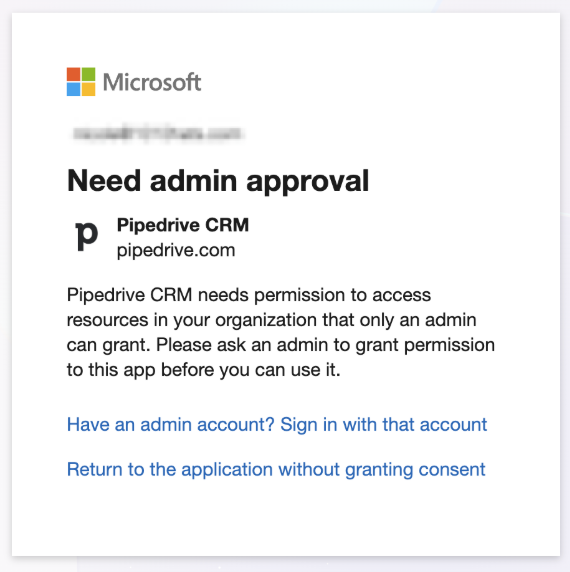
Jeśli kontynuujesz bez wyrażenia zgody, zostajesz przekierowany z powrotem do Pipedrive, a połączenie kończy się niepowodzeniem.
Możesz również zobaczyć komunikat o błędzie informujący, że Pipedrive nie mógł połączyć Twojego konta e-mail.
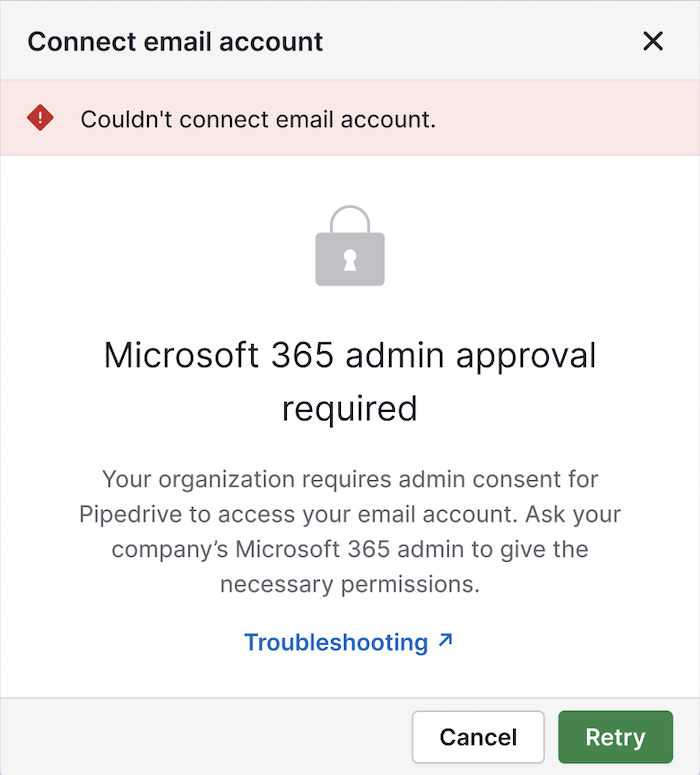
W takiej sytuacji musisz poprosić o zatwierdzenie swojego administratora usługi Microsoft 365 przed kontynuowaniem dodawania konta e-mail.
Kto musi podjąć działania?
Administrator globalny usługi Microsoft 365 lub administrator aplikacji w Twojej organizacji musi zatwierdzić połączenie aplikacji Pipedrive.
Jeśli nie wiesz, kto to jest, skontaktuj się z:
Działem IT
Osobą zarządzającą licencjami Microsoft i kontami użytkowników
Jak zatwierdzić Pipedrive w Microsoft 365 (dla administratorów)
Zatwierdź podczas procesu łączenia
W Pipedrive przejdź do Preferencje osobiste > Synchronizacja e-mail. Kliknij „+ Konto e-mail”, wpisz swój adres e-mail, a zostaniesz przeniesiony na stronę logowania Microsoft.
Upewnij się, że logujesz się przy użyciu konta administratora Microsoft.
Na ekranie uprawnień zaznacz opcję „Wyraź zgodę w imieniu swojej organizacji”, następnie kliknij „Akceptuj”.
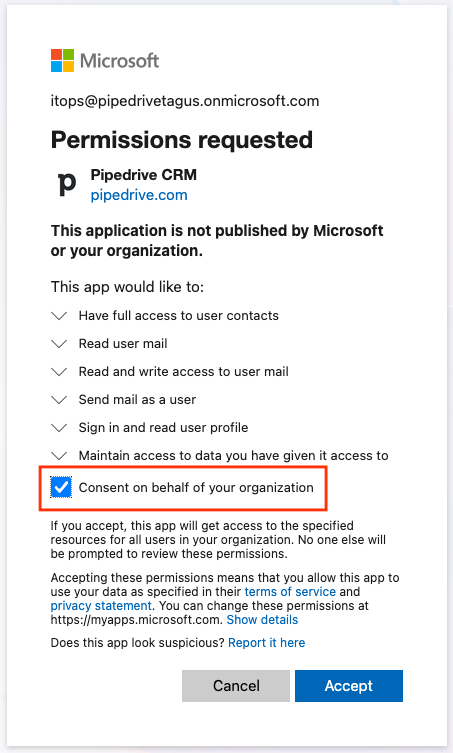
To przyznaje uprawnienia wszystkim użytkownikom w organizacji.
W następnym kroku zostaniesz poproszony o wybranie typu konta e-mail dla konta e-mail administratora. Możesz bezpiecznie anulować dodawanie konta na tym etapie.
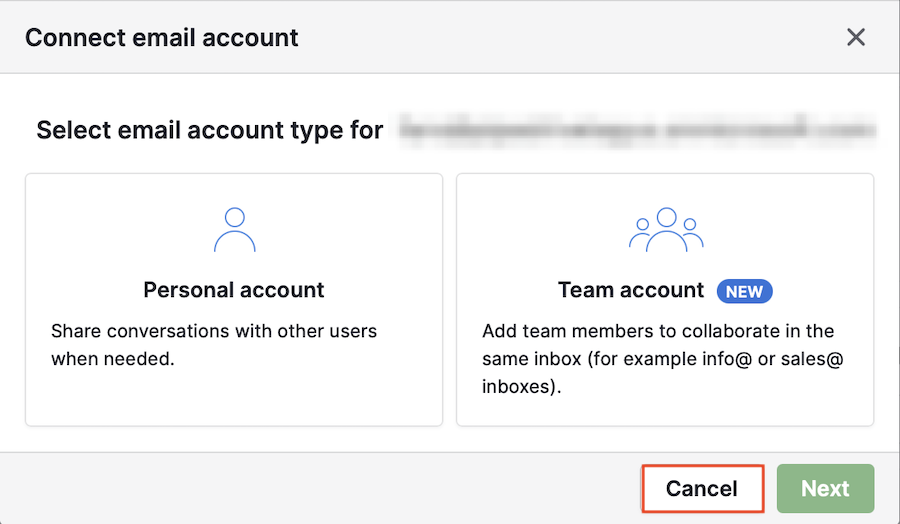
W następnym kroku możesz też usunąć konto administratora.
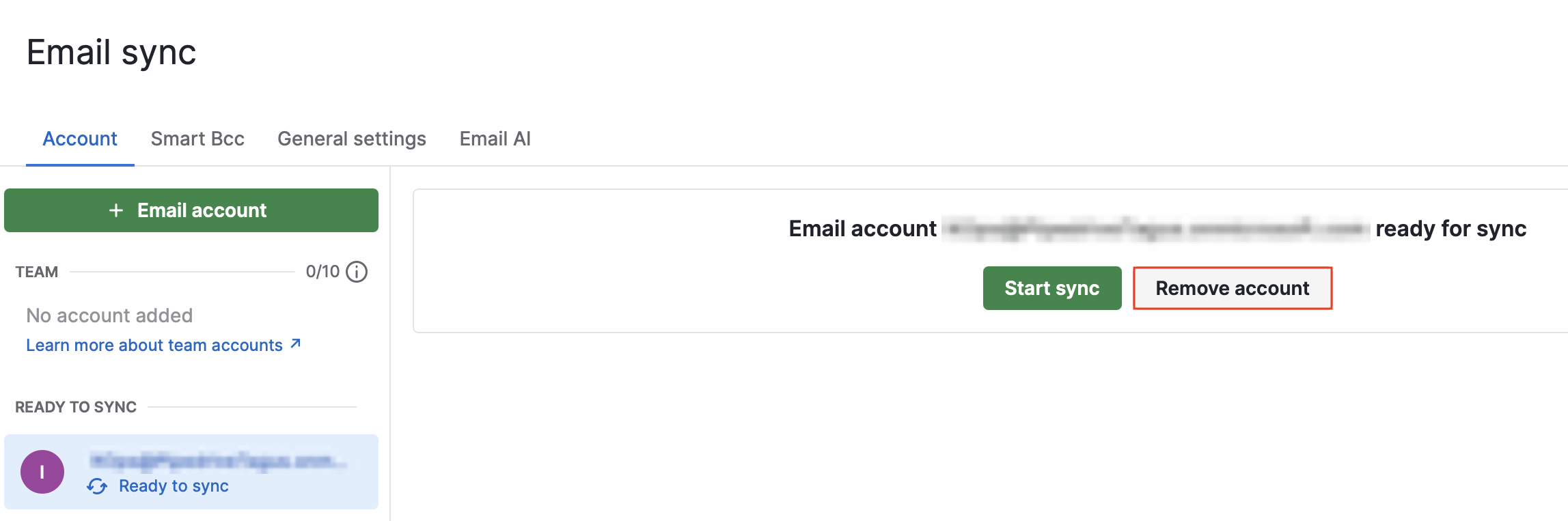
Ten proces jest konieczny tylko do autoryzacji użytkowników niebędących administratorami.
Po zatwierdzeniu wszyscy użytkownicy będą mogli normalnie połączyć swoje konta e-mail.
Najczęściej zadawane pytania
Jestem administratorem Pipedrive. Dlaczego nie mogę tego zatwierdzić?
Uwierzytelnianie Microsoft jest kontrolowane przez Microsoft 365. Tylko administrator Microsoft może udzielić zgody dla aplikacji. Bycie administratorem Pipedrive działa tylko w obrębie Pipedrive i nie ma wpływu na produkty Microsoft.
Zalogowałeś(-aś) się jako administrator, ale mimo to się nie powiodło.
Upewnij się, że:
Wybrałeś opcję “Consent on behalf of your organization”
Zakończyłeś proces zatwierdzania (nie kliknąłeś “Return to application without granting consent”)
Użyłeś konta organizacyjnego Microsoft (nie osobistego konta Outlook)
Odczekałeś kilka minut po udzieleniu zgody
Jeśli problem będzie się utrzymywał, spróbuj wylogować się ze wszystkich kont Microsoft w przeglądarce i ponownie się połączyć.
Nie mogę znaleźć „Aplikacji dla przedsiębiorstw” w Microsoft.
Prawdopodobnie nie masz wystarczających uprawnień administratora. Skontaktuj się z Globalnym Adminem w swojej organizacji.
Jeśli to nadal nie działa
Jeśli po udzieleniu zgody przez administratora problemy nadal występują, skontaktuj się z pomocą techniczną Pipedrive i podaj:
Zrzut ekranu komunikatu o błędzie Microsoft
Potwierdzenie, że zgoda administratora została udzielona
Datę i godzinę ostatniej próby połączenia
Czy ten artykuł był pomocny?
Tak
Nie