Beheben des Problems mit der Microsoft-Administratorgenehmigung
Wenn beim Verbinden Ihres Microsoft 365- oder Outlook-Kontos mit Pipedrive die Meldung „Administratorgenehmigung erforderlich“ oder „Genehmigung erforderlich“ angezeigt wird, bedeutet dies, dass Ihre Microsoft-Organisation für den Zugriff von Drittanbieteranwendungen auf Mailboxen von Nutzern eine Genehmigung durch einen Administrator verlangt.
Dabei handelt es sich um eine Microsoft-Berechtigungseinstellung und nicht um einen Fehler von Pipedrive.
Ursache des Genehmigungsproblems
Standardmäßig verlangt Microsoft bei vielen Drittanbieteranwendungen wie Pipedrive, die Zugriff auf Organisationsdaten anfordern, eine Genehmigung durch einen Administrator.
Wenn die Administratorgenehmigung aktiviert ist:
Normalbenutzer können Pipedrive die Berechtigung nicht selbst erteilen
Ein Microsoft 365-Administrator muss die Pipedrive-App genehmigen, bevor sie verwendet werden kann
Sie können genehmigte Apps im Microsoft Entra Admin Center (früher Azure Active Directory) unter Enterprise apps anzeigen und verwalten
Was Ihnen möglicherweise angezeigt wird
Beim Versuch, die E-Mail-Synchronisierung einzurichten:
Sie werden zur Microsoft-Anmeldeseite weitergeleitet.
Nach der Anmeldung wird Ihnen eine Meldung angezeigt, dass für die App eine Administratorgenehmigung erforderlich ist.
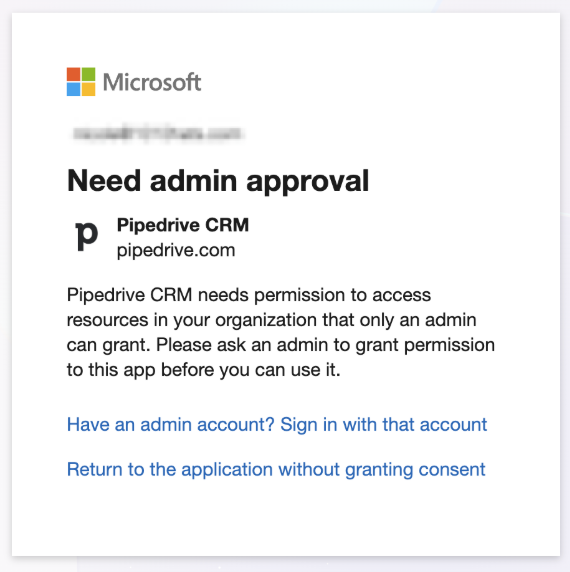
Wenn Sie fortfahren, ohne die Zustimmung zu erteilen, werden Sie zu Pipedrive zurückgeleitet und die Verbindung schlägt fehl.
Möglicherweise wird Ihnen auch eine Fehlermeldung mit dem Hinweis angezeigt, dass Pipedrive keine Verbindung zu Ihrem E-Mail-Konto herstellen konnte.
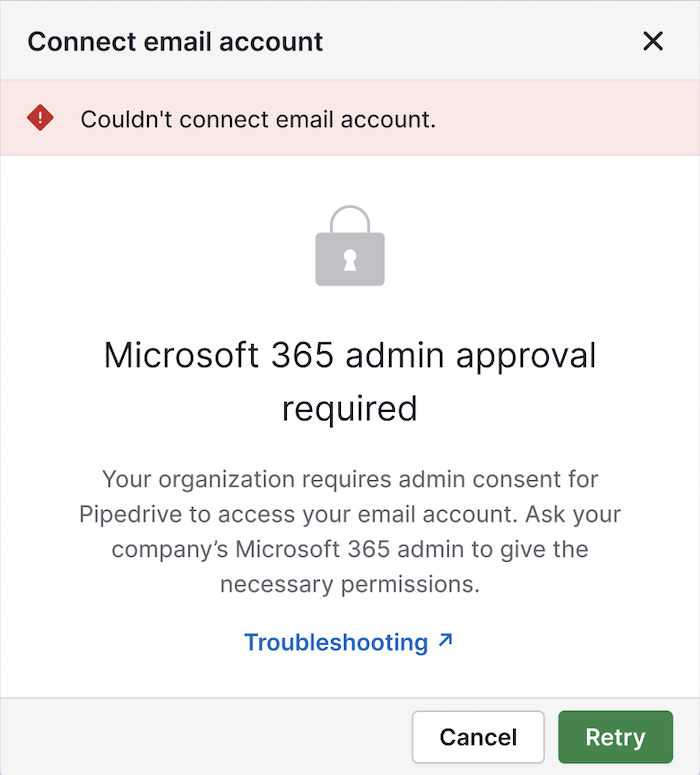
Wenn dies geschieht, müssen Sie vor dem Hinzufügen Ihres E-Mail-Kontos die Genehmigung Ihres Microsoft 365-Administrators einholen.
Wer muss handeln?
Ein globaler Microsoft 365-Administrator oder Anwendungsadministrator in Ihrer Organisation muss die Verbindung zur Pipedrive-App genehmigen.
Wenn Sie nicht sicher sind, wer das ist, wenden Sie sich an:
Ihre IT-Abteilung
Die Person, die Microsoft-Lizenzen und Nutzerkonten verwaltet
Genehmigen von Pipedrive in Microsoft 365 (für Administratoren)
Während des Verbindungsprozesses genehmigen
Gehen Sie in Pipedrive zu Persönliche Einstellungen > E-Mail-Synchronisierung. Klicken Sie auf „+ E-Mail-Konto“, geben Sie Ihre E-Mail-Adresse ein und Sie werden zur Microsoft-Anmeldeseite weitergeleitet.
Stellen Sie sicher, dass Sie sich mit einem Microsoft-Administratorkonto anmelden.
Aktivieren Sie auf dem Berechtigungsbildschirm die Option „Im Namen Ihrer Organisation zustimmen“ und klicken Sie dann auf „Akzeptieren“.
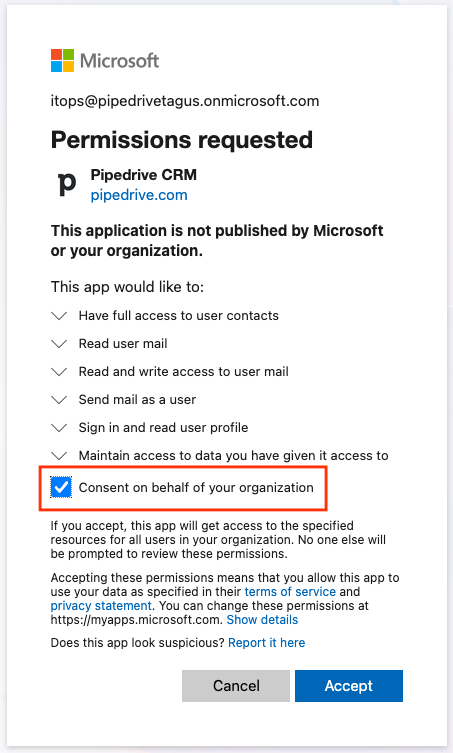
Dadurch wird die Berechtigung für alle Nutzer in der Organisation erteilt.
Im folgenden Schritt werden Sie aufgefordert, den E-Mail-Kontotyp für das Administrator-E-Mail-Konto auszuwählen. Hier können Sie das Hinzufügen des Kontos bedenkenlos abbrechen.
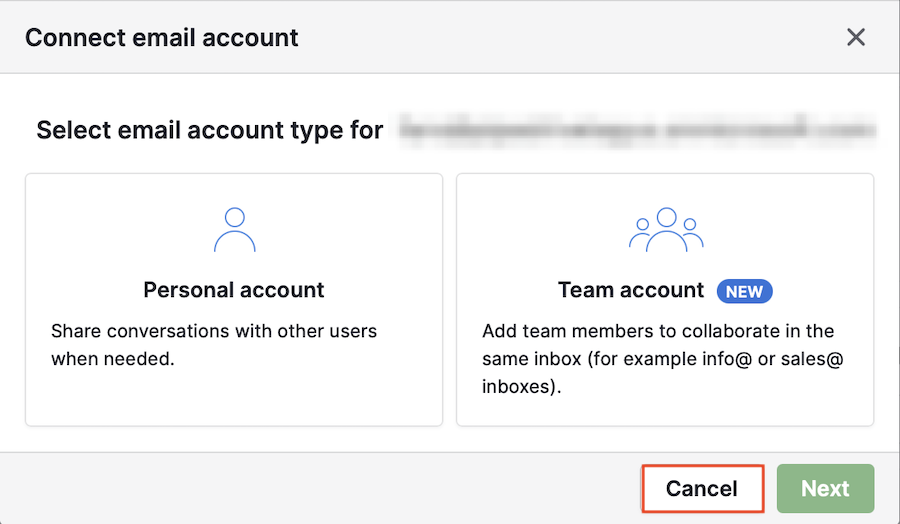
Sie können den Administrator-Account im nächsten Schritt auch entfernen.
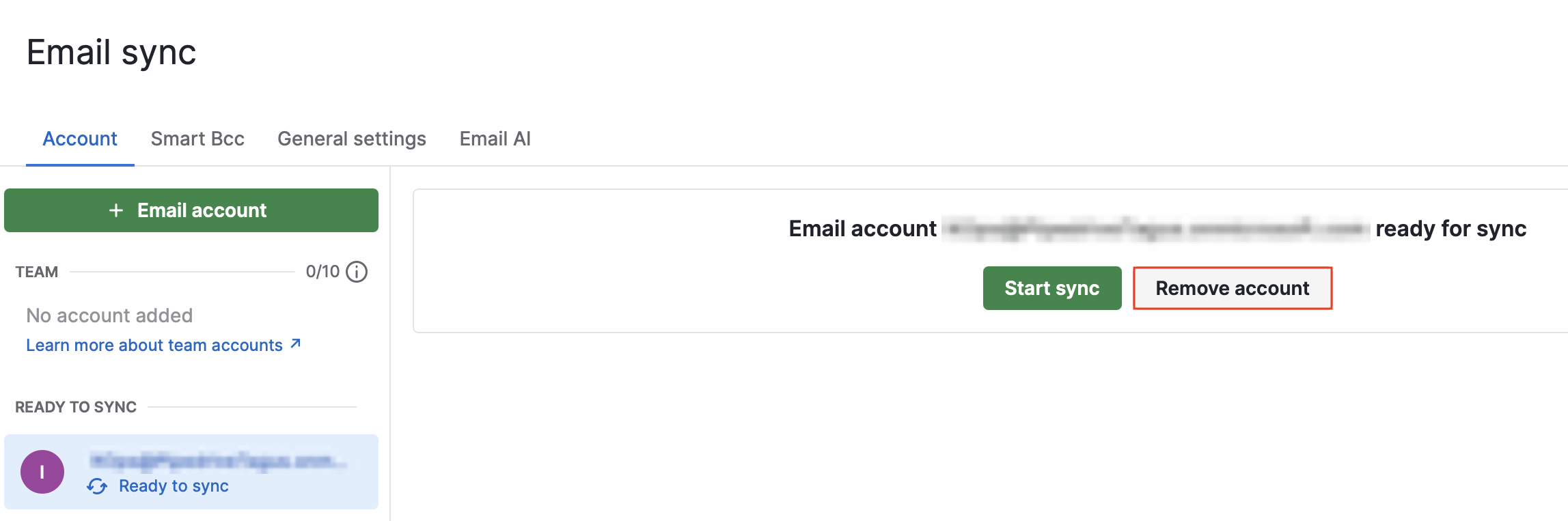
Dieser Vorgang ist nur für die Autorisierung von Nutzern ohne Administratorrechte erforderlich.
Nach der Genehmigung können alle Nutzer ihre E-Mail-Konten wie gewohnt verbinden.
Häufig gestellte Fragen
Warum können Sie das als Pipedrive-Administrator nicht genehmigen?
Die Microsoft-Authentifizierung wird von Microsoft 365 gesteuert. Nur ein Microsoft-Administrator kann die Zustimmung für die App erteilen. Administratorrechte in Pipedrive gelten nur innerhalb von Pipedrive und haben keine Auswirkungen auf Microsoft-Produkte.
Sie haben sich als Administrator angemeldet, aber es hat trotzdem nicht funktioniert
Stellen Sie sicher, dass:
Sie die Option „Im Namen Ihrer Organisation zustimmen“ ausgewählt haben
Sie den Genehmigungsprozess abgeschlossen haben (also nicht auf „Zur Anwendung zurückkehren, ohne Zustimmung zu erteilen“ geklickt haben)
Sie ein Microsoft-Organisationskonto verwendet haben (kein persönliches Outlook-Konto)
Sie nach dem Erteilen der Zustimmung einige Minuten gewartet haben
Wenn das Problem weiterhin besteht, melden Sie sich in Ihrem Browser von allen Microsoft-Konten ab und verbinden Sie Ihr E-Mail-Konto anschließend erneut.
Ich kann „Enterprise apps“ in Microsoft nicht finden.
Wahrscheinlich verfügen Sie nicht über ausreichende Administratorberechtigungen. Wenden Sie sich an einen globalen Administrator in Ihrer Organisation.
Wenn es weiterhin nicht funktioniert
Wenn nach der Erteilung der Administratorzustimmung weiterhin Probleme auftreten, wenden Sie sich an den Pipedrive-Support und fügen Sie bitte Folgendes bei:
Einen Screenshot der Microsoft-Fehlermeldung
Eine Bestätigung, dass die Administratorzustimmung erteilt wurde
Uhrzeit und Datum Ihres letzten Verbindungsversuchs
War dieser Artikel hilfreich?
Ja
Nein