Artikel ini diproduksi dengan menggunakan Penerjemahan Mesin.
Cara menyelesaikan masalah persetujuan admin Microsoft
Jika Anda melihat pesan “Need admin approval” atau “Approval required” saat menghubungkan akun Microsoft 365 atau Outlook Anda ke Pipedrive, itu berarti organisasi Microsoft Anda mengharuskan persetujuan administrator agar aplikasi pihak ketiga dapat mengakses kotak surat pengguna.
Ini adalah pengaturan izin Microsoft dan bukan kesalahan Pipedrive.
Mengapa masalah persetujuan terjadi
Secara default, Microsoft memerlukan persetujuan admin untuk banyak aplikasi pihak ketiga, seperti Pipedrive, yang meminta akses ke data organisasi.
Saat persetujuan admin diaktifkan:
Pengguna biasa tidak dapat memberikan izin untuk Pipedrive sendiri
Administrator Microsoft 365 harus menyetujui aplikasi Pipedrive sebelum dapat digunakan
Anda dapat melihat dan mengelola aplikasi yang disetujui di pusat admin Microsoft Entra (sebelumnya Azure Active Directory) pada bagian Enterprise apps
Apa yang mungkin Anda lihat
Saat mencoba mengatur sinkronisasi email:
Anda dialihkan ke halaman masuk Microsoft.
Setelah masuk, Anda akan melihat pesan yang menyatakan aplikasi memerlukan persetujuan admin.
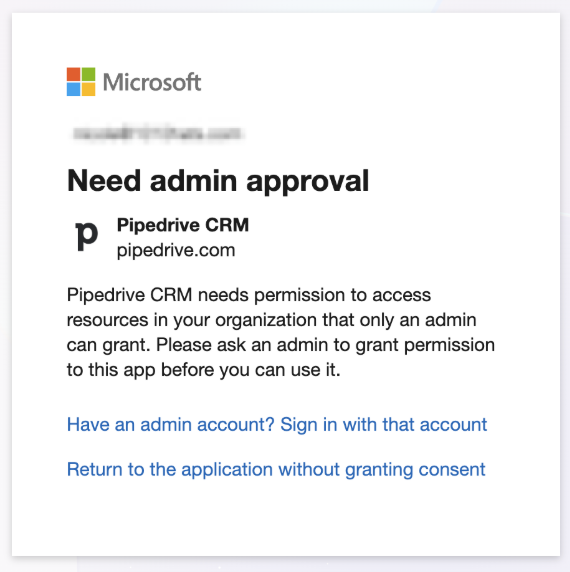
Jika Anda melanjutkan tanpa memberikan persetujuan, Anda akan dialihkan kembali ke Pipedrive, dan koneksi gagal.
Anda mungkin juga melihat pesan kesalahan yang memberi tahu Anda bahwa Pipedrive tidak dapat menghubungkan akun email Anda.
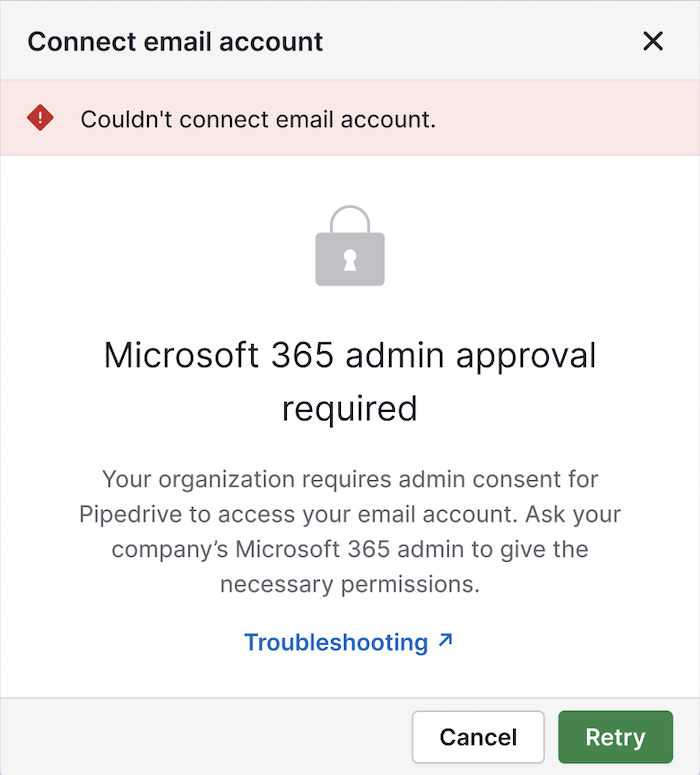
Ketika hal ini terjadi, Anda perlu meminta persetujuan dari administrator Microsoft 365 sebelum melanjutkan menambahkan akun email Anda.
Siapa yang perlu mengambil tindakan?
Seorang administrator global Microsoft 365 atau administrator aplikasi di organisasi Anda harus menyetujui koneksi aplikasi Pipedrive.
Jika Anda tidak yakin siapa itu, hubungi:
Departemen TI Anda
Orang yang mengelola lisensi Microsoft dan akun pengguna
Cara menyetujui Pipedrive di Microsoft 365 (untuk admin)
Setujui selama proses koneksi
Di Pipedrive, buka Preferensi pribadi > Sinkronisasi email. Klik “+ Akun email”, masukkan alamat email Anda, lalu Anda akan diarahkan ke halaman masuk Microsoft.
Pastikan Anda masuk dengan sebuah akun admin Microsoft.
Pada layar izin, centang opsi “Setujui atas nama organisasi Anda”, lalu klik “Terima”.
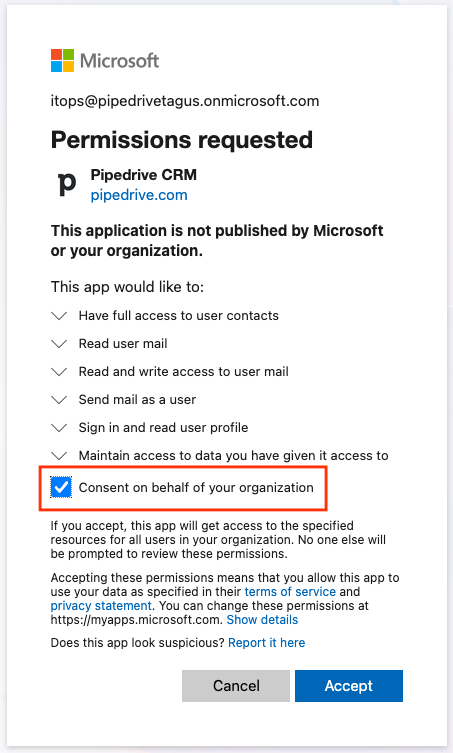
Ini memberikan izin untuk semua pengguna dalam organisasi.
Pada langkah berikutnya, Anda akan diminta untuk memilih jenis akun email untuk akun email admin. Anda dapat membatalkan penambahan akun di sini dengan aman.
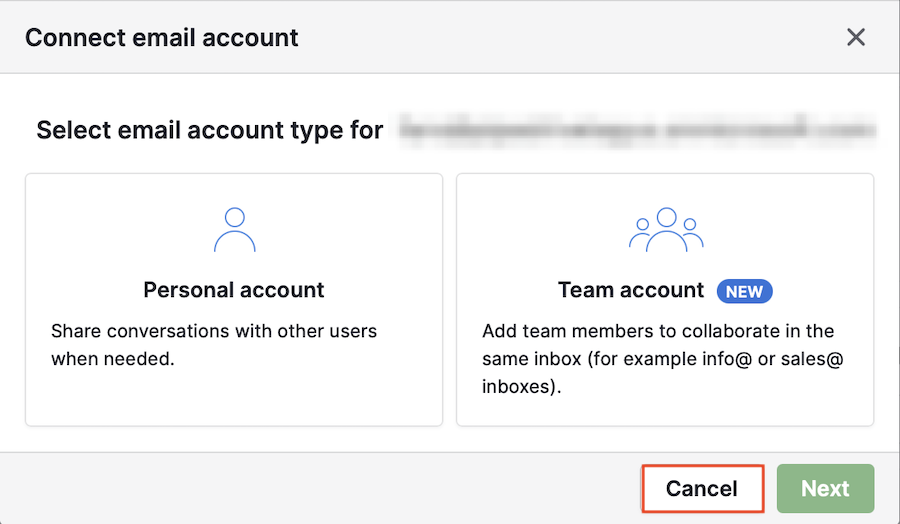
Anda juga dapat menghapus akun admin pada langkah berikutnya.
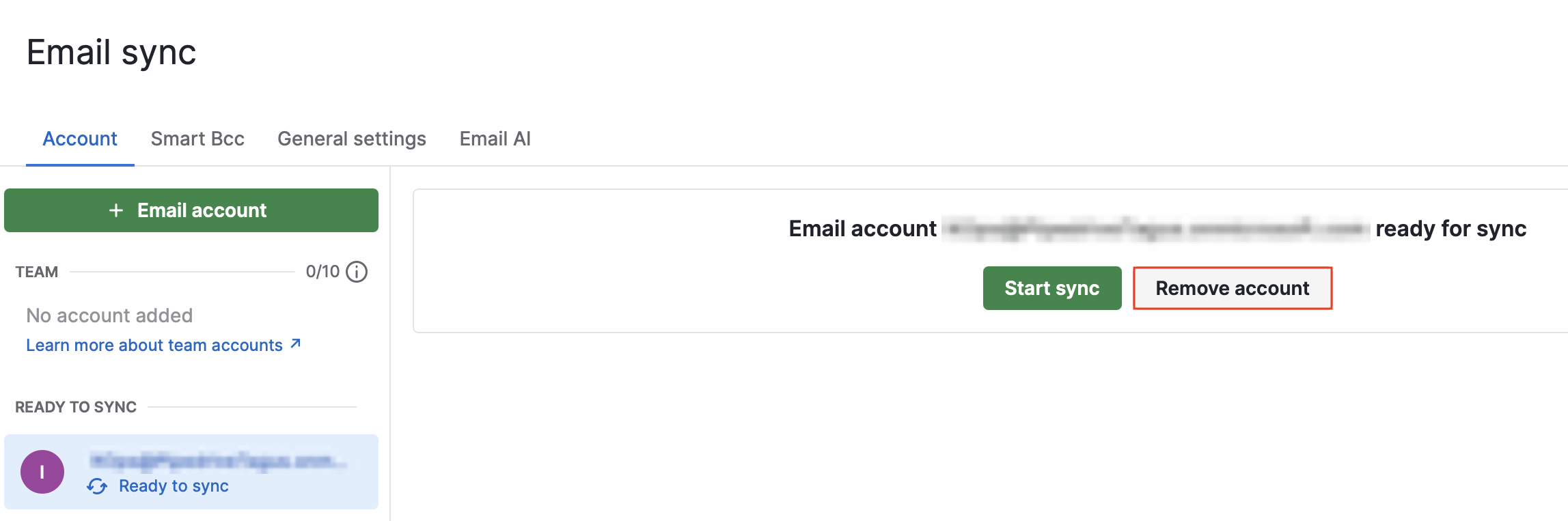
Proses ini hanya diperlukan untuk otorisasi pengguna non-admin.
Setelah persetujuan, semua pengguna akan dapat menghubungkan akun email mereka seperti biasa.
Pertanyaan yang sering diajukan
Saya admin Pipedrive. Mengapa saya tidak dapat menyetujuinya?
Autentikasi Microsoft dikelola melalui Microsoft 365. Hanya admin Microsoft yang dapat memberikan persetujuan aplikasi. Peran admin Pipedrive hanya berlaku di Pipedrive dan tidak berdampak pada produk Microsoft.
Saya masuk sebagai admin, tetapi tetap gagal.
Pastikan bahwa:
Anda memilih “Memberi persetujuan atas nama organisasi Anda”
Anda menyelesaikan proses persetujuan (tidak mengklik “Kembali ke aplikasi tanpa memberikan persetujuan”)
Anda menggunakan akun organisasi Microsoft (bukan akun Outlook pribadi)
Anda menunggu beberapa menit setelah memberikan persetujuan
Jika masalah berlanjut, coba keluar dari semua akun Microsoft di peramban Anda dan sambungkan kembali setelahnya.
Saya tidak dapat menemukan “Enterprise apps” di Microsoft.
Anda kemungkinan tidak memiliki izin administrator yang memadai. Hubungi Global Admin di organisasi Anda.
Jika masih tidak berfungsi
Jika Anda masih mengalami masalah setelah persetujuan admin diberikan, hubungi dukungan Pipedrive dan sertakan:
Tangkapan layar pesan kesalahan Microsoft
Konfirmasi bahwa persetujuan admin telah diberikan
Waktu dan tanggal upaya koneksi terakhir Anda
Apakah artikel ini berguna?
Ya
Tidak