Tämä artikkeli on tuotettu käyttämällä konekäännöstä.
Kuinka ratkaista Microsoftin ylläpitäjän hyväksyntäongelma
Jos näet viestin “Need admin approval” tai “Approval required” liittäessäsi Microsoft 365- tai Outlook-tilisi Pipedriveen, se tarkoittaa, että Microsoft-ympäristösi edellyttää järjestelmänvalvojan suostumusta, jotta kolmansien osapuolten sovellukset voivat käyttää käyttäjäpostilaatikoita.
Tämä johtuu Microsoftin käyttöoikeusasetuksesta, ei Pipedriven virheestä.
Miksi hyväksyntäongelma ilmenee
Oletusarvoisesti Microsoft edellyttää järjestelmänvalvojan hyväksyntää monilta kolmansien osapuolten sovelluksilta, kuten Pipedriveltä, jotka pyytävät pääsyä organisaation tietoihin.
Kun järjestelmänvalvojan hyväksyntä vaaditaan:
Tavalliset käyttäjät eivät voi myöntää Pipedrivelle käyttöoikeutta itse
Microsoft 365 -järjestelmänvalvoijan on hyväksyttävä Pipedrive-sovellus, ennen kuin sitä voidaan käyttää
Voit tarkastella ja hallita hyväksyttyjä sovelluksia Microsoft Entra -hallintakeskuksessa (entinen Azure Active Directory) kohdassa Enterprise apps
Mitä saatat nähdä
Kun yrität määrittää sähköpostin synkronointia:
Sinut ohjataan Microsoftin kirjautumissivulle.
Kirjautumisen jälkeen näet viestin, jossa sanotaan, että sovellus tarvitsee järjestelmänvalvojan hyväksynnän.
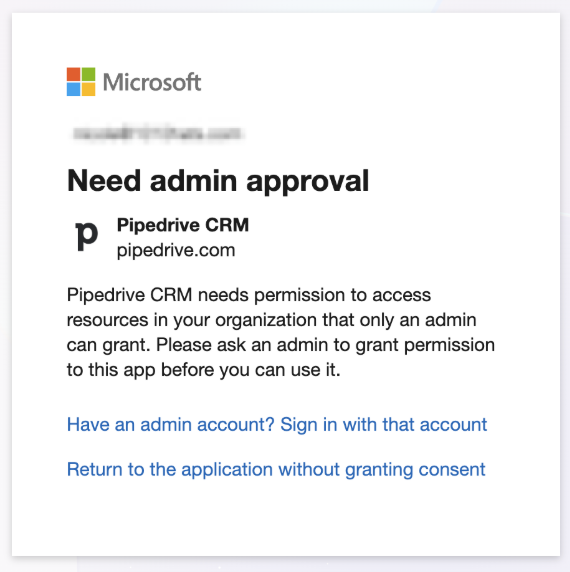
Jos jatkat ilman suostumuksen myöntämistä, sinut ohjataan takaisin Pipedriveen ja yhteyden muodostaminen epäonnistuu.
Saatat myös nähdä virheilmoituksen, joka kertoo, että Pipedrive ei voinut yhdistää sähköpostitiliäsi.
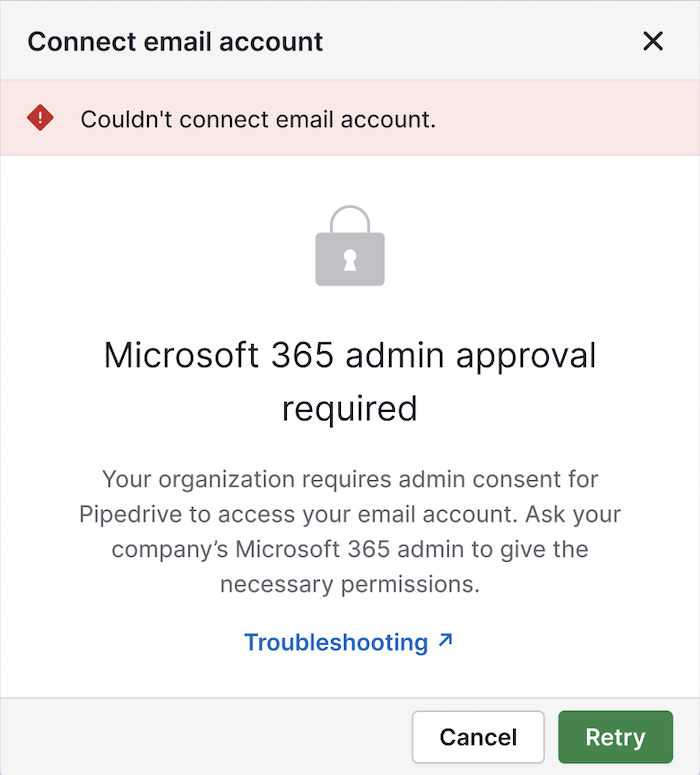
Kun näin tapahtuu, sinun täytyy pyytää hyväksyntää Microsoft 365 -järjestelmänvalvojalta ennen kuin voit jatkaa sähköpostitilisi lisäämistä.
Kenen pitää ryhtyä toimiin?
Organisaationne Microsoft 365:n globaali järjestelmänvalvoja tai sovellusjärjestelmänvalvoja on hyväksyttävä Pipedrive-sovelluksen yhteys.
Jos et ole varma, kuka se on, ota yhteyttä:
Organisaationne IT-osasto
Henkilö, joka hallinnoi Microsoft-lisenssejä ja käyttäjätilejä
Kuinka hyväksyä Pipedrive Microsoft 365:ssä (ylläpitäjille)
Hyväksy yhteyden muodostamisen aikana
Siirry Pipedrivessä kohtaan Henkilökohtaiset asetukset > Sähköpostin synkronointi. Napsauta “+ Sähköpostitili”, kirjoita sähköpostiosoitteesi, niin siirryt Microsoftin kirjautumissivulle.
Varmista, että kirjaudut sisään Microsoftin ylläpitäjätilillä.
Lupa-näytöllä valitse vaihtoehto “Suostumus organisaatiosi puolesta”, ja klikkaa sitten “Hyväksy”.
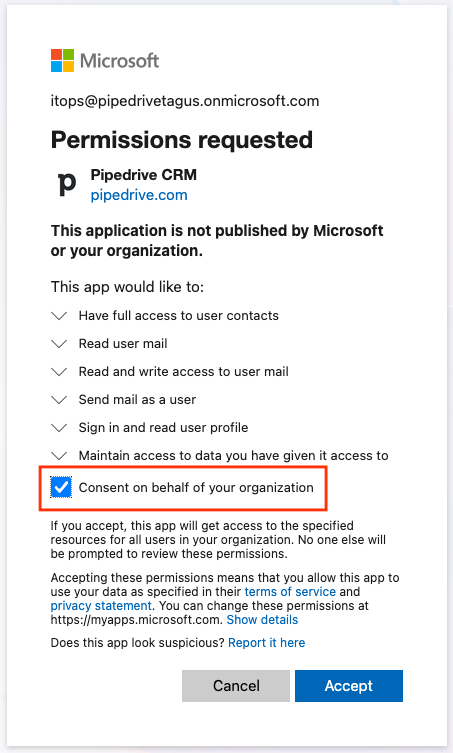
Tämä myöntää oikeudet kaikille organisaation käyttäjille.
Seuraavassa vaiheessa sinua pyydetään valitsemaan ylläpitäjän sähköpostitilin tyyppi. Voit huoletta peruuttaa tilin lisäämisen tässä vaiheessa.
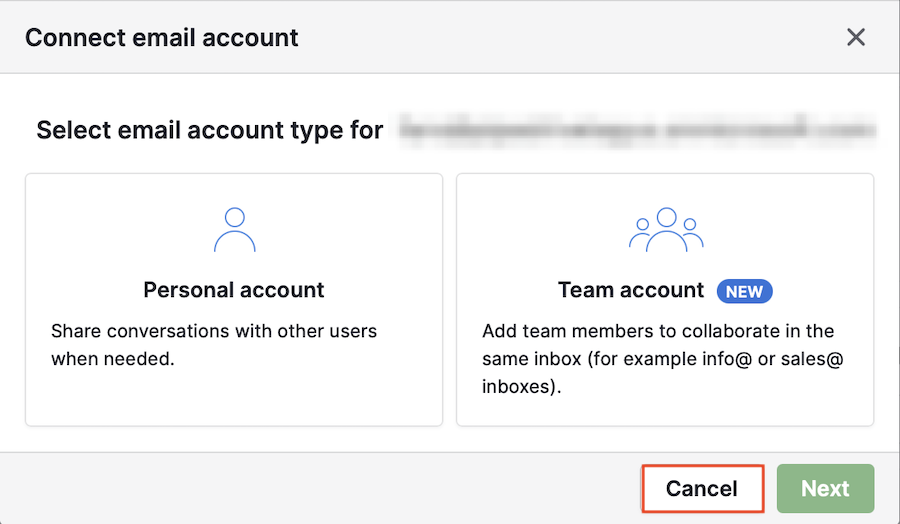
Voit myös poistaa ylläpitäjätilin seuraavassa vaiheessa.
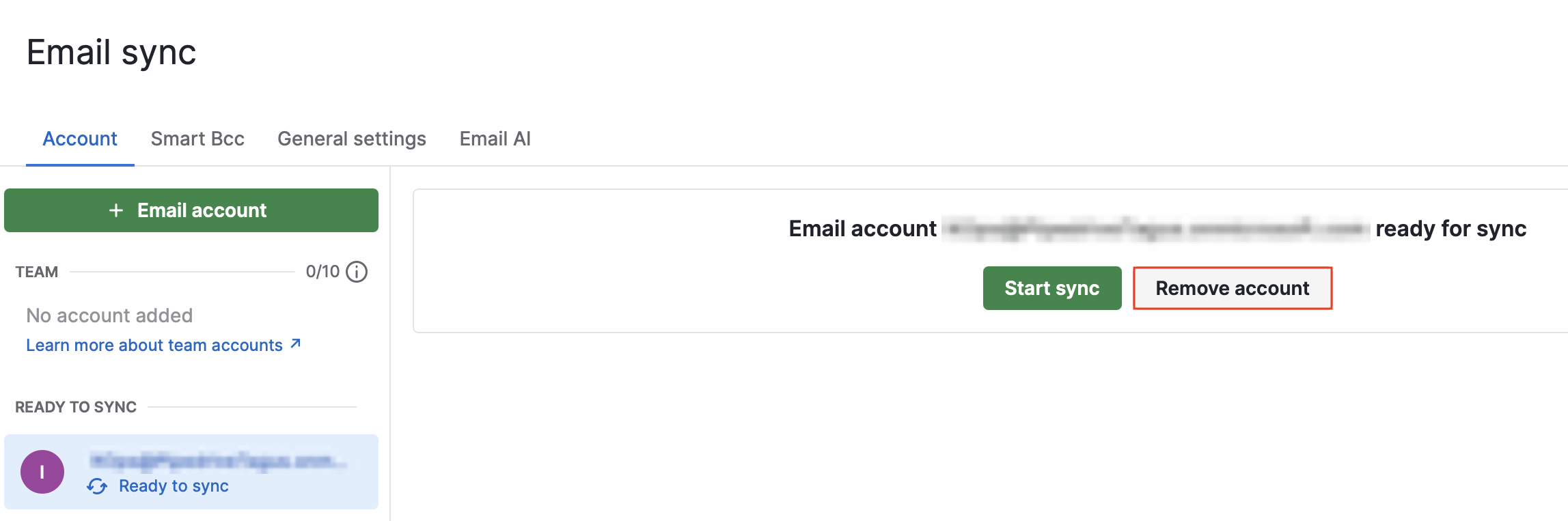
Tämä prosessi tarvitaan vain ei-ylläpitäjäkäyttäjien valtuuttamiseen.
Hyväksynnän jälkeen kaikki käyttäjät voivat yhdistää sähköpostitilinsä normaalisti.
Usein kysytyt kysymykset
Olen Pipedriven ylläpitäjä. Miksi en voi hyväksyä tätä?
Microsoftin todennusta hallitaan Microsoft 365:ssä. Vain Microsoftin ylläpitäjä voi antaa sovellukselle hyväksynnän. Pipedriven ylläpitäjäoikeudet pätevät vain Pipedrivessä, eikä niillä ole vaikutusta Microsoftin tuotteisiin.
Kirjauduin järjestelmänvalvojana, mutta se epäonnistui silti.
Varmista, että:
Valitsit "Suostumus organisaatiosi puolesta"
Suoritit hyväksyntäprosessin loppuun (et klikannut "Palaa sovellukseen myöntämättä suostumusta")
Käytit Microsoftin organisaatiotiliä (ei henkilökohtaista Outlook-tiliä)
Odottit muutaman minuutin suostumuksen myöntämisen jälkeen
Jos ongelma jatkuu, kirjaudu ulos kaikista Microsoft-tileistä selaimessasi ja yhdistä uudelleen sen jälkeen.
En löydä Microsoftista kohtaa ”Enterprise apps”.
Sinulla ei todennäköisesti ole riittäviä ylläpitäjäoikeuksia. Ota yhteyttä organisaatiosi Global Adminiin.
Jos se ei vieläkään toimi
Jos ongelmat jatkuvat sen jälkeen, kun järjestelmänvalvojan suostumus on annettu, ota yhteyttä Pipedrive-tukeen ja liitä mukaan:
Kuvakaappaus Microsoftin virheilmoituksesta
Vahvistus siitä, että järjestelmänvalvojan suostumus on myönnetty
Viimeisimmän yhteysyrityksesi päivämäärä ja kellonaika
Oliko tämä artikkeli hyödyllinen?
Kyllä
Ei