Ez a cikk gépi fordítás segítségével készült el.
Hogyan oldjuk meg a Microsoft admin jóváhagyási problémát
Ha a Microsoft 365- vagy Outlook-fiókját Pipedrive-hoz csatlakoztatva a “Need admin approval” vagy a “Approval required” üzenetet látja, az azt jelenti, hogy az Ön Microsoft-szervezete rendszergazdai jóváhagyást igényel ahhoz, hogy harmadik fél alkalmazásai hozzáférhessenek a felhasználói postafiókokhoz.
Ez egy Microsoft jogosultsági beállítás, nem pedig a Pipedrive hibája.
Miért fordul elő a jóváhagyási probléma?
A Microsoft alapértelmezés szerint rendszergazdai jóváhagyást kér számos olyan külső alkalmazáshoz, például a Pipedrive-hoz, amely hozzáférést kér a szervezet adataihoz.
Ha a rendszergazdai jóváhagyás engedélyezve van:
A normál felhasználók nem adhatnak saját maguk engedélyt a Pipedrive számára
A Pipedrive alkalmazást egy Microsoft 365-rendszergazdának jóvá kell hagynia, mielőtt használatba vehető
A jóváhagyott alkalmazásokat a Microsoft Entra felügyeleti központban (korábban Azure Active Directory), a Vállalati alkalmazások alatt tekintheti meg és kezelheti.
Mit láthat
Az e-mail szinkronizálás beállításakor:
Átirányítják a Microsoft bejelentkezési oldalára.
A bejelentkezés után egy üzenet jelenik meg, amely szerint az alkalmazás rendszergazdai jóváhagyást igényel.
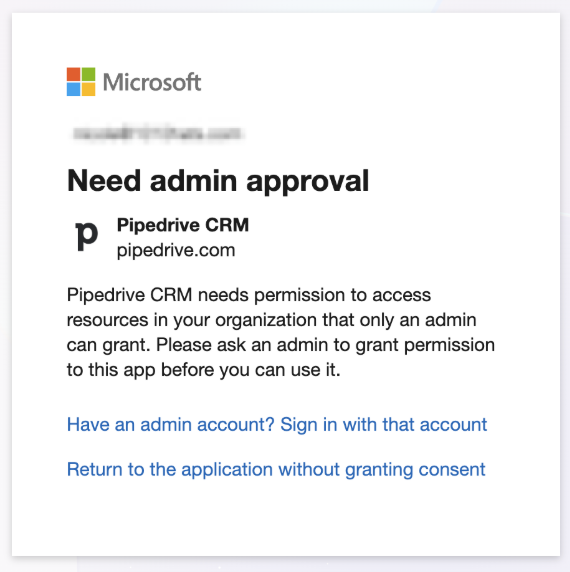
Ha a hozzájárulás megadása nélkül folytatja, visszairányítják a Pipedrive-hoz, és a kapcsolat meghiúsul.
Előfordulhat az is, hogy egy hibaüzenet jelenik meg, amely szerint a Pipedrive nem tudta csatlakoztatni az e-mail fiókját.
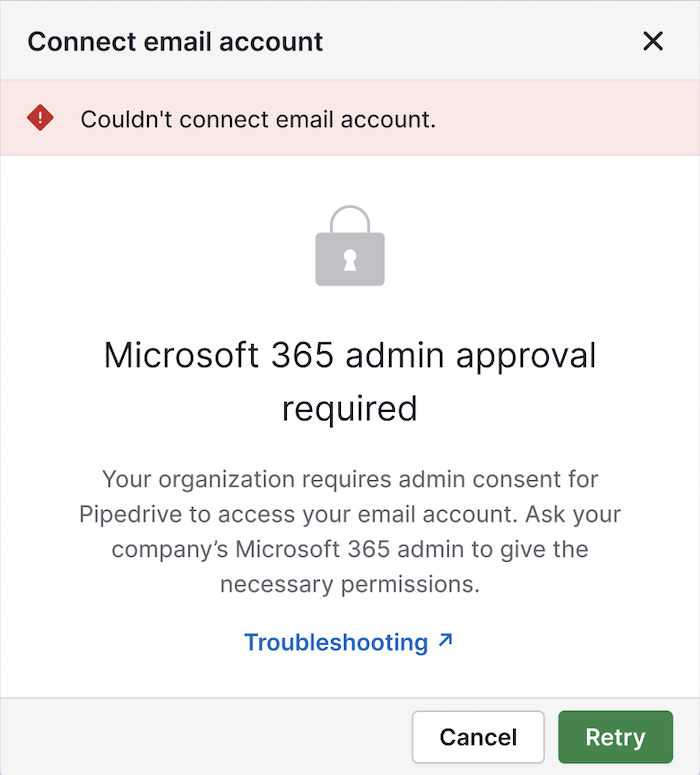
Ilyenkor jóváhagyást kell kérnie a Microsoft 365 rendszergazdájától, mielőtt folytatná az e-mail fiók hozzáadását.
Kinek kell intézkednie?
A szervezetben a Microsoft 365 globális rendszergazda vagy a alkalmazásadminisztrátor jóvá kell, hogy hagyja a Pipedrive-alkalmazás csatlakozását.
Ha nem biztos benne, ki az, lépjen kapcsolatba:
IT részlegével
a Microsoft-licencek és a felhasználói fiókok kezeléséért felelős személlyel
Hogyan hagyjuk jóvá a Pipedrive-ot a Microsoft 365-ben (rendszergazdáknak)
Jóváhagyás a csatlakozási folyamat során
A Pipedrive-ban nyisd meg a Személyes beállítások > E-mail-szinkronizálás menüpontot. Kattints a „+ E-mail-fiók” gombra, add meg az e-mail-címedet, és a Microsoft bejelentkezési oldalára kerülsz.
Győződjön meg róla, hogy egy Microsoft-rendszergazda fiókkal jelentkezik be.
Az engedélyek képernyőn jelölje be a “Consent on behalf of your organization” opciót, majd kattintson a “Accept”-re.
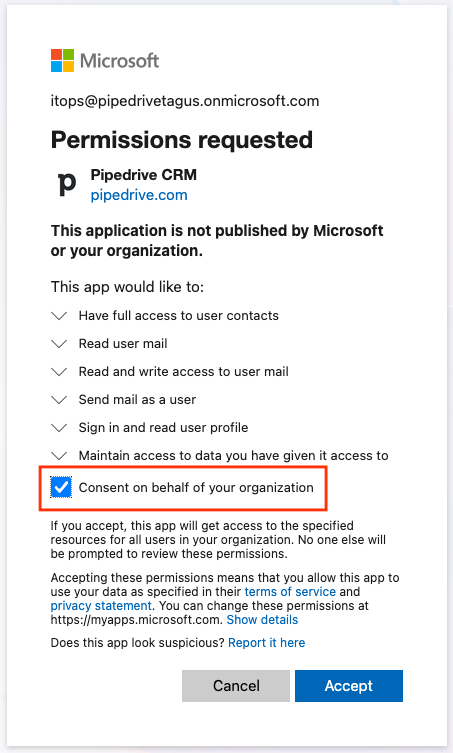
Ez engedélyt ad az egész szervezet minden felhasználójának.
A következő lépésben ki kell választania a rendszergazdai e-mail-fiók e-mailfiók-típusát. Itt nyugodtan megszakíthatod a fiók hozzáadását.
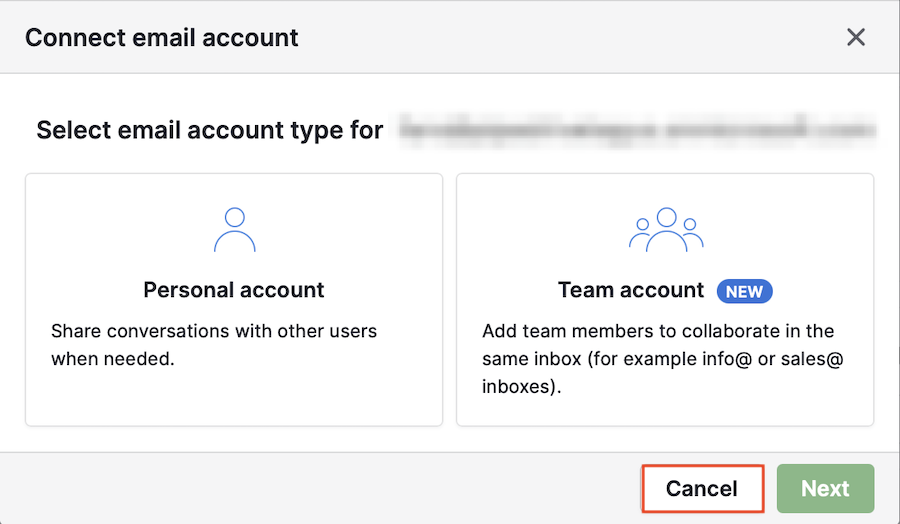
A következő lépésben a rendszergazdai fiókot is eltávolíthatja.
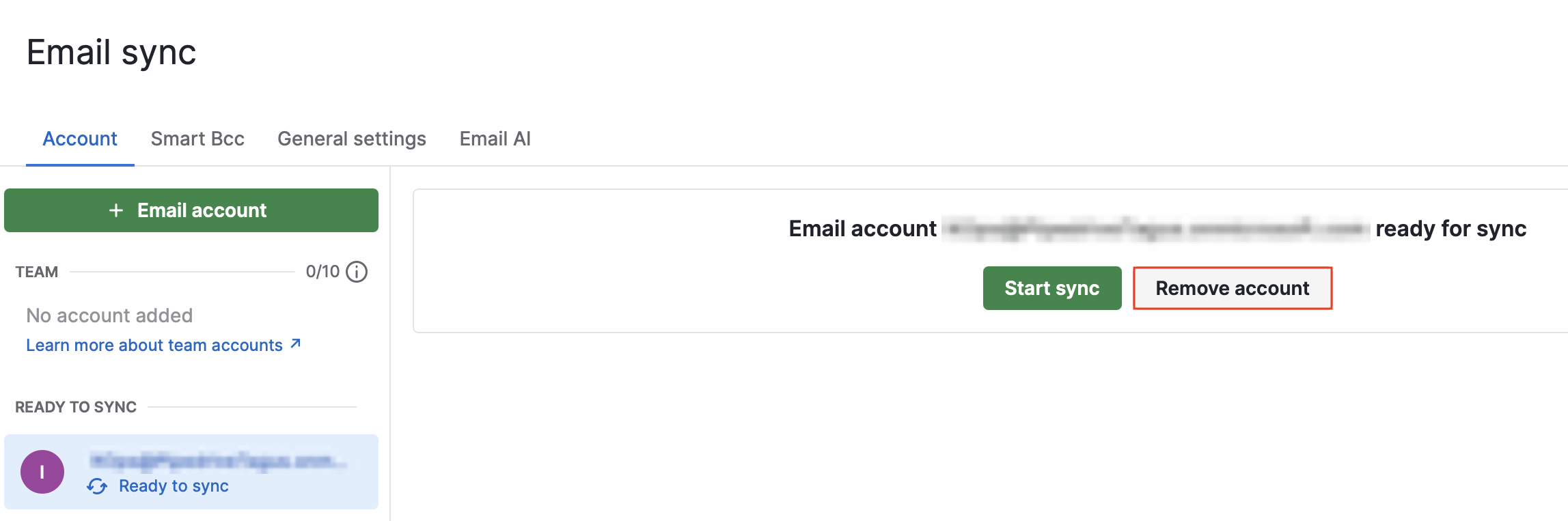
Ez a folyamat csak a nem rendszergazdai felhasználók engedélyezéséhez szükséges.
A jóváhagyás után minden felhasználó normálisan csatlakoztathatja az e-mail fiókját.
Gyakran ismételt kérdések
Pipedrive-rendszergazda vagyok. Miért nem tudom ezt jóváhagyni?
A Microsoft-hitelesítést a Microsoft 365 kezeli. Csak Microsoft-rendszergazda hagyhatja jóvá az alkalmazást. A Pipedrive-rendszergazdai jogosultság csak a Pipedrive-on belül érvényes, és nincs hatással a Microsoft termékeire.
Bejelentkeztem rendszergazdaként, de mégis sikertelen volt.
Győződjön meg róla, hogy:
Kiválasztotta „Hozzájárulás szervezete nevében”
Befejezte a jóváhagyási folyamatot (nem kattintott a „Visszatérés az alkalmazáshoz hozzájárulás megadása nélkül” lehetőségre)
Microsoft szervezeti fiókot használt (nem személyes Outlook-fiókot)
Várt néhány percet a hozzájárulás megadása után
Ha a probléma továbbra is fennáll, próbáljon meg kijelentkezni minden Microsoft-fiókból a böngészőjében, majd csatlakozzon újra.
Nem találom a „Vállalati alkalmazások” menüpontot a Microsoftban.
Valószínűleg nem rendelkezel elegendő rendszergazdai jogosultsággal. Vedd fel a kapcsolatot a szervezeted egyik globális rendszergazdájával.
Ha még mindig nem működik
Ha az adminisztrátori hozzájárulás megadása után továbbra is problémákat tapasztal, vegye fel a kapcsolatot a Pipedrive ügyfélszolgálatával, és kérjük, adja meg a következőket:
A Microsoft hibaüzenetéről készült képernyőképet
Megerősítést arról, hogy az adminisztrátori hozzájárulás meg lett adva
Az utolsó csatlakozási kísérlet időpontját és dátumát
Hasznos volt ez a cikk?
Igen
Nem