Denne artikkelen ble produsert ved hjelp av maskinoversettelse.
Hvordan løse Microsoft admin godkjenningsproblemet
Hvis du ser en “Trenger administratorgodkjenning” eller “Godkjenning påkrevd” melding når du kobler Microsoft 365- eller Outlook-kontoen din til Pipedrive, betyr det at Microsoft-organisasjonen din krever administratorens samtykke for at tredjepartsapper skal få tilgang til brukernes postbokser.
Dette er en Microsoft-tillatelsesinnstilling og ikke en feil i Pipedrive.
Hvorfor oppstår godkjenningsproblemet
Som standard krever Microsoft administratorgodkjenning for mange tredjepartsapplikasjoner, for eksempel Pipedrive, som ber om tilgang til organisasjonsdata.
Når administratorgodkjenning er aktivert:
Vanlige brukere kan ikke gi Pipedrive tillatelse selv
En Microsoft 365-administrator må godkjenne Pipedrive-appen før den kan tas i bruk
Du kan se og administrere godkjente apper i Microsoft Entra-administrasjonssenteret (tidligere Azure Active Directory) under Enterprise apps
Hva du kan se
Når du prøver å sette opp e-postsynkronisering:
Du blir omdirigert til Microsoft-påloggingssiden.
Etter pålogging ser du en melding om at appen trenger godkjenning fra administrator.
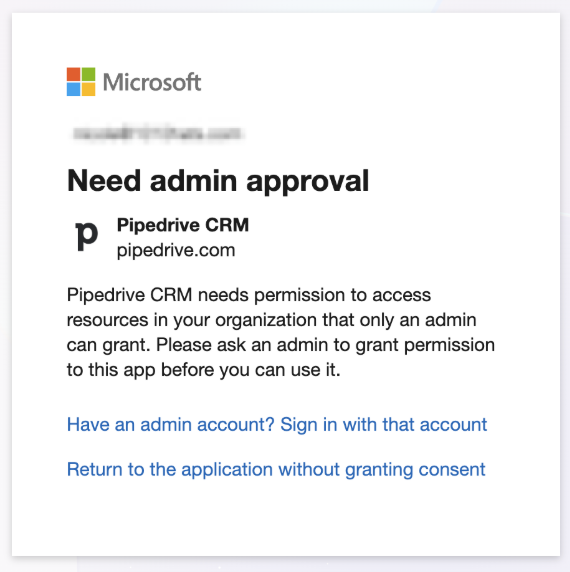
Hvis du fortsetter uten å gi samtykke, blir du omdirigert tilbake til Pipedrive, og tilkoblingen mislykkes.
Du kan også få en feilmelding som sier at Pipedrive ikke kunne koble til e-postkontoen din.
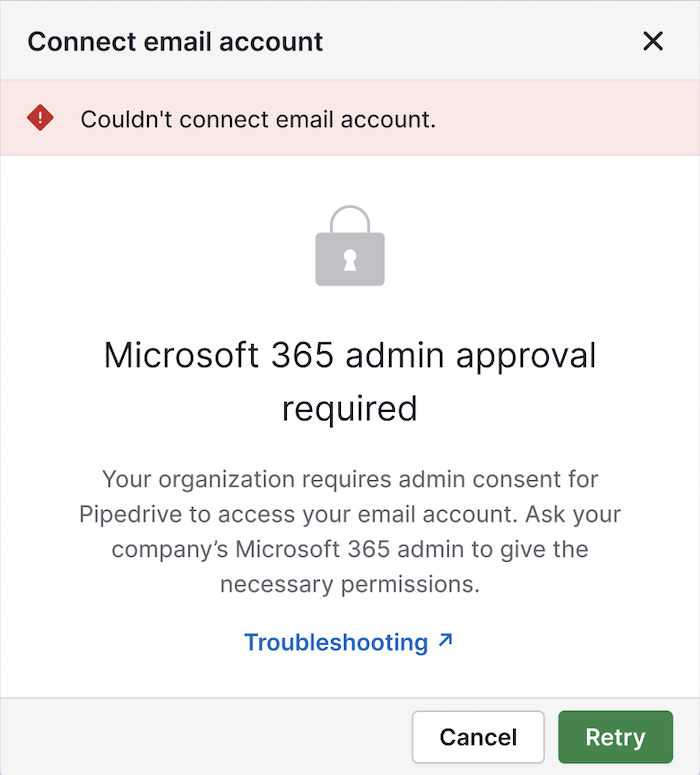
Når dette skjer, må du be om godkjenning fra din Microsoft 365-administrator før du fortsetter med å legge til e-postkontoen din.
Hvem må handle?
En Microsoft 365-globaladministrator eller applikasjonsadministrator i organisasjonen din må godkjenne Pipedrive-app-tilkoblingen.
Hvis du er usikker på hvem det er, kontakt:
IT-avdelingen din
Personen som administrerer Microsoft-lisenser og brukerkontoer
Hvordan godkjenne Pipedrive i Microsoft 365 (for administratorer)
Godkjenn under tilkoblingsprosessen
I Pipedrive går du til Personlige innstillinger > E-postsynkronisering. Klikk på «+ E-postkonto», skriv inn e-postadressen din, så kommer du til Microsofts påloggingsside.
Sørg for at du logger inn med en Microsoft-administratorkonto.
På tillatelsesskjermen huk av for alternativet «Gi samtykke på vegne av organisasjonen din», og klikk deretter «Godta».
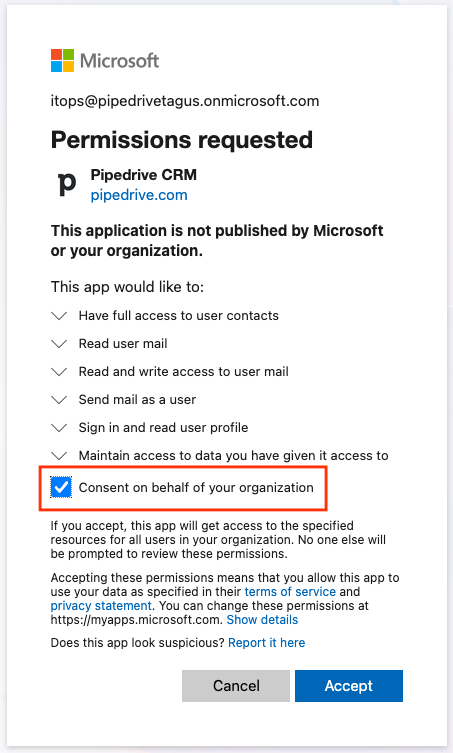
Dette gir tillatelse for alle brukere i organisasjonen.
I neste trinn blir du bedt om å velge kontotypen for administratorens e-postkonto. Du kan trygt avbryte å legge til kontoen her.
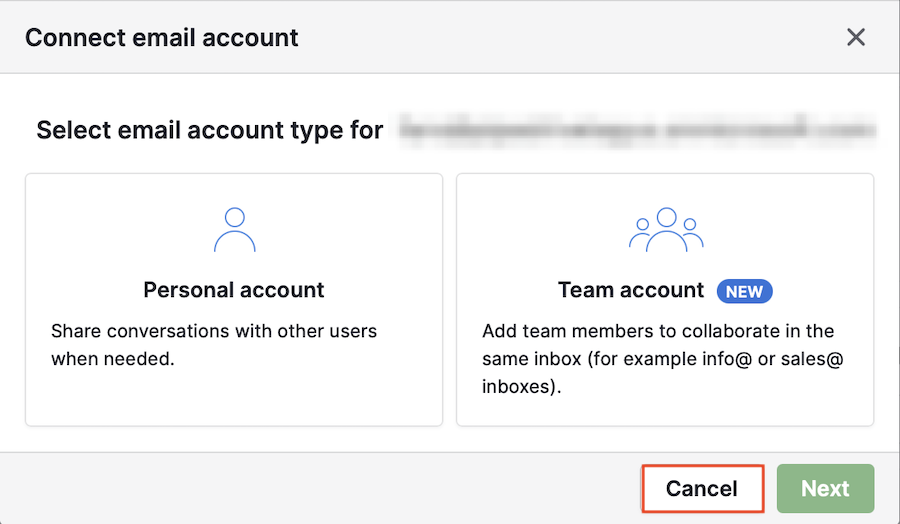
Du kan også fjerne administratorkontoen i neste trinn.
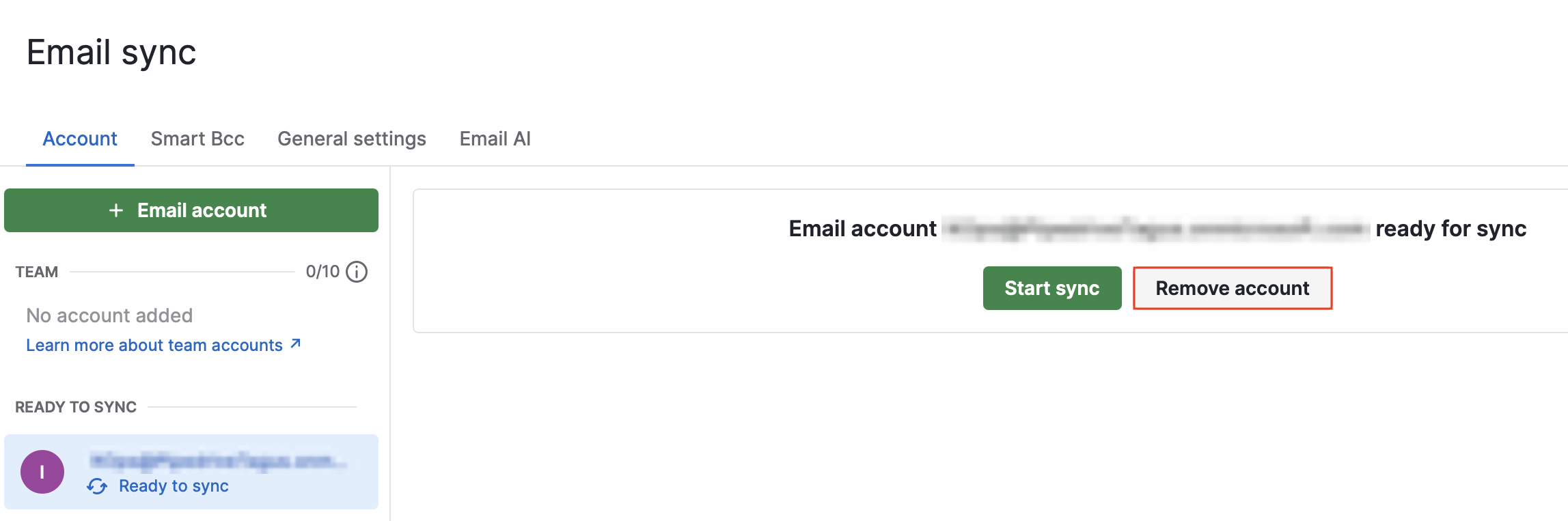
Denne prosessen er bare nødvendig for autorisering av brukere som ikke er administratorer.
Etter godkjenning vil alle brukere kunne koble til e-postkontoene sine som vanlig.
Ofte stilte spørsmål
Jeg er administrator i Pipedrive. Hvorfor kan jeg ikke godkjenne dette?
Microsoft-autentisering styres av Microsoft 365. Bare en Microsoft-administrator kan gi samtykke til appen. Administratorrollen i Pipedrive gjelder bare i Pipedrive og påvirker ikke Microsoft-produkter.
Jeg logget inn som administrator, men det feilet fortsatt.
Sørg for at:
Du valgte “Gi samtykke på vegne av organisasjonen din”
Du fullførte godkjenningsprosessen (klikket ikke på “Gå tilbake til applikasjonen uten å gi samtykke”)
Du brukte en Microsoft-organisasjonskonto (ikke en personlig Outlook-konto)
Du ventet noen minutter etter å ha gitt samtykke
Hvis problemet vedvarer, prøv å logge ut av alle Microsoft-kontoer i nettleseren din og logge inn igjen etterpå.
Jeg finner ikke “Enterprise apps” i Microsoft.
Du har sannsynligvis ikke tilstrekkelige administratorrettigheter. Kontakt en global administrator i organisasjonen din.
Hvis det fortsatt ikke fungerer
Hvis du fortsatt opplever problemer etter at administratortillatelse er gitt, kan du kontakte Pipedrive support og inkludere følgende:
Et skjermbilde av feilmeldingen fra Microsoft
Bekreftelse på at admin-samtykke ble gitt
Tid og dato for ditt siste tilkoblingsforsøk
Var denne artikkelen nyttig?
Ja
Nei