Acest articol a fost generat folosind traducerea automată.
Sincronizare calendar
Este întotdeauna important să urmăriți toate sarcinile viitoare, fie că sunt profesionale sau personale.
Folosirea mai multor calendare poate duce la programări suprapuse sau la omiterea unor întâlniri, ceea ce vă poate face să păreți neprofesionist și poate duce la pierderea unor contracte importante.
Pentru a preveni acest lucru, vă recomandăm să sincronizați contul Pipedrive cu sistemul de calendar preferat – Google, Exchange, Outlook sau Office – folosind funcția de sincronizare a calendarului din Pipedrive.

Configurare
Pentru a activa sincronizarea calendarului, accesați Preferințe personale > Sincronizare calendar și dați clic pe „Conectați contul.”
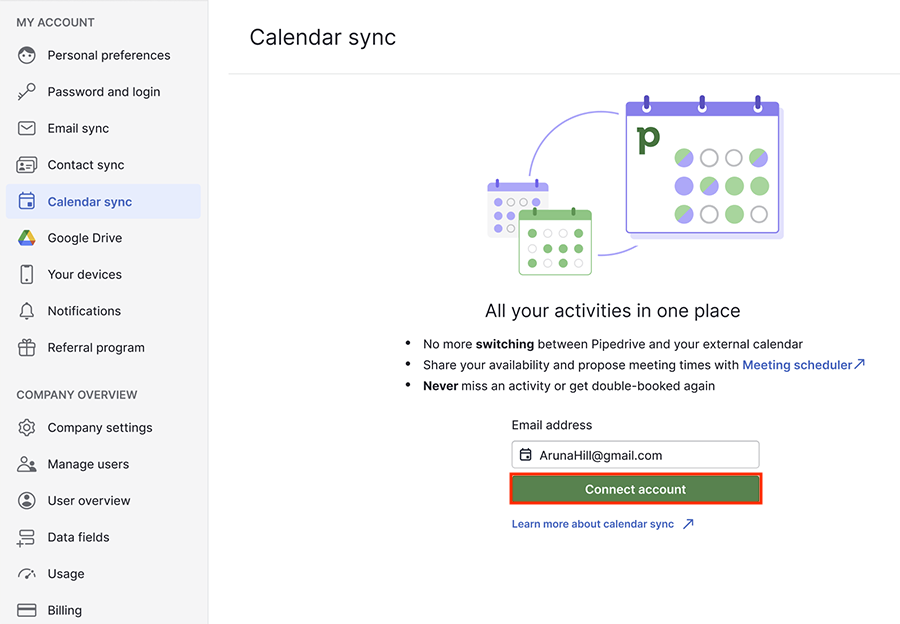
Apoi, introduceți adresa de e-mail și parola contului de calendar pe care doriți să îl sincronizați și parcurgeți fluxul de autorizare pentru a permite accesul Pipedrive la calendarul extern.
Configurări
Când sincronizați calendarul cu Pipedrive, puteți alege dintre mai multe opțiuni, în funcție de modul în care doriți să interacționeze Pipedrive și calendarul dvs., inclusiv calendarul de sincronizat (dacă aveți mai multe) și tipul de sincronizare preferat.
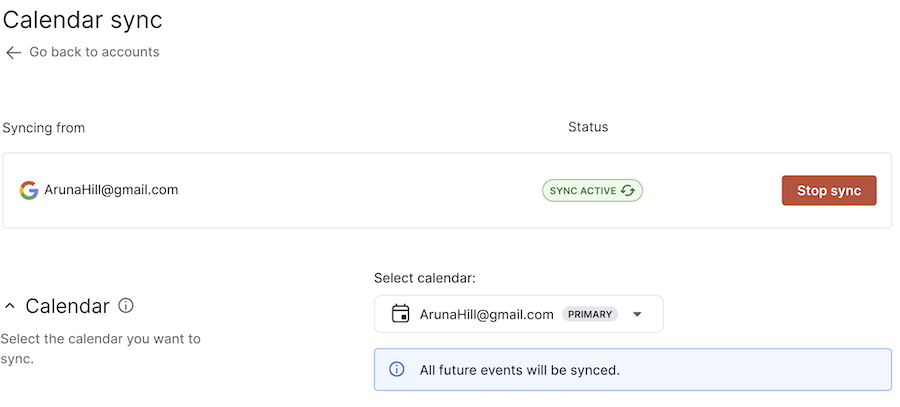
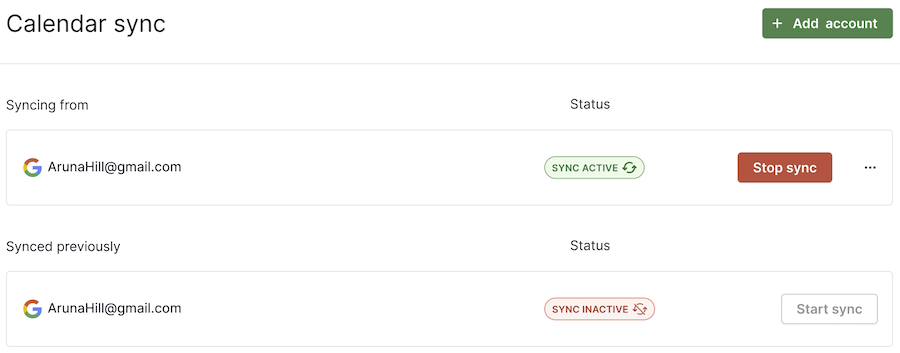
Puteți opri sincronizarea și sincroniza un alt cont oricând este necesar, pentru a nu rata evenimente importante.
Tipuri de sincronizare a calendarului
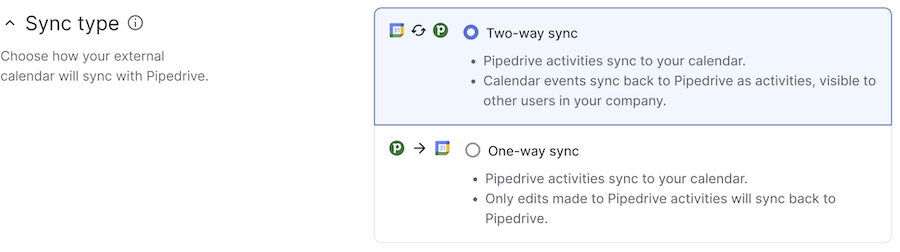
Aveți două opțiuni pentru sincronizarea calendarului extern cu Pipedrive:
Sincronizare bidirecțională: activitățile și evenimentele se actualizează între Pipedrive și calendarul extern și invers
Sincronizare unidirecțională: sincronizați activitățile numai din Pipedrive în calendarul extern
Sincronizare bidirecțională
Când selectați sincronizarea bidirecțională, activitățile create în Pipedrive se sincronizează cu calendarul dvs., iar evenimentele create în calendarul extern se sincronizează la rândul lor în Pipedrive ca activități.
Modificările efectuate în oricare dintre calendare actualizează evenimentul sau activitatea asociată din cealaltă platformă.
Vizibilitatea implicită a evenimentelor externe
Puteți controla vizibilitatea evenimentelor externe sincronizate în Pipedrive, alegând dacă vor fi vizibile pentru toată lumea sau numai pentru dvs.

Sincronizarea evenimentelor private
De asemenea, puteți gestiona modul de sincronizare a evenimentelor private, ceea ce este util dacă doriți să păstrați private anumite programări personale (de exemplu, o vizită la medic) în calendarul sincronizat.
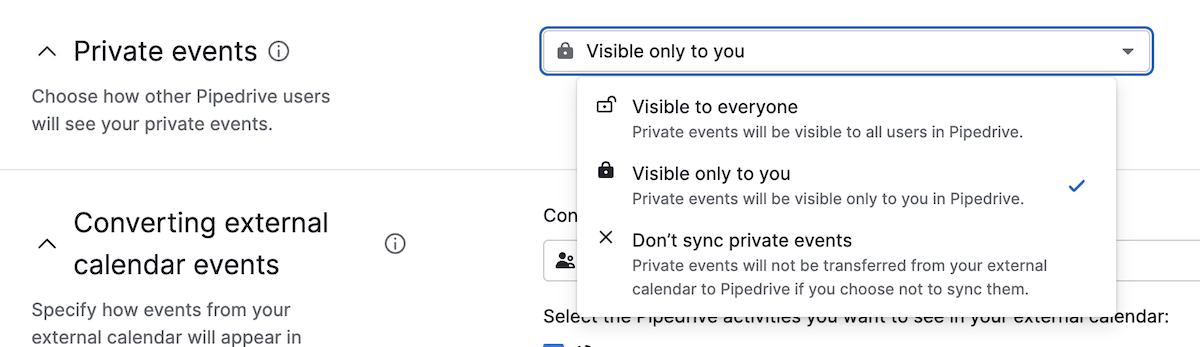
„Vizibile pentru toată lumea” – înseamnă că fiecare utilizator din Pipedrive le va putea vedea
„Vizibile numai pentru dvs.” – în calendar se adaugă un bloc fără detalii de identificare, iar numai dvs. îi puteți vedea detaliile.
Alternativ, puteți omite complet sincronizarea acestora, caz în care ar trebui să blocați manual intervalele respective în program pentru a evita conflictele.
Importarea evenimentelor externe
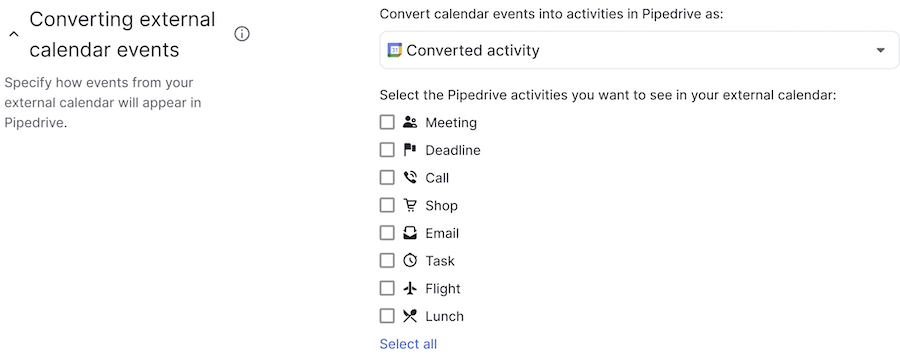
Setarea „Convertirea evenimentelor din calendarul extern” indică Pipedrive cum să importe evenimentele din calendarul sincronizat și ce tip de activitate vor avea acestea.
Sincronizare unidirecțională
Când este selectată sincronizarea unidirecțională, numai activitățile create în Pipedrive se vor sincroniza cu calendarul asociat. Totuși, evenimentele create în calendarul asociat nu vor crea activități în Pipedrive.
Acestea pot fi oricare dintre tipurile implicite de activități – apel, întâlnire, sarcină, termen-limită, e-mail, pauză de masă – sau oricare dintre tipurile personalizate de activități create pentru contul companiei. Aflați mai multe despre activități și tipurile personalizate de activități în acest articol.
Opțiunea „Selectați activitățile Pipedrive care apar în calendarul extern” vă permite să alegeți tipurile de activități Pipedrive pe care doriți să le sincronizați cu calendarul asociat.
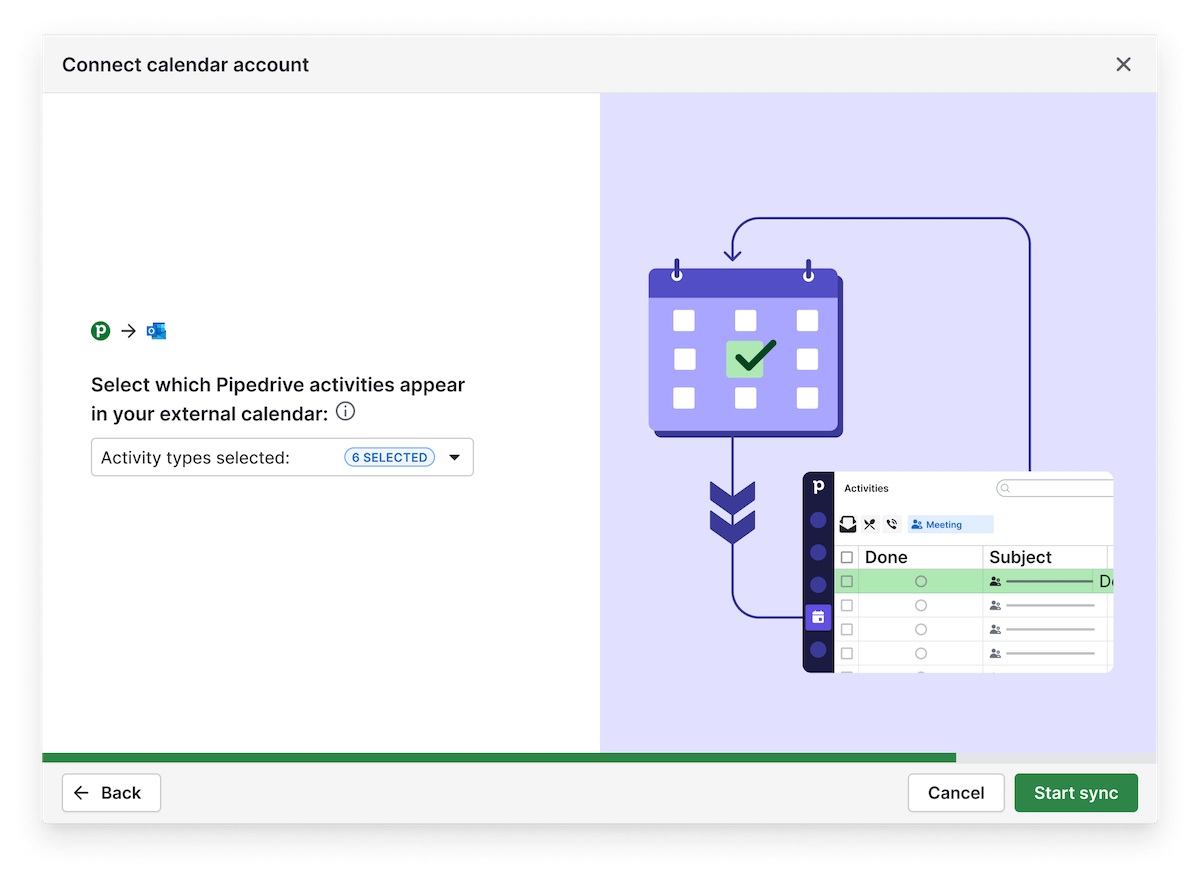
Dacă doriți ca anumite activități să nu se sincronizeze cu calendarul conectat la Pipedrive, vă recomandăm să debifați din listă tipurile de activități respective.
Orice modificări ale acestor opțiuni, cum ar fi schimbarea activităților Pipedrive sincronizate, se salvează automat în Pipedrive.
Configurări avansate
Veți vedea și o opțiune de includere a informațiilor despre contract și despre contact în descrierea activităților.

Vizualizarea calendarului
Pentru a începe sincronizarea calendarului, dați clic pe „Începeți sincronizarea”, iar în câteva minute veți putea vedea activitățile în vizualizarea calendarului.
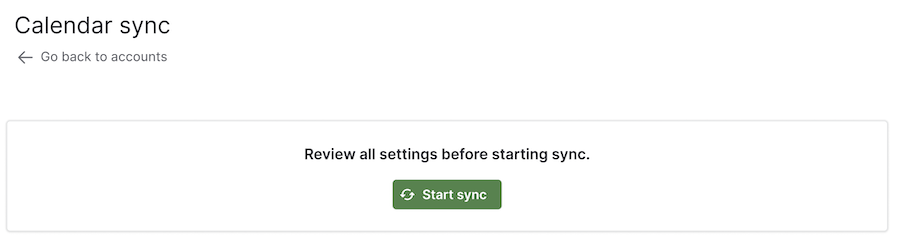
Vizualizarea calendarului este un instrument util pentru urmărirea activităților, avansarea vânzărilor și câștigarea contractelor importante.
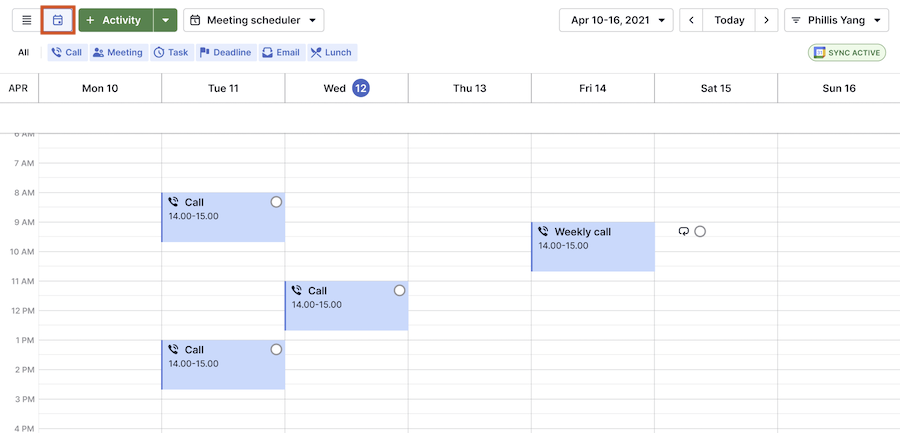
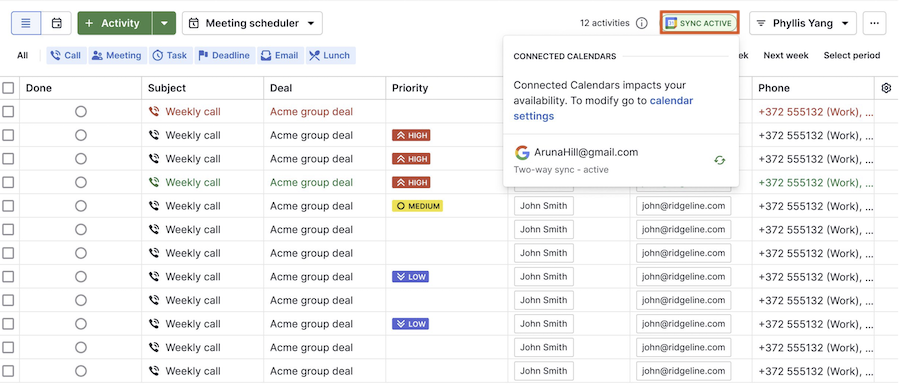
Atât în vizualizarea calendarului, cât și în vizualizarea în listă, puteți vedea starea sincronizării și contul pe care îl sincronizați.
A fost util articolul?
Da
Nu