Acest articol a fost generat folosind traducerea automată.
Integrare Pipedrive: Asana
Asana este un instrument de management al proiectelor folosit pentru a organiza sarcinile și a facilita colaborarea între echipe.
Dacă trebuie să transmiteți date din Pipedrive către o altă echipă care folosește Asana, această integrare este disponibilă în acest scop.
Instalarea integrării
Pentru a activa integrarea, accesați pagina Asana din Marketplace-ul nostru și faceți clic pe „Instalează acum.”
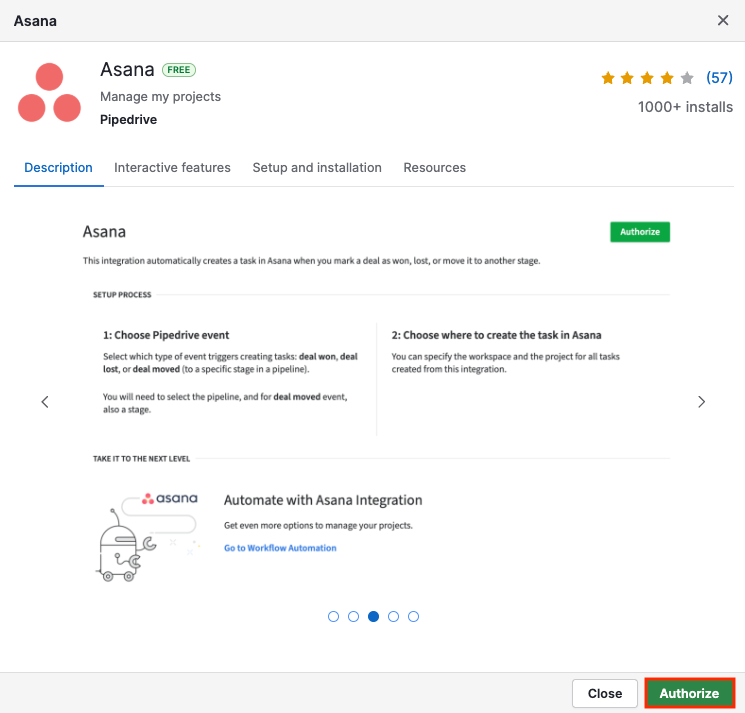
Dacă navigați direct la Marketplace și selectați integrarea Asana, faceți clic pe „Autorizează.”
În pasul 1 al autorizării, selectați compania în care doriți să instalați integrarea și alegeți cine o poate folosi: toți utilizatorii, doar eu sau anumiți utilizatori.
Dacă alegeți opțiunea anumiți utilizatori, selectați utilizatorii care vor folosi integrarea și, dacă doriți să îi notificați prin e-mail, faceți apoi clic pe „Următorul.”
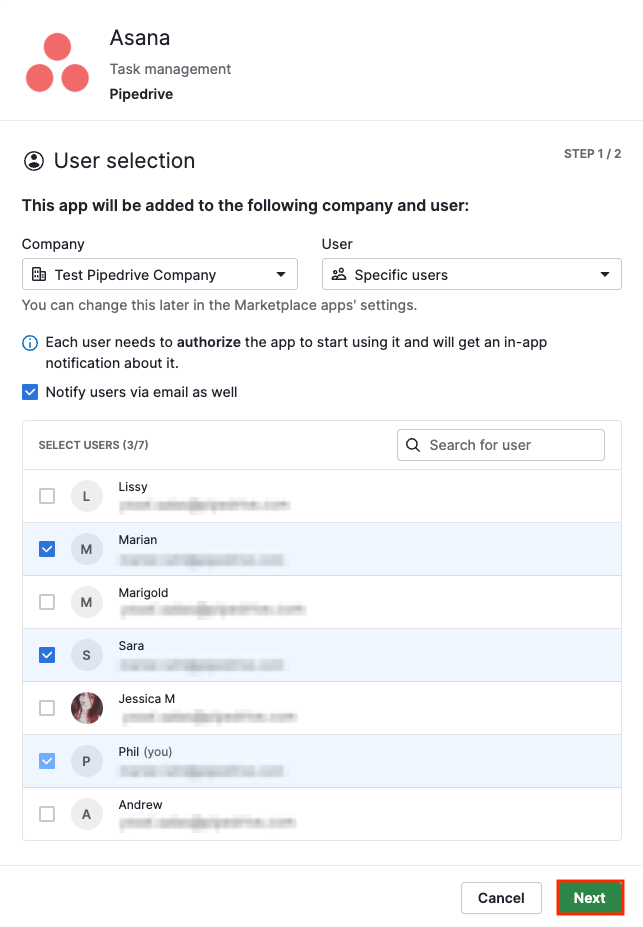
Dacă ați selectat toți utilizatorii sau doar eu, va trebui doar să faceți clic pe „Următorul” pentru a continua.
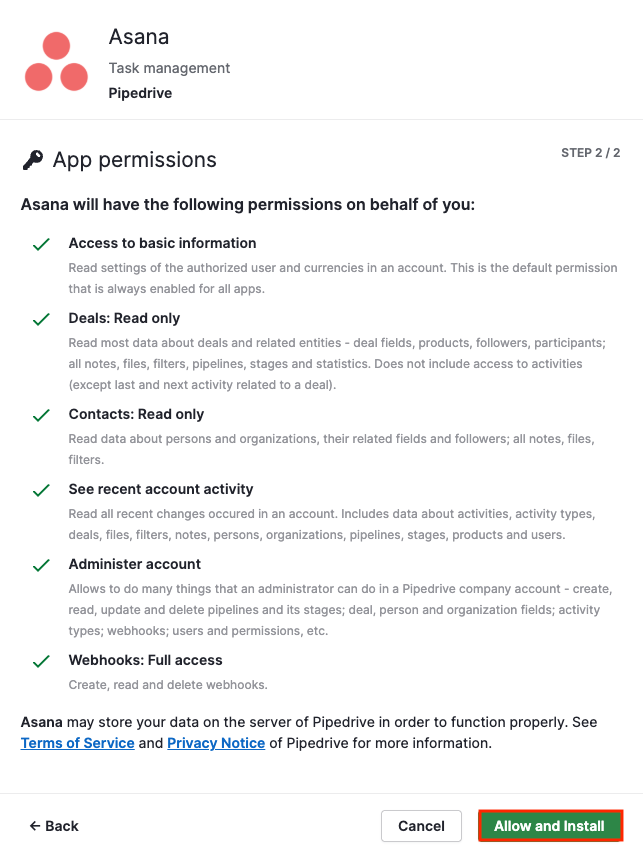
În pasul 2, vi se va solicita să citiți și să acordați aplicației permisiunile. După ce le parcurgeți, faceți clic pe „Permite și instalează.”
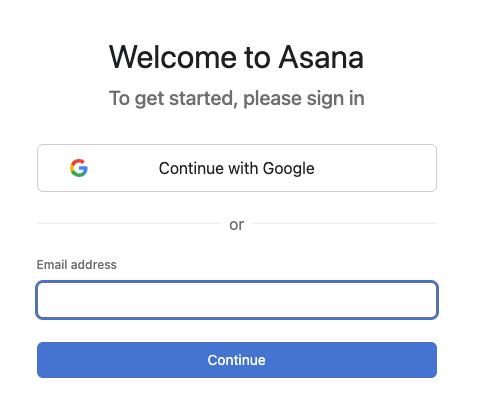
Dacă nu sunteți autentificat(ă), sau dacă nu aveți încă un cont Asana, vi se va cere să vă conectați sau să creați unul.
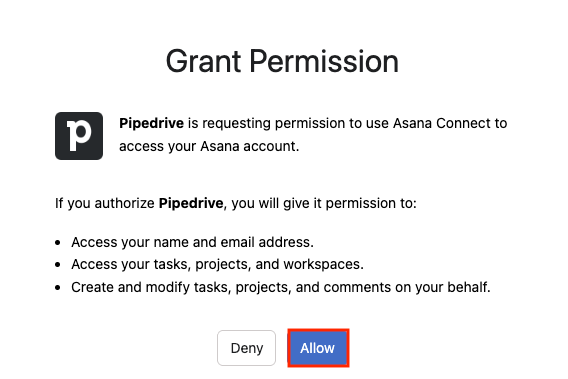
Dacă sunteți deja autentificat(ă), vi se va cere să acordați Pipedrive permisiunea de a accesa contul dvs. Asana. Faceți clic pe „Permite” și puteți continua configurarea integrării.
Configurarea integrării
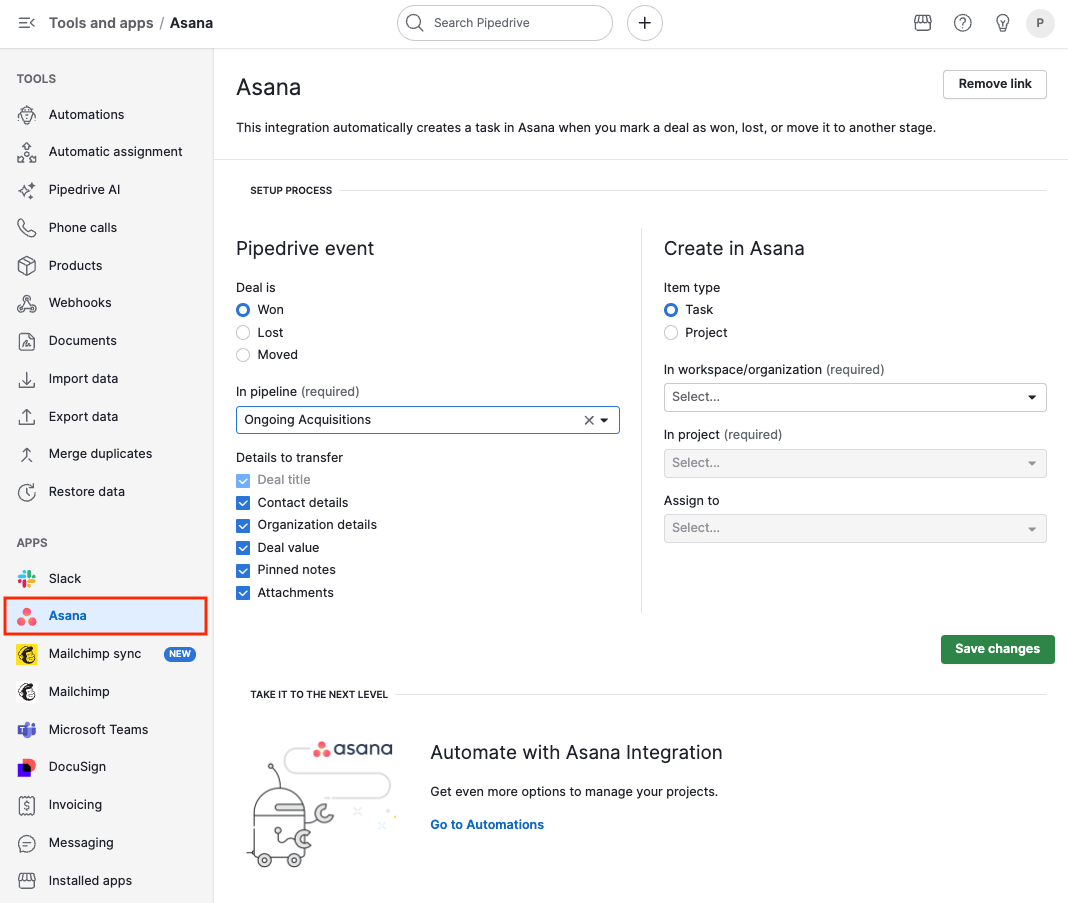
După ce contul Asana este conectat, deschideți în Pipedrive Meniul contului > Instrumente și aplicații > Asana pentru a configura integrarea.
Alegerea evenimentului declanșator și a informațiilor pe care le veți transfera
Pentru a trimite date din Pipedrive către Asana, va trebui să creați o regulă care va declanșa acțiunea de preluare a informațiilor din Pipedrive și trimiterea lor către Asana.
În partea stângă, sub Eveniment Pipedrive, veți alege ce va declanșa transferul de informații.
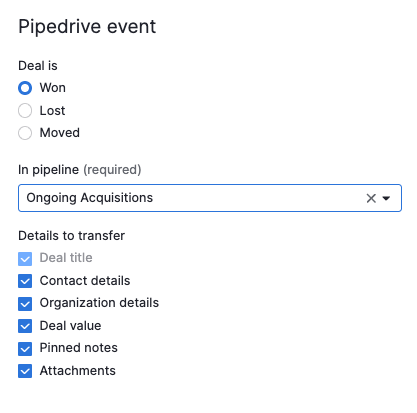
Declanșatoarele disponibile sunt:
Oportunitate câștigată
Oportunitate pierdută
Oportunitate mutată (va trebui să specificați în ce etapă)
Nu uitați să specificați pipeline-ul, deoarece este obligatoriu.
Dacă ați ales Oportunitate mutată ca declanșator, va trebui să specificați și etapa. Când mutați o oportunitate în etapa specificată, aceasta va declanșa regula.
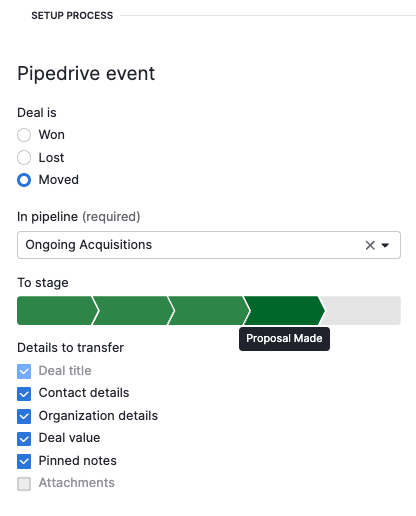
După ce ați definit pipeline-ul, puteți selecta ce date să fie transferate în sarcina/proiectul Asana nou creat. Detaliile pe care le puteți transfera sunt:
Titlul oportunității (nu poate fi dezactivat)
Valoarea oportunității
Detalii de contact ale unei persoane sau organizații
Note fixate
Atașamente
Deoarece titlul este obligatoriu pentru o oportunitate, cu excepția titlului oportunității, puteți dezactiva toate celelalte informații pe care nu doriți să le transferați în Asana.
Alegerea a ceea ce va fi creat în Asana
La configurarea unei reguli, puteți crea două tipuri de elemente în Asana: sarcini și proiecte.
Crearea unei sarcini în Asana
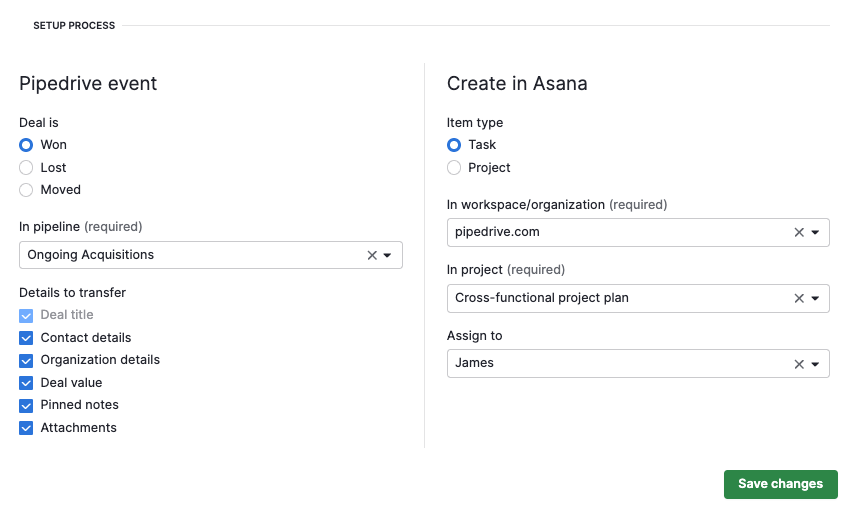
Dacă alegeți să creați o sarcină în Asana, va trebui să folosiți meniurile derulante, să selectați spațiul de lucru sau organizația care va primi sarcina și apoi să alegeți denumirea proiectului.
Opțional, o puteți atribui și unui utilizator Asana existent
Crearea unui proiect în Asana
Dacă doriți ca regula dvs. să creeze un proiect în Asana, veți observa că opțiunea Atașamente din detaliile de transfer va fi dezactivată automat.
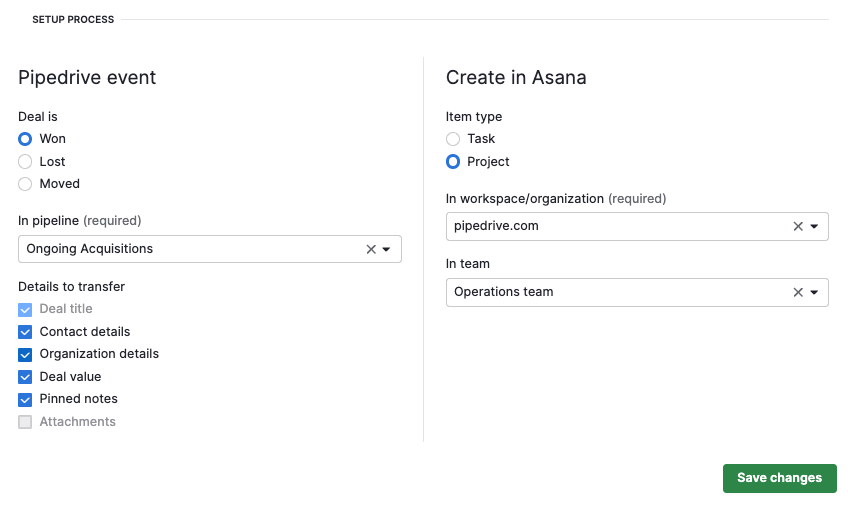
În meniurile derulante din dreapta, selectați spațiul de lucru sau organizația în care veți crea proiectul și, opțional, echipa.
După ce sunteți mulțumit de selecțiile făcute, faceți clic pe „Salvați modificările”. Ulterior, fiecare oportunitate care îndeplinește criteriile regulii va crea o sarcină sau un proiect în Asana cu informațiile specificate, permițând echipelor dvs. să urmărească eficient oportunitățile.
Automatizarea sarcinilor cu integrarea Asana
Poți folosi integrarea Asana pentru a automatiza sarcini de facturare sau administrative, pe baza fluxului tău de vânzări. De exemplu, când un deal ajunge într-o etapă de facturare, poți declanșa o sarcină în Asana pentru a genera o factură sau pentru a notifica echipa juridică fără predare manuală.
Pentru a începe, accesează Automations în Pipedrive, deschide fila Templates și selectează categoria Asana pentru a alege dintre cele patru șabloane pregătite:
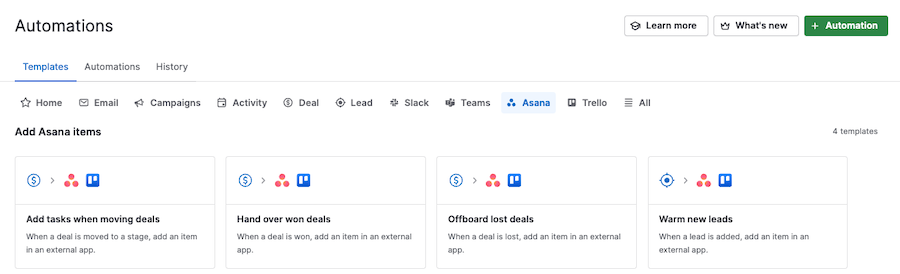
- Add tasks when moving deals: Când un deal este mutat într-o etapă, creează o sarcină sau un proiect în Asana
Poate fi folosit pentru predări interne precum facturare, onboarding sau implementare
- Hand over won deals: Când un deal este marcat ca 'won', creează o sarcină sau un proiect în Asana
Poate fi folosit pentru a începe lucrările la proiect imediat ce un deal este închis
- Offboard lost deals: Când un deal este marcat ca 'lost', creează o sarcină sau un proiect în Asana
Poate fi folosit pentru a crea sarcini de follow-up sau pentru a declanșa bucle de feedback
- Warm new leads: Când un lead nou este adăugat, creează o sarcină sau un proiect în Asana.
Poate fi folosit pentru a direcționa sarcinile de nurturing ale lead-urilor către echipele de marketing sau sales development
Să parcurgem un exemplu despre cum să folosești șablonul “Add tasks when moving deals” pentru a automatiza acțiuni legate de facturare.
Configurează o automatizare de facturare folosind un șablon
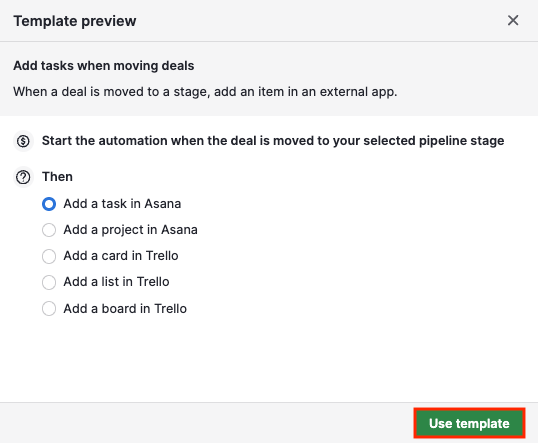
Selectează Add tasks when moving deals și, în primul ecran, definește ce se va întâmpla după ce deal-ul este mutat în etapa selectată din pipeline, în acest caz, “Add a task in Asana”, apoi fă clic pe “Use template.”
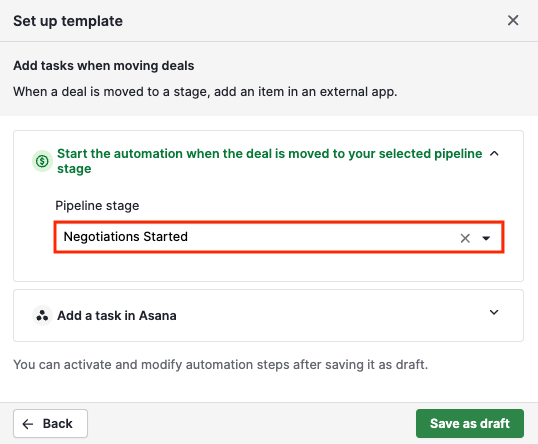
În al doilea ecran, selectează pipeline-ul și etapa specifică pe care o folosești pentru facturare sau pregătirea contractului. Să spunem că acest lucru se întâmplă în etapa finală; prin urmare, vom selecta “Negotiations started,” care este etapa finală în pipeline-ul nostru.
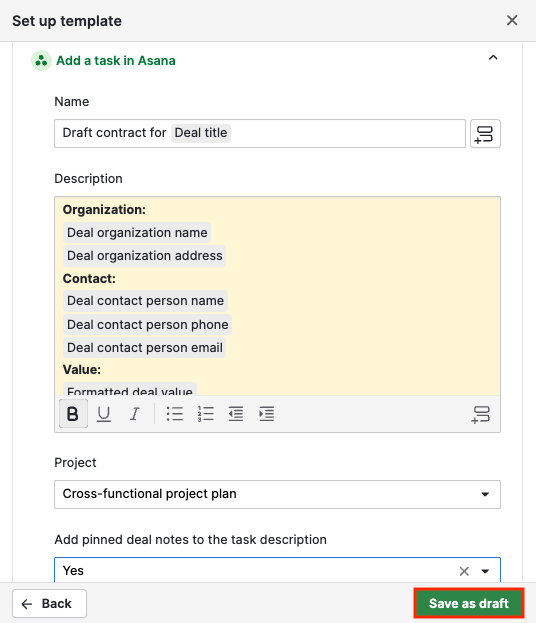
În secțiunea “Add a task in Asana”, completează numele și descrierea sarcinii. Câmpurile gri vor fi completate automat pe baza datelor din Pipedrive. Poți dezactiva orice informație de care echipa ta nu are nevoie, astfel încât sarcinile să fie create cu exact contextul necesar.
Selectează proiectul în care vei crea sarcina, dacă vrei să adaugi note fixate în descriere pentru context suplimentar, iar la final, fă clic pe “Save as draft.”
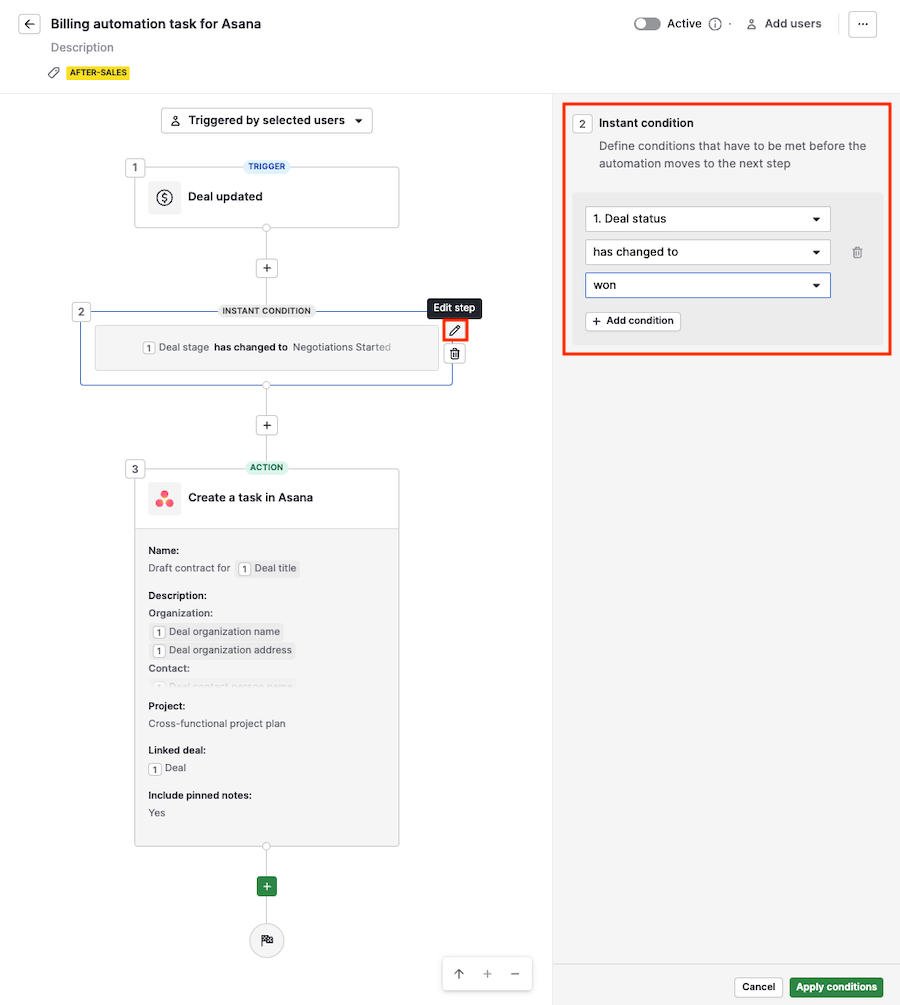
Ecranul următor va afișa toate detaliile automatizării tale și le poți edita înainte de activare.
Să spunem că preferi ca automatizarea să se declanșeze ori de câte ori un deal is won. Fă clic pe pencil icon de lângă condiția instant și schimbă dropdown-urile la Deal status has changed to won, apoi fă clic pe “Apply conditions.”
Când ești gata, comută automatizarea pe active în partea de sus.
După activare, de fiecare dată când un deal se mută în etapa selectată (sau când este 'won', dacă ai schimbat condiția), o sarcină va fi creată automat în Asana cu informațiile pe care le-ai configurat.
Extinde-ți fluxurile de lucru
Acest caz de utilizare pentru facturare este doar un exemplu. Poți folosi aceste șabloane ca punct de plecare pentru a fluidiza predările între multiple echipe:
Sales to implementation: Pornește automat sarcinile de onboarding când un deal este marcat ca 'won'
Sales to support: Creează sarcini pentru follow-up când un deal este marcat ca 'lost'
Sales to marketing: Adaugă sarcini pentru nutrirea lead-urilor adăugate manual sau prin importuri
Fiecare șablon poate fi personalizat pentru a se potrivi procesului tău intern, oferind flexibilitate fără să fie nevoie să începi de la zero.
Pentru mai multe informații despre personalizarea automatizărilor, vezi Automations: first steps guide.
A fost util articolul?
Da
Nu