Acest articol a fost generat folosind traducerea automată.
Pipedrive integrare: Mailchimp sincronizare
Mailchimp este un furnizor de servicii de marketing prin e-mail, folosit pentru a crea și distribui campanii prin e-mail.
Integrarea Sincronizarea Mailchimp vă permite să sincronizați contactele între Pipedrive și Mailchimp. O puteți folosi pentru a menține datele de contact actualizate și pentru a declanșa acțiuni de marketing prin e-mail bazate pe activitatea din Pipedrive.
Puteți configura sincronizări unidirecționale sau bidirecționale folosind fluxuri automatizate, în funcție de modul în care doriți ca contactele să treacă între cele două instrumente.
Conectarea Mailchimp cu Pipedrive
Poți instala integrarea din Pipedrive Marketplace sau direct din contul tău Pipedrive.
Pentru a instala integrarea în Pipedrive:
Accesează Tools and apps > Integrations > Mailchimp sync și fă clic pe „Începe” în partea de sus a paginii.

Sau fă clic pe „Instalează acum” în partea de jos a paginii.
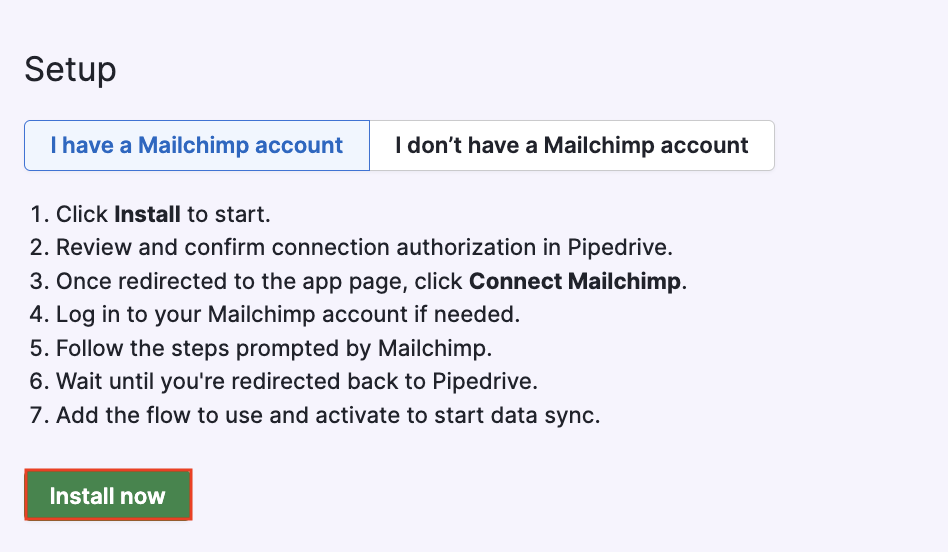
Revizuiește permisiunile solicitate și confirmă instalarea făcând clic pe „Permite și instalează”.
După instalare, vei fi redirecționat către pagina aplicației Mailchimp sync.
Pentru a conecta contul tău Mailchimp, fă clic pe „Conectează Mailchimp”.

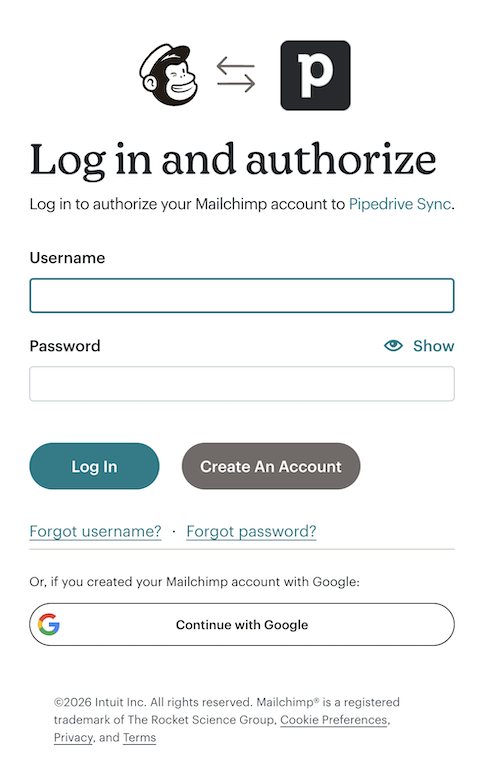
Apoi autentifică-te în Mailchimp în fereastra pop-up.
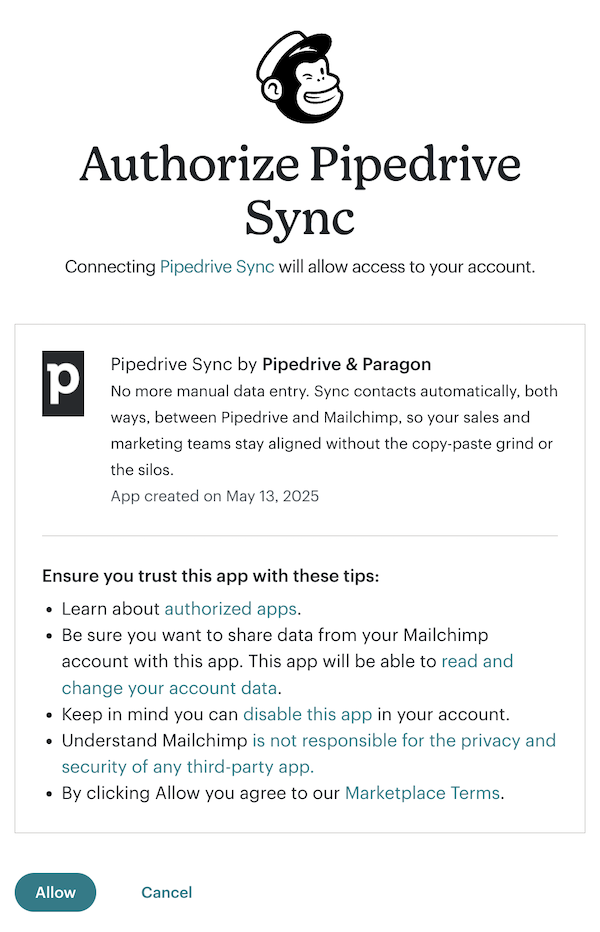
Fă clic pe „Permite” pentru a autoriza accesul și a continua.
Odată conectat, poți începe să creezi fluxuri de sincronizare.
Audiențe Mailchimp
Pentru a sincroniza contactele dintre Mailchimp și Pipedrive, trebuie să ai cel puțin o audiență Mailchimp.
După ce creezi un cont Mailchimp, o audiență este generată automat pentru tine cu detaliile pe care le-ai furnizat în timpul configurării.
Cele mai bune practici Mailchimp recomandă să ai o audiență principală. Apoi, poți folosi etichete și segmente pentru a-ți organiza și a viza contactele.
Dacă trebuie să creezi o altă audiență, consultă articolul Mailchimp despre crearea unei noi audiențe.
Ce sunt fluxurile și cum funcționează
Fluxurile definesc când și cum sunt sincronizate contactele între Pipedrive și Mailchimp.
Fiecare flux:
Folosește un declanșator specific
Are propriul mapare a câmpurilor
Sincronizează contactele doar într-o direcție
Poate fi activat, pus pe pauză, editat sau șters în orice moment
Poți crea mai multe fluxuri pentru a acoperi diferite cazuri de utilizare, de exemplu sincronizarea de lead‑uri noi sau sincronizarea contactelor când o afacere ajunge într-o anumită etapă.
Crearea și gestionarea fluxurilor
Pentru a crea un flux nou, deschideți account menu > Tools and apps > Mailchimp sync și faceți clic pe “+ Flow”.
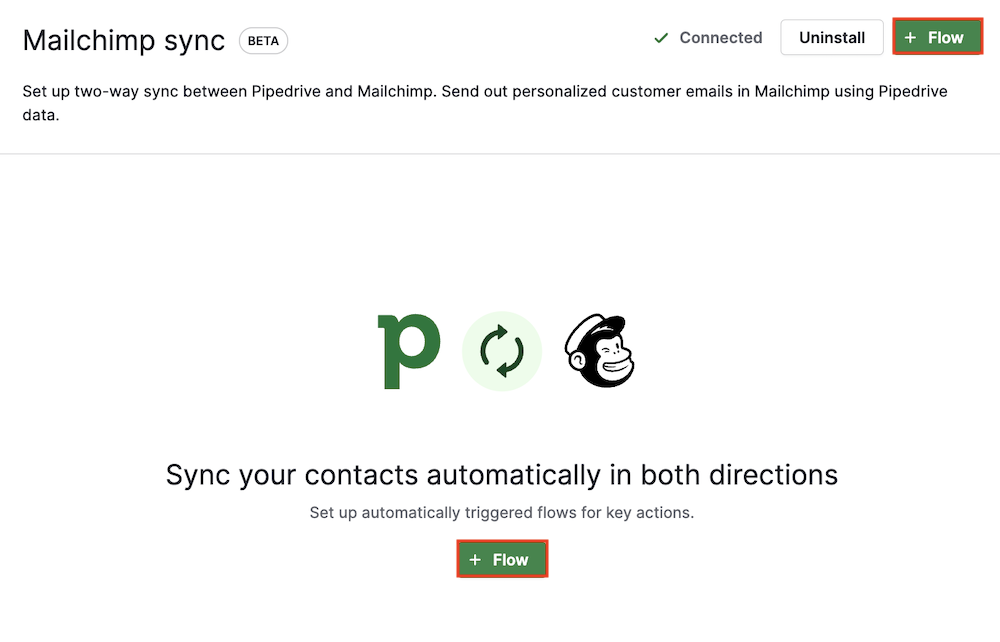
Dacă în prezent nu aveți niciun flux, veți vedea și butonul “+ Flow” în centrul paginii.
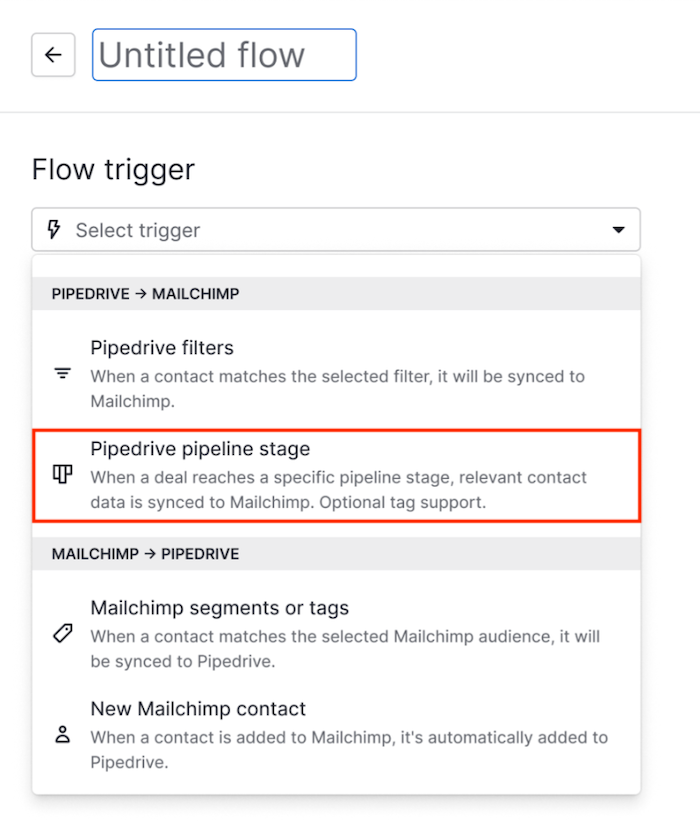
Începeți prin a selecta un trigger care va iniția sincronizarea.
Fiecare trigger are propriul comportament de sincronizare, frecvență și limitări. În funcție de trigger-ul selectat, va trebui să completați câmpuri diferite.
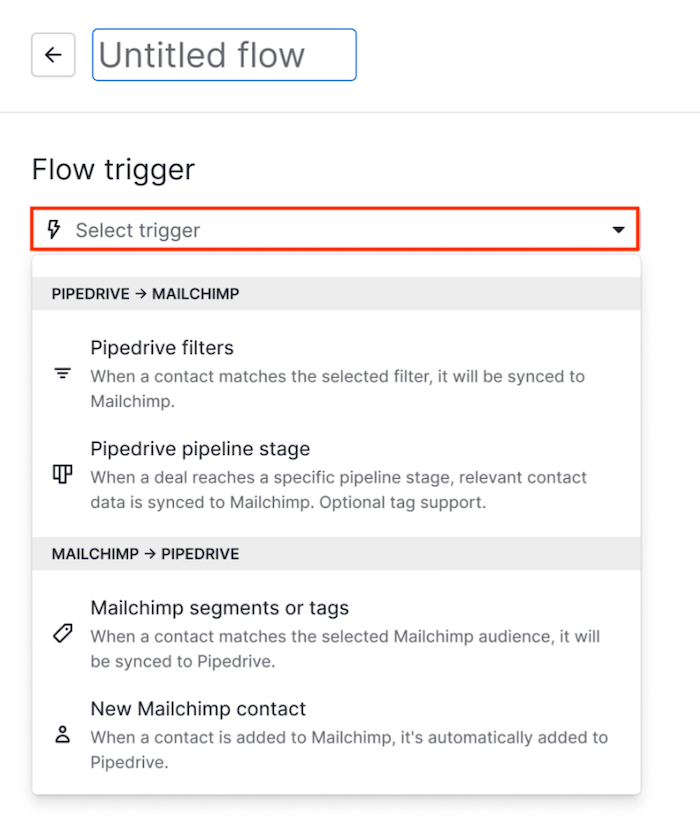
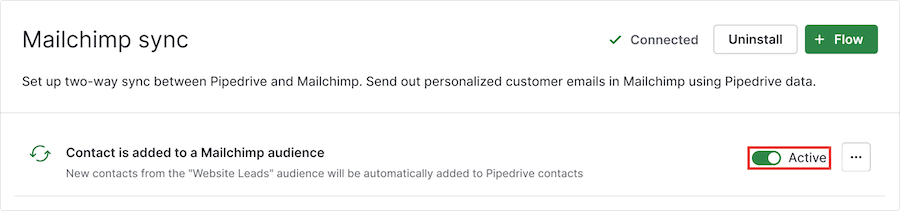
După configurare, faceți clic pe “Save” și activați comutatorul Active pentru a începe sincronizarea.
Declanșatoare de flux disponibile
Puteți sincroniza contactele în ambele direcții folosind declanșatoare specifice:
Din Mailchimp în Pipedrive
Segmente sau etichete Mailchimp
Contact nou în Mailchimp
Din Pipedrive în Mailchimp
Filtre Pipedrive
Etapă în pipeline-ul Pipedrive
Maparea câmpurilor
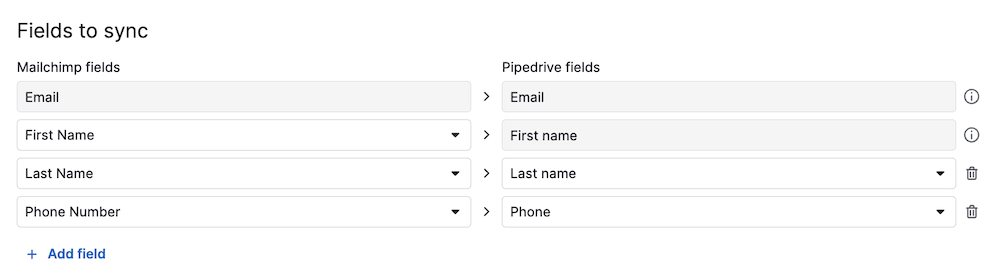
Când configurezi un flux, alegi care câmpuri de contact sunt sincronizate între platforme.
Cum funcționează maparea câmpurilor
Câmpurile obligatorii sunt preselectate și nu pot fi eliminate
Fiecare câmp poate fi mapat doar o dată pentru fiecare flux
Doar tipuri de câmp compatibile pot fi mapate (de exemplu, poți mapa un câmp text la alt câmp text, dar nu la un câmp numeric sau la unul de tip dată)
Tipuri de câmp neacceptate
Următoarele tipuri de câmp nu sunt acceptate pentru mapare.
Pipedrive:
Opțiune unică
Opțiuni multiple
Utilizator
Organizație
Persoană
Mailchimp:
Butoane radio
Listă derulantă
Fluxuri Mailchimp către Pipedrive
Fluxurile Mailchimp către Pipedrive sincronizează contactele dintr-o audiență Mailchimp în lista ta de contacte Pipedrive. Poți alege între două declanșatoare, în funcție de modul în care dorești ca contactele să ajungă în Pipedrive.
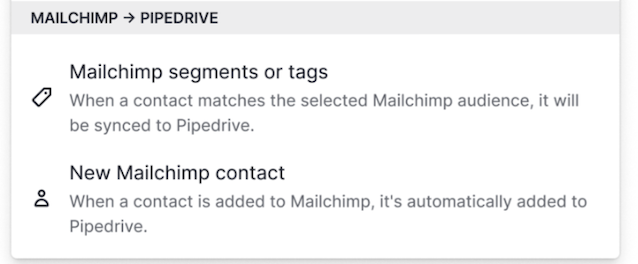
Declanșator: segmente sau etichete Mailchimp
Acest declanșator sincronizează periodic contactele noi și cele existente din Mailchimp care corespund segmentelor sau etichetelor selectate în Pipedrive, menținându-le constant actualizate. Deoarece sincronizarea rulează conform unui program, noile potriviri pot apărea după un anumit timp.
Cum funcționează
O sincronizare inițială începe în decurs de zece minute după activare, dar poate dura mai mult în funcție de volumul de contacte
Contactele noi și actualizările la contactele deja sincronizate se sincronizează de câteva ori pe zi
Actualizările de câmp pentru contactele deja sincronizate sunt procesate aproape instantaneu
Direcția sincronizării este doar din Mailchimp către Pipedrive
Limitări importante
Dacă un contact nu mai corespunde unui segment sau unei etichete, contactul rămâne în Pipedrive, dar actualizările de câmp sunt oprite (până când contactul corespunde din nou filtrului)
Arhivarea sau ștergerea unui contact în Mailchimp nu îl elimină din Pipedrive
Dacă toate segmentele sau etichetele selectate sunt șterse, fluxul este dezactivat automat
Cum se configurează
La crearea unui nou flux, selectează Segmente sau etichete Mailchimp.
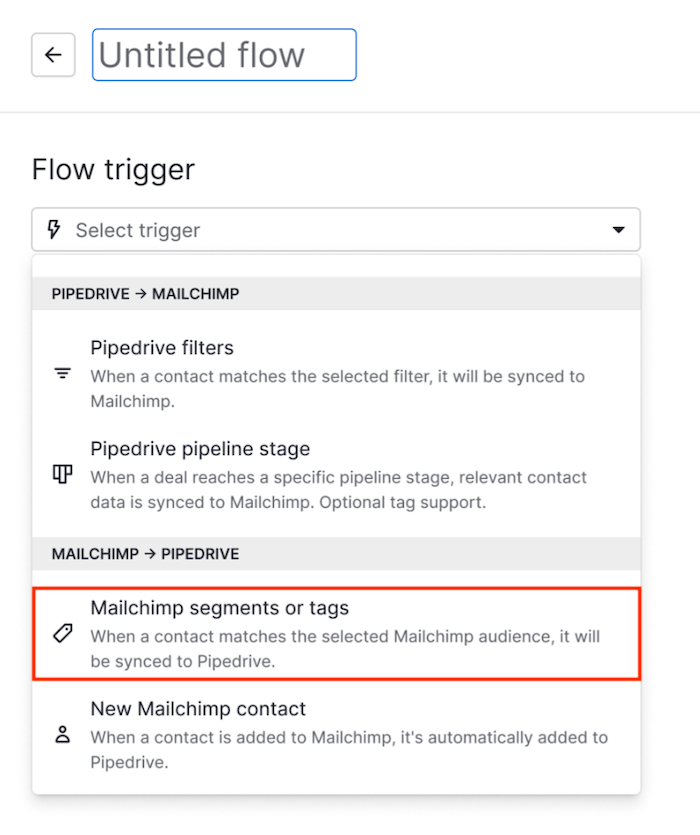
Alege o audiență Mailchimp din care să se sincronizeze.
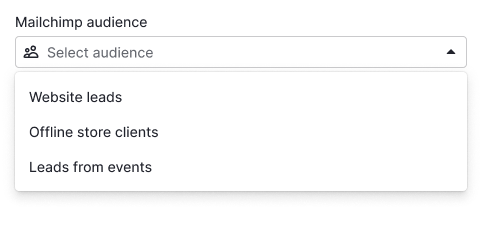
Selectează unul sau mai multe segmente sau etichete.
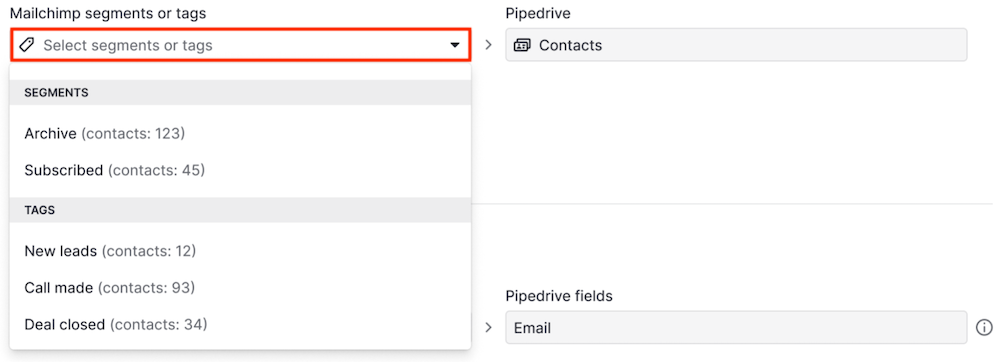
Mapează câmpurile Mailchimp cu câmpurile corespunzătoare din Pipedrive, așa cum este descris în Maparea câmpurilor.
Apasă „Salvează” și nu uita să activezi fluxul.

Declanșator: contact Mailchimp nou
Acest declanșator sincronizează contactele pe măsură ce sunt adăugate într-o audiență Mailchimp.
Cum funcționează
Sunt sincronizate doar contactele adăugate după activare
Contactele sunt create sau actualizate în Pipedrive aproape imediat
Contactele existente în Mailchimp înainte de activare nu sunt sincronizate
Când să folosești acest declanșator
Folosește acest declanșator dacă dorești să:
Capturezi doar lead-uri noi pe măsură ce intră în Mailchimp
Eviți sincronizarea contactelor existente din Mailchimp
Cum se configurează
La crearea unui nou flux, selectează Contact Mailchimp nou.
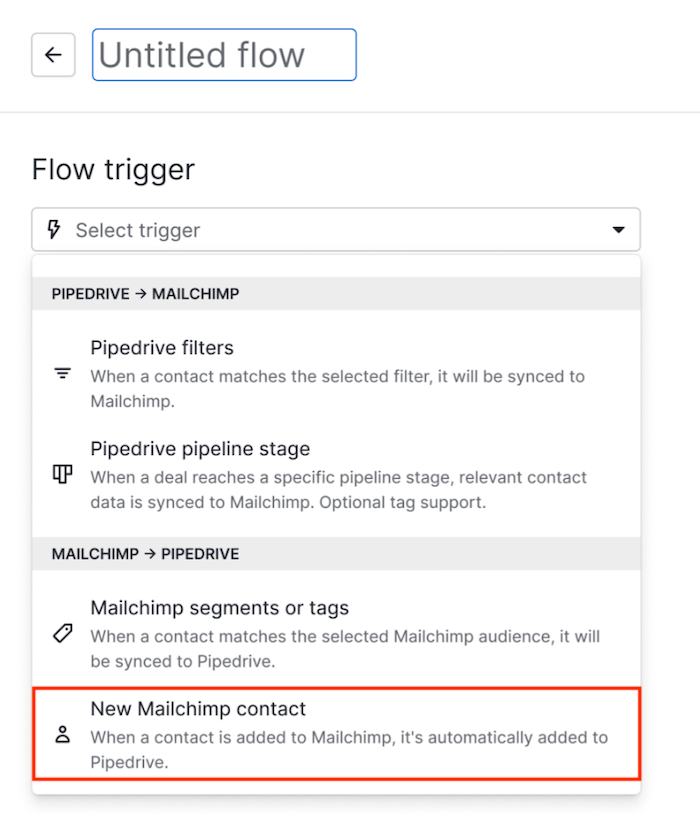
Alege o audiență Mailchimp.
Mapează câmpurile Mailchimp cu câmpurile corespunzătoare din Pipedrive, așa cum este descris în Maparea câmpurilor.
Apasă „Salvează” și nu uita să activezi fluxul.

Fluxuri Pipedrive către Mailchimp
Fluxurile Pipedrive către Mailchimp sincronizează contactele din Pipedrive într-o audiență Mailchimp. Fiecare flux pornește de la un declanșator care determină ce contacte sunt sincronizate și cât de des.
Această direcție acceptă două declanșatoare:
Filtre Pipedrive
Tranzacție ajunge într-o etapă selectată a pipeline-ului
Fiecare declanșator are un comportament și un program de sincronizare diferit.
Declanșator: Filtre Pipedrive
Acest declanșator sincronizează periodic contactele noi și existente din Pipedrive care corespund filtrelor selectate în Mailchimp, menținându-le actualizate. Deoarece sincronizarea rulează conform unui program, noile potriviri pot apărea după o perioadă de timp.
Cum funcționează
O sincronizare inițială pornește în termen de zece minute după activare și poate dura mai mult, în funcție de volumul de contacte
Sincronizările rulează de câteva ori pe zi pentru contactele noi
Actualizările câmpurilor sunt procesate aproape instantaneu
Direcția sincronizării este doar de la Pipedrive către Mailchimp
Limitări importante
Contactele rămân în Mailchimp chiar dacă nu mai corespund filtrului, iar actualizările continuă să se sincronizeze pentru acel contact
Ștergerea unui contact în Pipedrive nu îl elimină din Mailchimp și nu se mai sincronizează actualizări ulterioare
Dacă toate filtrele selectate sunt șterse, fluxul este dezactivat automat
Cum să îl configurați
În timpul creării unui flux nou, selectați Filtre Pipedrive
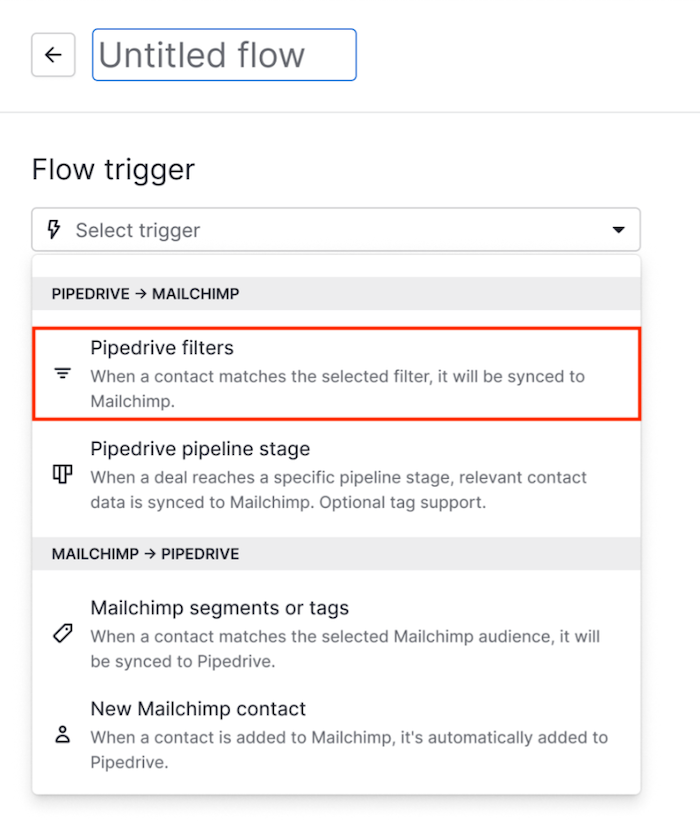
Alegeți unul sau mai multe filtre existente
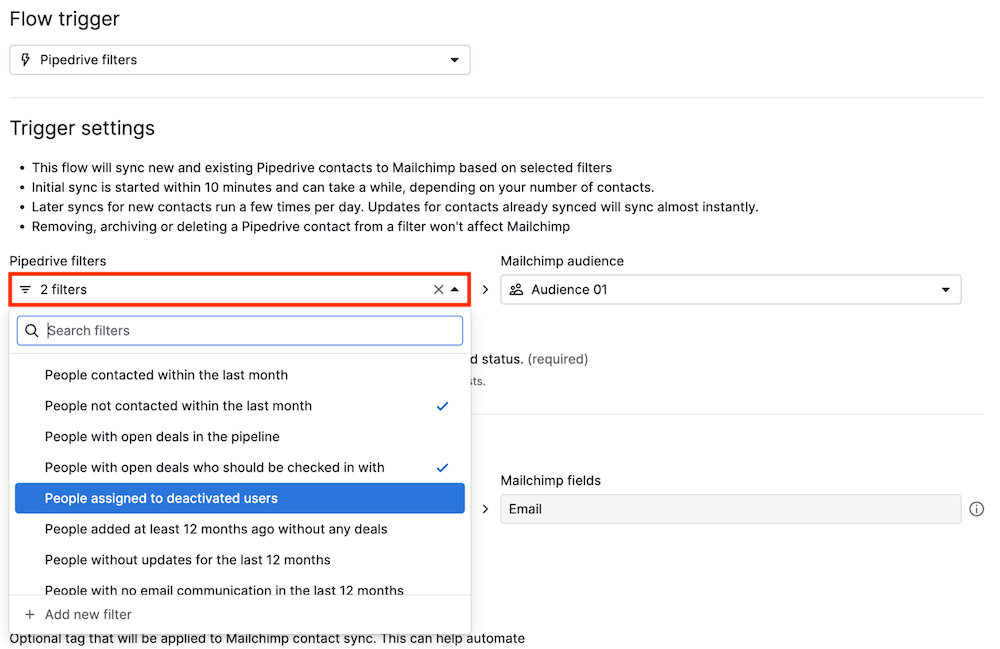
De asemenea, puteți crea un filtru nou direct din configurarea fluxului
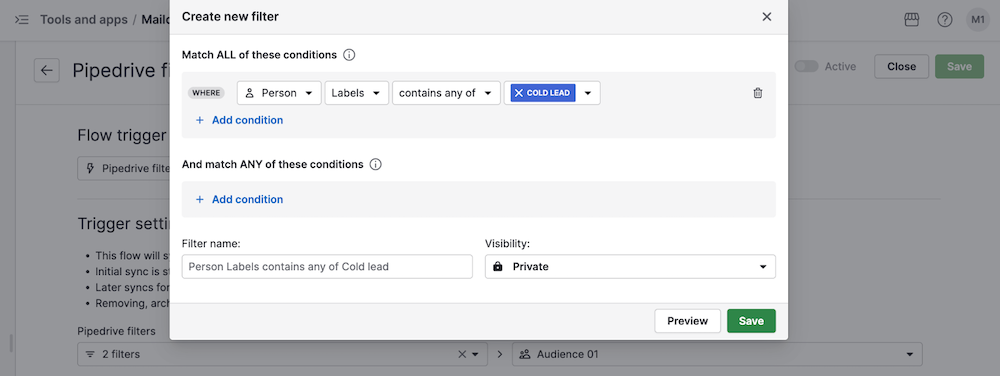
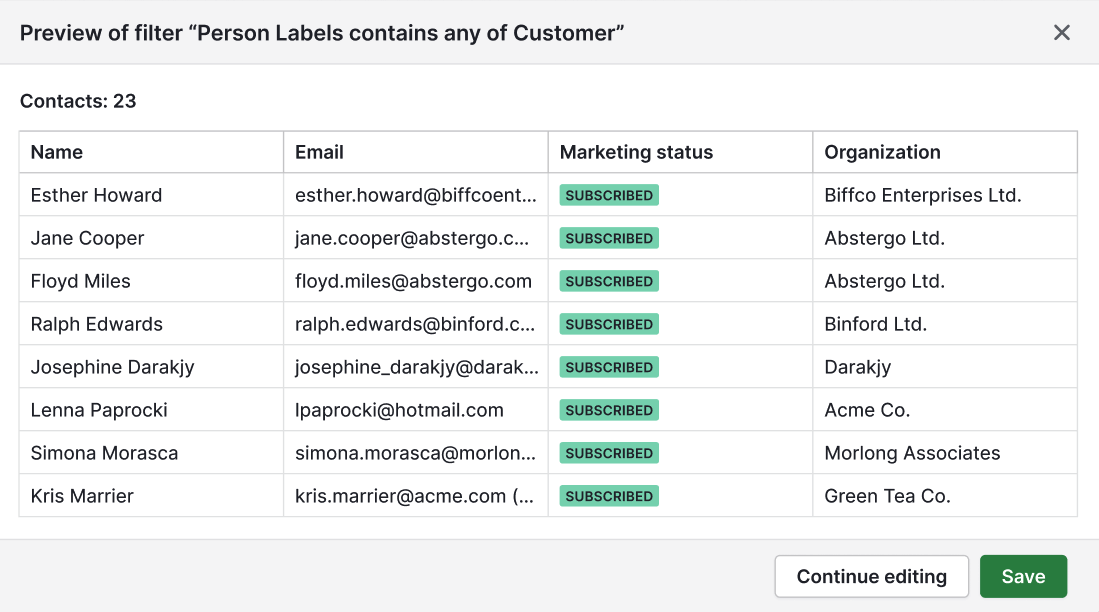
Previzualizați contactele potrivite înainte de salvare.
Selectați audiența Mailchimp către care doriți să sincronizați.

Confirmați că contactele sunt create cu statutul abonat

Asociați câmpurile Pipedrive cu câmpurile corespunzătoare din Mailchimp, așa cum este descris în Maparea câmpurilor.
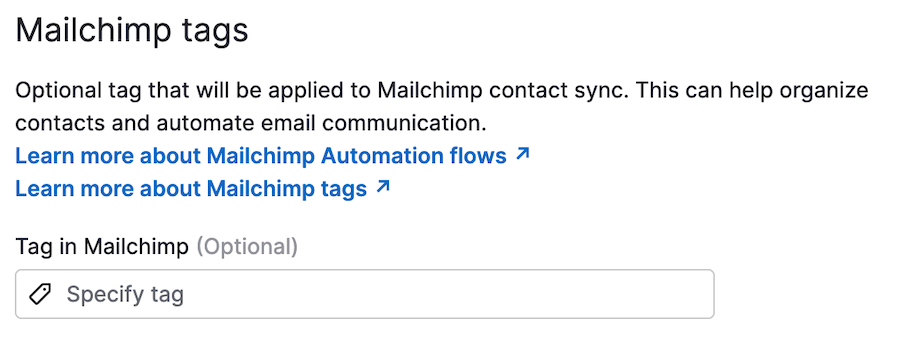
Opțional, puteți adăuga o etichetă Mailchimp contactelor sincronizate. Acest lucru poate fi util pentru segmentare sau pentru automatizare în Mailchimp.
Faceți clic pe „Salvează” și nu uitați să activați fluxul.

Declanșator: Etapa pipeline-ului Pipedrive
Acest declanșator sincronizează un contact când o tranzacție intră într-o etapă specifică a pipeline-ului.
Cum funcționează
Persoana asociată tranzacției este sincronizată cu audiența Mailchimp selectată când tranzacția intră în etapa selectată
Sincronizarea este bazată pe evenimente și are loc aproape imediat
Contactele existente din Mailchimp sunt actualizate
Direcția sincronizării este doar de la Pipedrive către Mailchimp
Considerații importante
Actualizările ulterioare ale contactului nu sunt sincronizate
Mutarea unei tranzacții din etapă nu afectează contactul din Mailchimp
Arhivarea sau ștergerea tranzacției ori a contactului nu elimină contactul asociat din Mailchimp
Cum să îl configurați
În timpul creării unui flux nou, selectați Etapa pipeline-ului Pipedrive.
Alegeți pipeline-ul și etapa care vor declanșa sincronizarea.
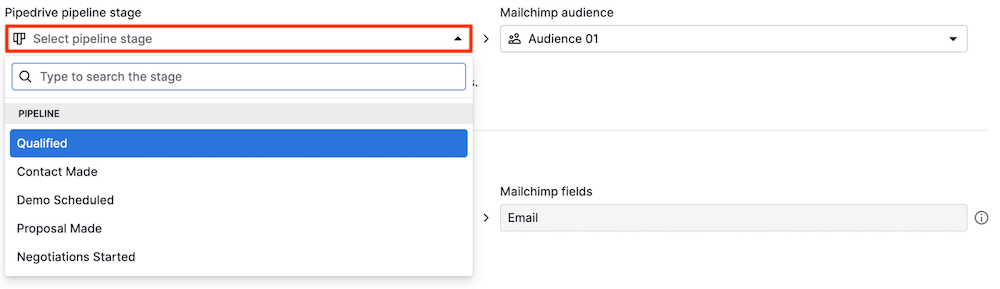
Selectați o audiență Mailchimp.
Asociați câmpurile Pipedrive cu câmpurile corespunzătoare din Mailchimp, așa cum este descris în Maparea câmpurilor.
Confirmați că noile contacte Mailchimp vor fi create cu statutul abonat.
Opțional, puteți adăuga o etichetă Mailchimp contactului sincronizat. Acest lucru poate fi util pentru segmentare sau pentru a automatiza comunicarea prin fluxurile de automatizare Mailchimp.
Faceți clic pe „Salvează” și nu uitați să activați fluxul.

Gestionarea fluxurilor salvate
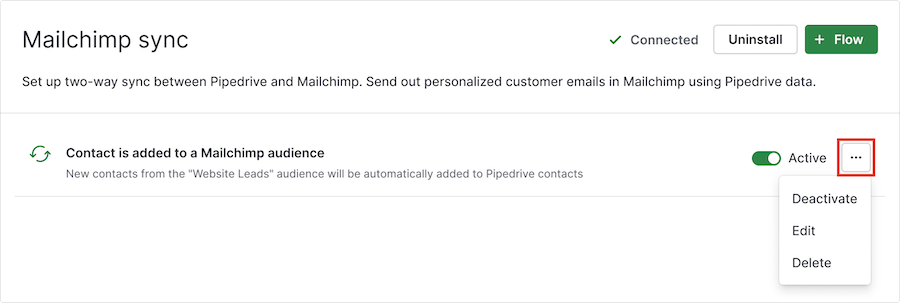
Fluxurile tale salvate se află pe pagina de integrare Mailchimp Sync, unde le poți activa sau dezactiva în orice moment.
Dând clic pe “...”, poți edita sau șterge fluxul.
A fost util articolul?
Da
Nu