Ez a cikk gépi fordítás segítségével készült el.
Pipedrive integráció: Mailchimp szinkronizálás
Mailchimp egy e-mail marketing szolgáltató, amellyel e-mail marketing kampányokat lehet tervezni és terjeszteni.
A Mailchimp szinkron integráció lehetővé teszi, hogy a kapcsolatait a Pipedrive és a Mailchimp között szinkronizálja. Ezzel naprakészen tarthatja a kapcsolati adatokat, és e-mail marketing műveleteket indíthat a Pipedrive-ban történt tevékenységek alapján.
Beállíthat egyirányú vagy kétirányú szinkronizációt automatizált folyamatok segítségével, attól függően, hogyan szeretné, hogy a kapcsolatok mozogjanak a két eszköz között.
Mailchimp és a Pipedrive összekapcsolása
Az integrációt telepítheti a Pipedrive Marketplace-ről vagy közvetlenül a Pipedrive fiókjából.
Az integráció telepítése Pipedrive-ban:
Menjen a Tools and apps > Integrations > Mailchimp sync menüpontba, és kattintson az oldal tetején a “Get started” gombra.

Vagy kattintson az oldal alján a “Install now” gombra.
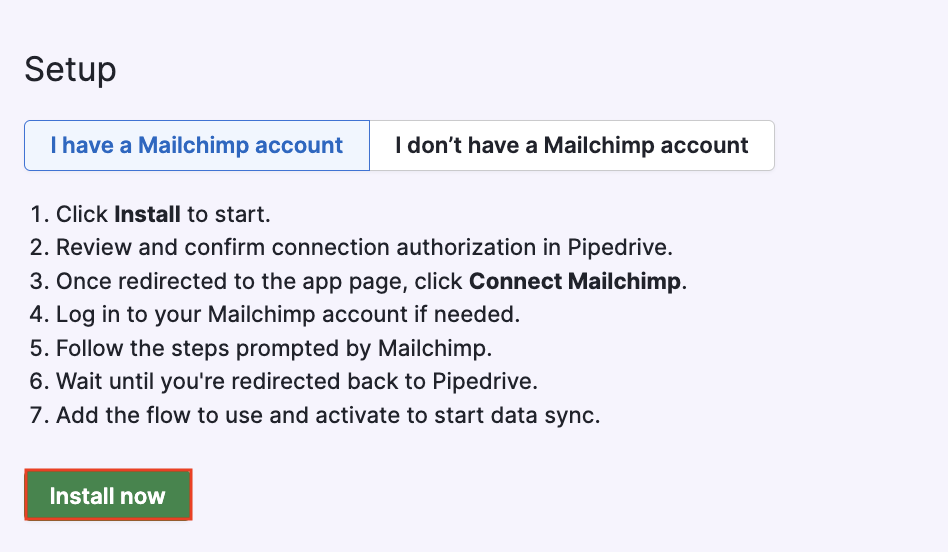
Tekintse át a kért engedélyeket, majd erősítse meg a telepítést a “Allow and install” gombra kattintva.
A telepítés után át lesz irányítva a Mailchimp sync app page oldalra.
A Mailchimp fiók csatlakoztatásához kattintson a “Connect Mailchimp” gombra.

A felugró ablakban jelentkezzen be a Mailchimp fiókjába.
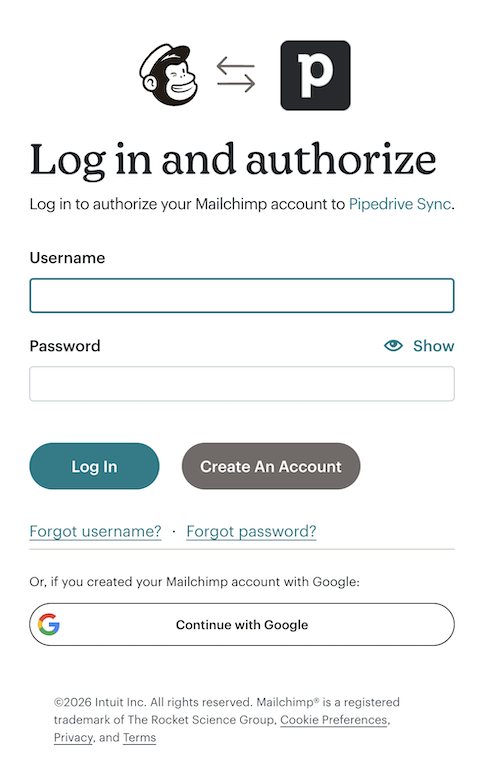
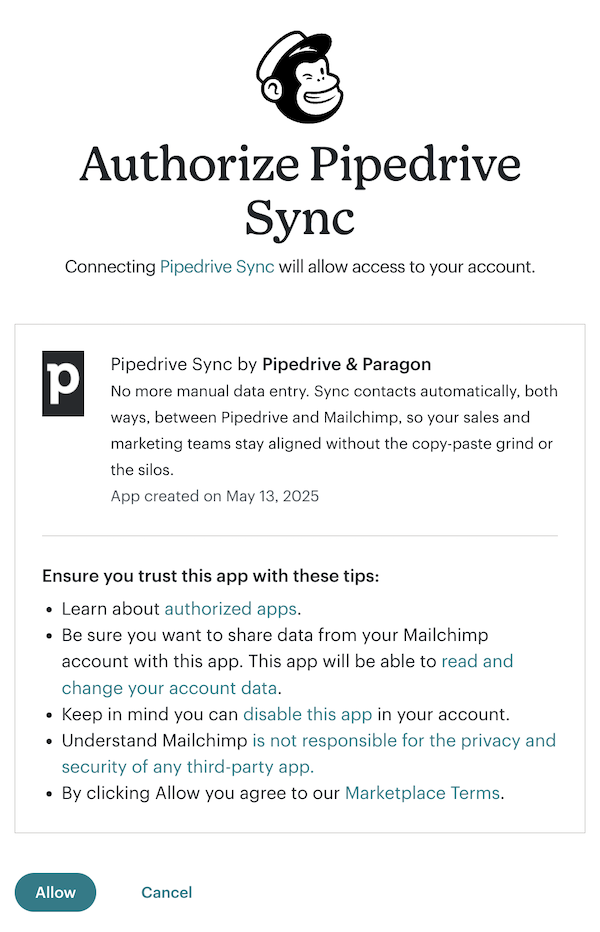
A hozzáférés engedélyezéséhez és a folytatáshoz kattintson az “Allow” gombra.
Miután csatlakozott, elkezdheti a sync flows létrehozását.
Mailchimp közönségek
A Mailchimp és a Pipedrive közötti kapcsolatok szinkronizálásához legalább egy Mailchimp-közönségre van szükség.
Miután létrehozol egy Mailchimp-fiókot, a regisztráció során megadott adatok alapján automatikusan létrejön egy közönség.
A Mailchimp legjobb gyakorlatai azt javasolják, hogy legyen egy elsődleges közönséged. Ezután címkéket és szegmenseket használhatsz a kapcsolataid rendszerezésére és célzására.
Ha újabb közönséget kell létrehoznod, olvasd el a Mailchimp cikkét az új közönség létrehozásáról.
Mik azok a folyamatok és hogyan működnek
Folyamatok meghatározzák, mikor és hogyan szinkronizálódnak a kapcsolatok a Pipedrive és a Mailchimp között.
Minden folyamat:
Egy konkrét kiváltót használ
Saját mezők leképezésével rendelkezik
Csak egy irányban szinkronizálja a kapcsolatokat
Bármikor aktiválható, szüneteltethető, szerkeszthető vagy törölhető
Több folyamatot is létrehozhatsz különböző felhasználási esetekhez, például új leadek szinkronizálásához, vagy a kapcsolatok szinkronizálásához, amikor egy ügylet egy adott szakaszba kerül.
Folyamatok létrehozása és kezelése
Új folyamat létrehozásához nyisd meg a Fiók menü > Eszközök és alkalmazások > Mailchimp szinkron, majd kattints a „+ Flow” gombra.
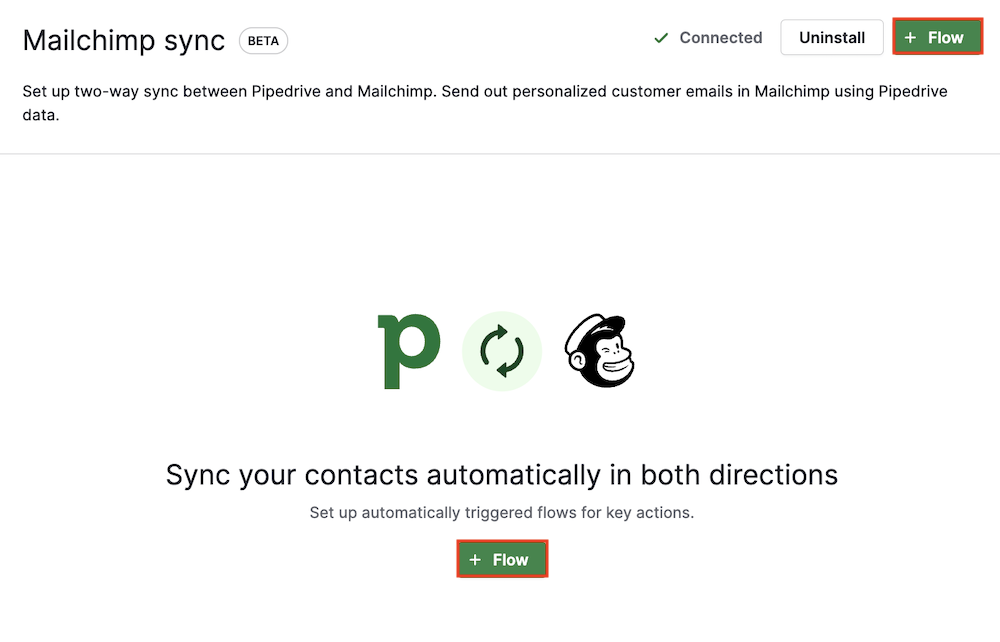
Ha jelenleg még nincsenek folyamataid, az oldal közepén is látni fogod a „+ Flow” gombot.
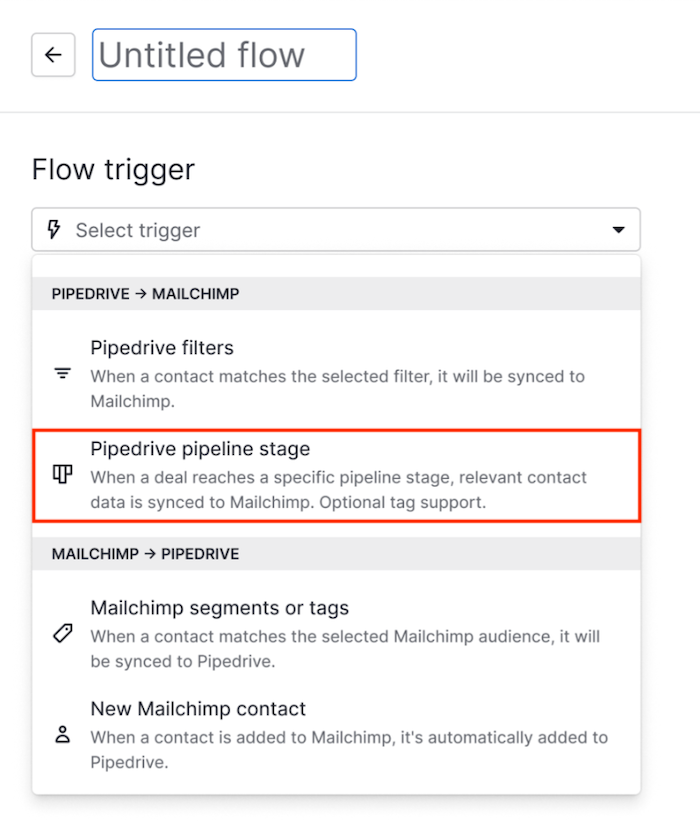
Kezdd azzal, hogy kiválasztasz egy trigger-t, amely elindítja a szinkronizálást.
Minden triggernek megvan a saját szinkron viselkedése, időzítése és korlátai. A kiválasztott triggertől függően különböző mezőket kell kitöltened.
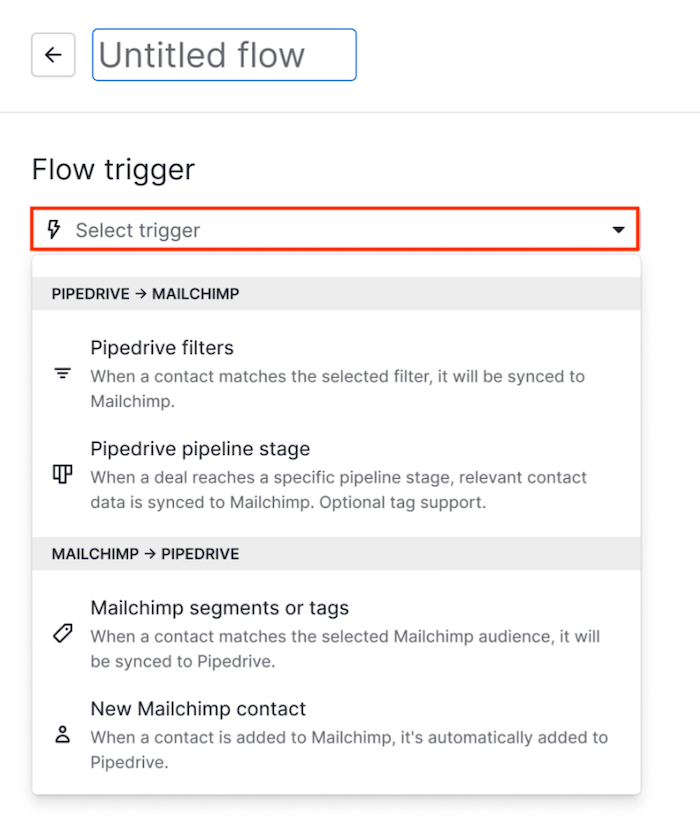
A beállítás után kattints a „Save” gombra, és kapcsold be az Active kapcsolót, hogy elinduljon a szinkronizálás.
Elérhető folyamatindítók
Bizonyos indítók segítségével a kontaktokat két irányban is szinkronizálhatja:
Mailchimpből Pipedrive-ba
Mailchimp szegmensek vagy címkék
Új Mailchimp-kapcsolat
Pipedrive-ből Mailchimp-be
Pipedrive szűrők
Pipedrive pipeline szakasz
Mezők leképezése
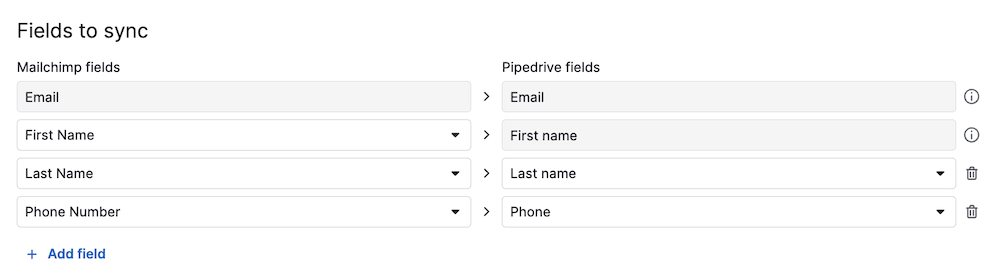
Egy folyamat beállításakor kiválaszthatod, hogy mely kapcsolati mezők szinkronizálódnak a platformok között.
Hogyan működik a mezők leképezése
A kötelező mezők előre kiválasztottak, és nem távolíthatók el
Minden mező egy folyamatban csak egyszer leképezhető
Csak kompatibilis mezőtípusok leképezhetők (például egy szöveges mezőt egy másik szöveges mezőhöz lehet leképezni, de nem egy numerikus vagy dátum mezőhöz)
Nem támogatott mezőtípusok
A következő mezőtípusok nem támogatottak leképezéshez.
Pipedrive:
Egyszeres választás
Többválasztós
Felhasználó
Szervezet
Személy
Mailchimp:
Rádiógomb
Legördülő lista
Mailchimp–Pipedrive szinkronizációs folyamatok
A Mailchimp–Pipedrive folyamatok a Mailchimp közönségből szinkronizálják a kapcsolatokat a Pipedrive kapcsolati listájába. Kétféle kiváltó esemény közül választhat attól függően, hogyan szeretné a kapcsolatokat a Pipedrive-ba juttatni.
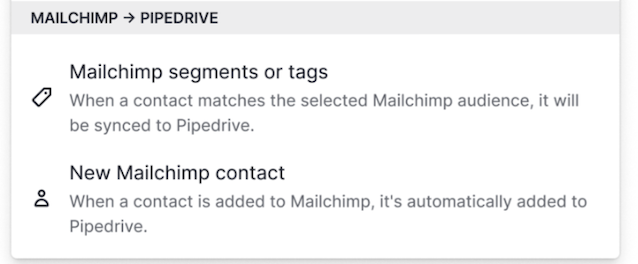
Kiváltó: Mailchimp szegmensek vagy címkék
Ez a kiváltó időszakosan szinkronizálja az új és a meglévő Mailchimp kapcsolatok közül azokat, amelyek megfelelnek a kiválasztott szegmenseknek vagy címkéknek, és folyamatosan naprakészen tartja őket. Mivel a szinkron ütemezetten fut, az új találatok megjelenése eltarthat egy ideig.
Hogyan működik
Egy kezdeti szinkron legfeljebb tíz percen belül elindul az aktiválás után, de a kapcsolatok mennyiségétől függően tovább is eltarthat
Új kapcsolatok és a már szinkronizált kapcsolatok frissítései naponta néhányszor szinkronizálódnak
A már szinkronizált kapcsolatok mezőfrissítései szinte azonnal feldolgozásra kerülnek
A szinkron iránya csak Mailchimpből a Pipedrive felé történik
Fontos korlátozások
Ha egy kapcsolat többé nem felel meg egy szegmensnek vagy címkének, a kapcsolat megmarad a Pipedrive-ban, de a mezőfrissítések leállnak (amíg a kapcsolat újra nem megfelel a szűrőnek)
Egy kapcsolat archiválása vagy törlése a Mailchimpben nem távolítja el azt a Pipedrive-ból
Ha az összes kiválasztott szegmens vagy címke törlésre kerül, a folyamat automatikusan deaktiválódik
Beállítás
Új folyamat létrehozásakor válassza a Mailchimp szegmensek vagy címkék lehetőséget.
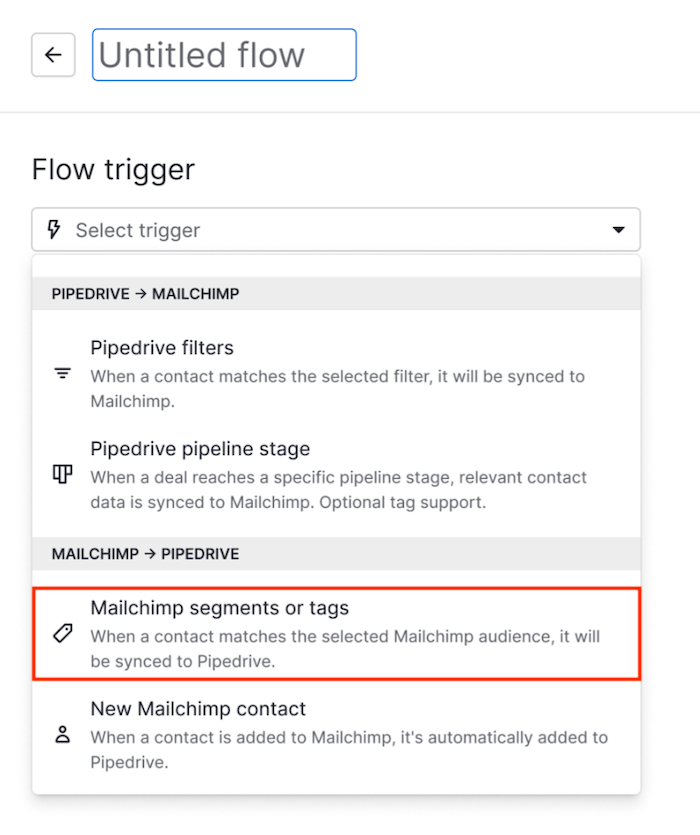
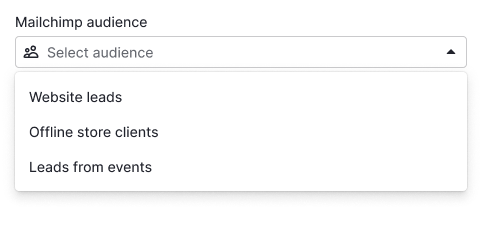
Válasszon egy Mailchimp közönséget, amelyről szinkronizálni szeretne.
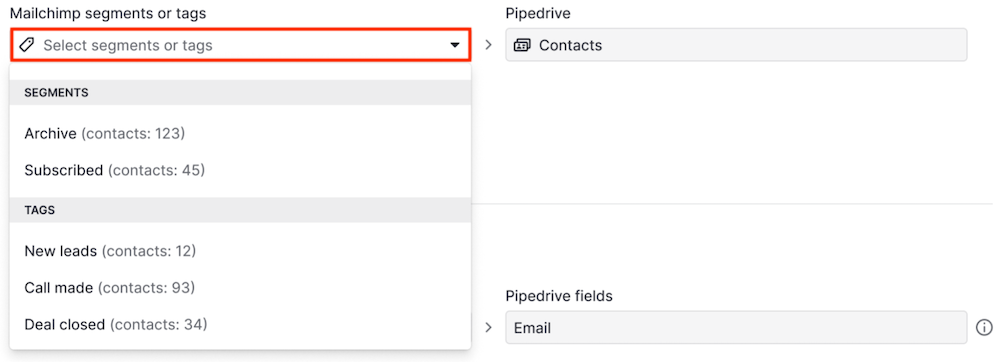
Válasszon egy vagy több szegmenst vagy címkét.
Leképezze a Mailchimp mezőket a megfelelő Pipedrive mezőkre az Mezőtérképezés leírása szerint.
Kattintson a „Mentés” gombra, és ne felejtse el aktiválni a folyamatot.

Kiváltó: új Mailchimp-kapcsolat
Ez a kiváltó esemény azokat a kapcsolatokat szinkronizálja, amelyeket a Mailchimp közönséghez adnak.
Hogyan működik
Csak az aktiválás után hozzáadott kapcsolatok kerülnek szinkronizálásra
A kapcsolatok szinte azonnal létrejönnek vagy frissülnek a Pipedrive-ban
Az aktiválás előtti meglévő Mailchimp-kapcsolatok nem kerülnek szinkronizálásra
Mikor használja ezt a kiváltót
Használja ezt a kiváltót, ha azt szeretné:
Csak az új leadeket rögzíteni, amikor a Mailchimpbe kerülnek
Elkerülni a meglévő Mailchimp-kapcsolatok szinkronizálását
Beállítás
Új folyamat létrehozásakor válassza a Új Mailchimp-kapcsolat lehetőséget.
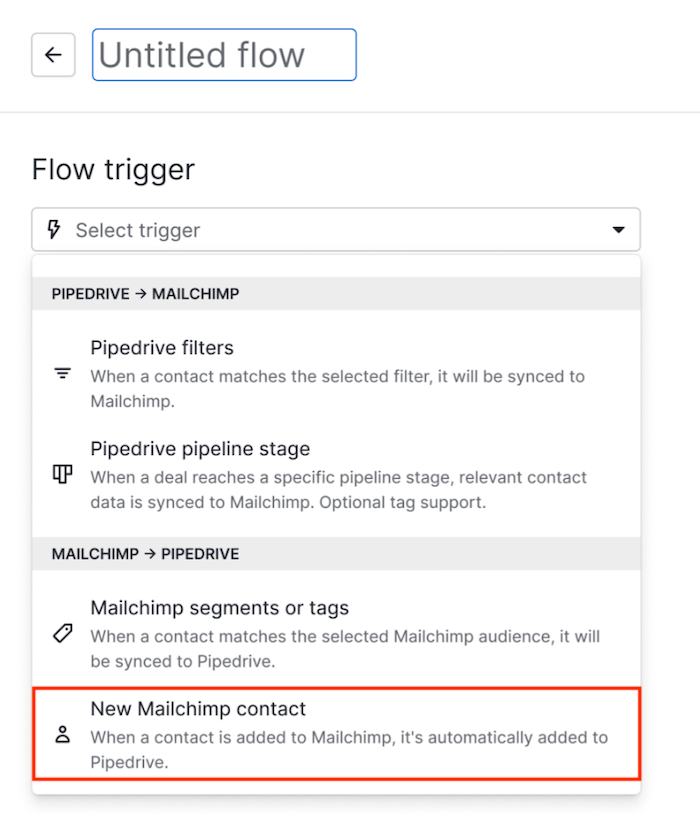
Válasszon egy Mailchimp közönséget.
Leképezze a Mailchimp mezőket a megfelelő Pipedrive mezőkre az Mezőtérképezés leírása szerint.
Kattintson a „Mentés” gombra, és ne felejtse el aktiválni a folyamatot.

Pipedrive–Mailchimp folyamatok
A Pipedrive–Mailchimp folyamatok a Pipedrive-beli kapcsolatokat szinkronizálják egy Mailchimp közönségbe. Minden folyamat egy olyan kiváltó eseménnyel kezdődik, amely meghatározza, mely kapcsolatok kerülnek szinkronizálásra és milyen gyakran.
Ez az irány két kiváltót támogat:
Pipedrive-szűrők
Az ügylet eléri a kiválasztott pipeline szakaszt
Minden kiváltónak eltérő szinkronizálási viselkedése és ütemezése van.
Kiváltó: Pipedrive-szűrők
Ez a kiváltó időszakonként szinkronizálja a kiválasztott szűrőknek megfelelő új és meglévő Pipedrive-kapcsolatokat a Mailchimpbe, így naprakészen tartva azokat. Mivel a szinkronizálás ütemezés szerint történik, az új találatok megjelenése eltarthat egy ideig.
Hogyan működik
Egy első szinkron tíz percen belül elindul az aktiválás után, és a kapcsolatok mennyiségétől függően tovább is eltarthat
Az új kapcsolatok esetében a szinkronok naponta több alkalommal futnak
A mezőfrissítések szinte azonnal feldolgozásra kerülnek
A szinkron iránya kizárólag Pipedrive → Mailchimp
Fontos korlátok
A kapcsolatok a Mailchimpben maradnak, még akkor is, ha már nem felelnek meg a szűrőnek, és a frissítések továbbra is szinkronizálódnak az adott kapcsolathoz
Egy kapcsolat törlése a Pipedrive-ban nem távolítja el azt a Mailchimpből, és további frissítések sem szinkronizálódnak
Ha az összes kiválasztott szűrőt törlik, a folyamat automatikusan deaktiválódik
Beállítás menete
Új folyamat létrehozásakor válassza a Pipedrive-szűrők lehetőséget
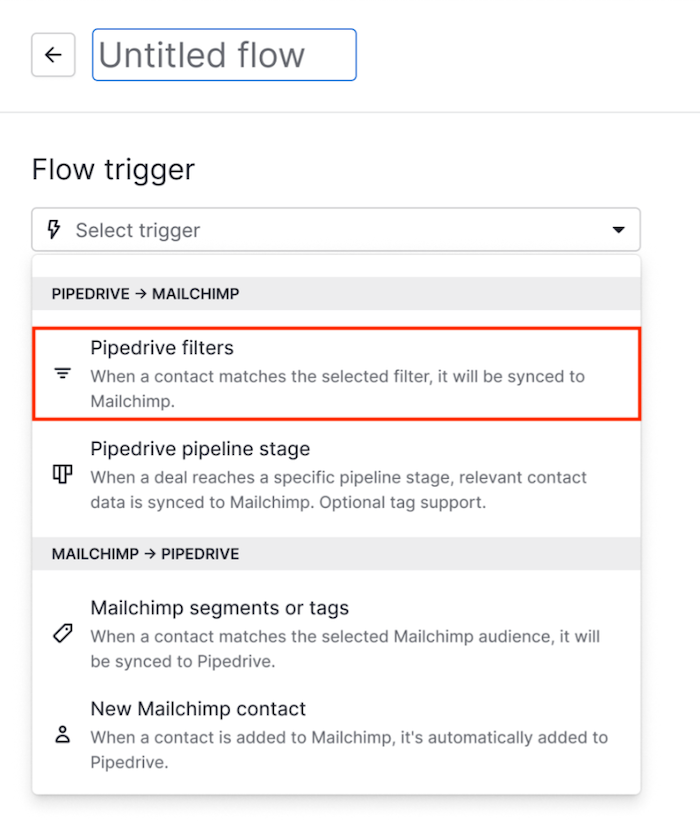
Válasszon egy vagy több meglévő szűrőt
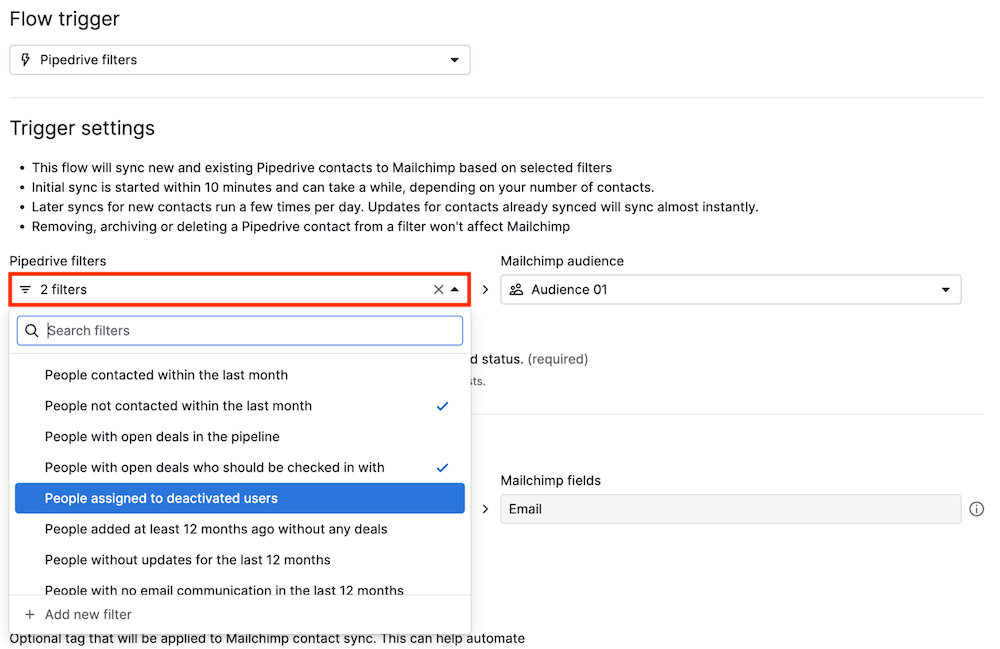
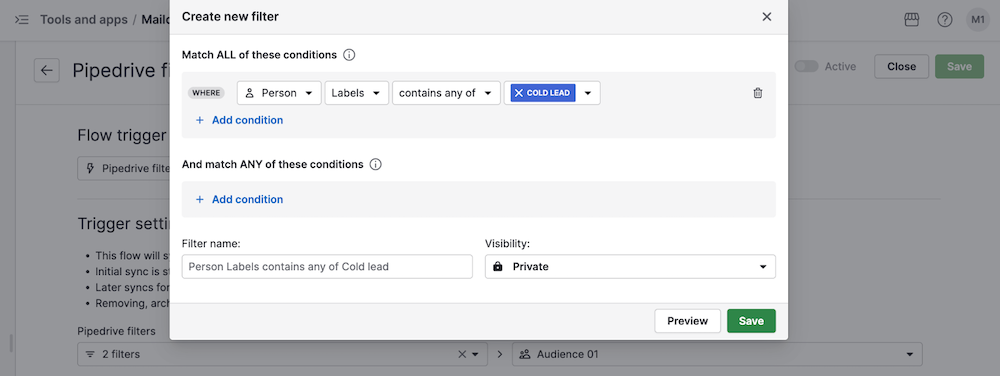
Új szűrőt is létrehozhat közvetlenül a folyamat beállítása során
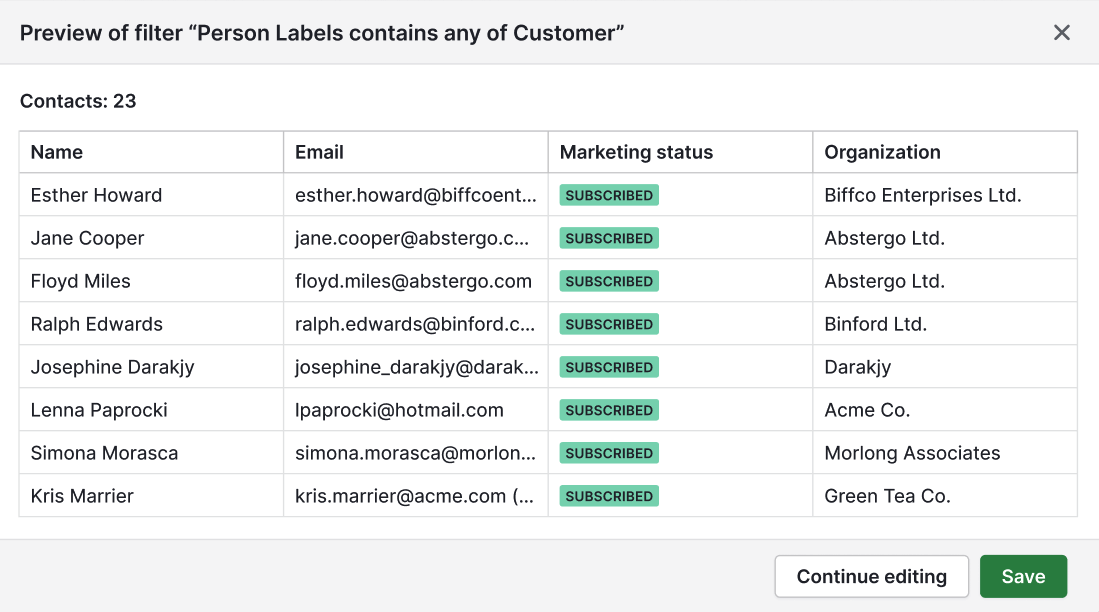
Mentés előtt tekintse át a megfelelő kapcsolatokat.
Válassza ki azt a Mailchimp-közönséget, amelybe szinkronizálni szeretne.

Erősítse meg, hogy a kapcsolatok feliratkozott státusszal jönnek létre

Térképezze a Pipedrive mezőket a megfelelő Mailchimp mezőkhöz az Mezőtérképezés leírása szerint.
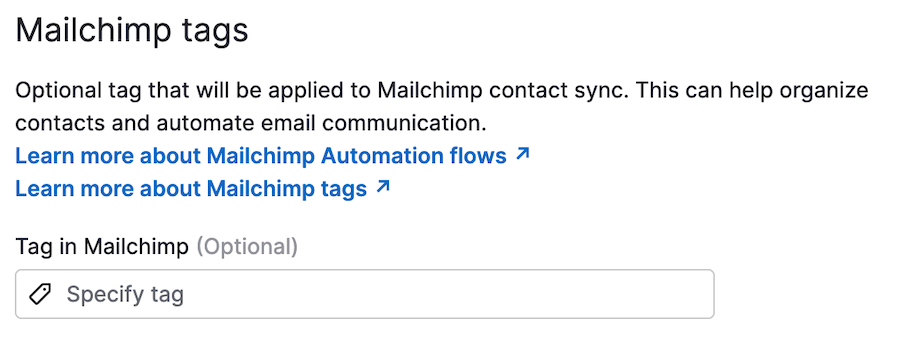
Opcionálisan hozzáadhat egy Mailchimp-címkét a szinkronizált kapcsolatokhoz. Ez hasznos lehet a szegmentáláshoz vagy az automatizáláshoz a Mailchimpben.
Kattintson a „Mentés” gombra, és ne felejtse el aktiválni a folyamatot.

Kiváltó: Pipedrive pipeline szakasz
Ez a kiváltó egy kapcsolatot szinkronizál, amikor egy ügylet belép egy meghatározott pipeline-szakaszba.
Hogyan működik
Az ügylethez kapcsolódó személy szinkronizálódik a kiválasztott Mailchimp-közönségbe amikor az ügylet belép a kiválasztott szakaszba
A szinkron eseményalapú, és szinte azonnal megtörténik
A meglévő Mailchimp-kapcsolatok frissítésre kerülnek
A szinkron iránya csak Pipedrive → Mailchimp
Fontos megfontolások
További kapcsolati frissítések nem kerülnek szinkronizálásra
Az ügylet szakaszból való áthelyezése nem befolyásolja a Mailchimp-kapcsolatot
Az ügylet vagy kapcsolat archiválása vagy törlése nem távolítja el a kapcsolódó kapcsolatot a Mailchimpből
Beállítás menete
Új folyamat létrehozásakor válassza a Pipedrive pipeline szakasz lehetőséget.
Válassza ki azt a pipeline-t és szakaszt, amely kiváltja a szinkronizálást.
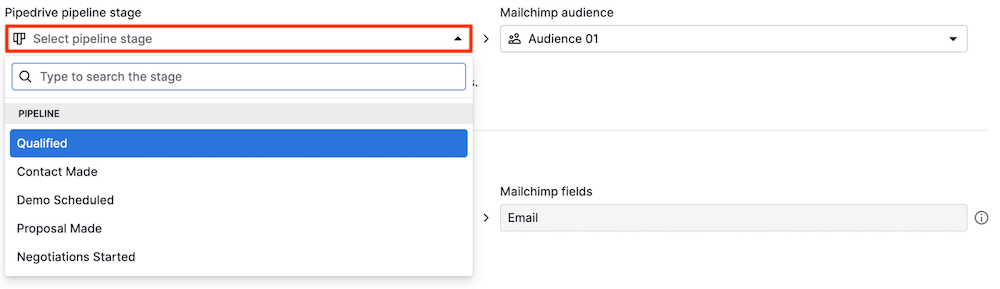
Válasszon egy Mailchimp-közönséget.
Térképezze a Pipedrive mezőket a megfelelő Mailchimp mezőkhöz az Mezőtérképezés leírása szerint.
Erősítse meg, hogy az új Mailchimp-kapcsolatok feliratkozott státusszal jönnek létre.
Opcionálisan hozzáadhat egy Mailchimp-címkét a szinkronizált kapcsolathoz. Ez hasznos lehet a szegmentáláshoz vagy a kommunikáció automatizálásához a Mailchimp Automation flows segítségével.
Kattintson a „Mentés” gombra, és ne felejtse el aktiválni a folyamatot.

Mentett folyamataid kezelése
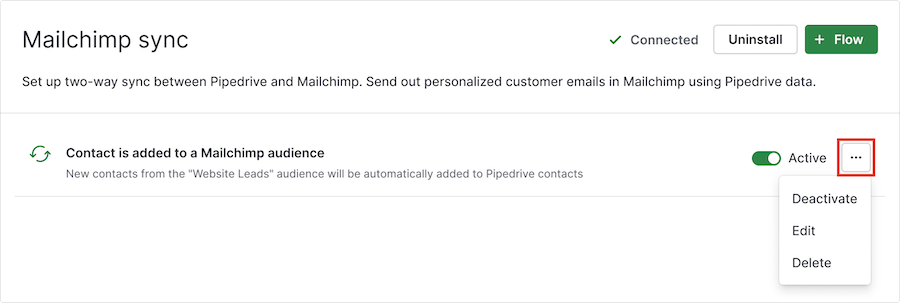
A mentett folyamataid a Mailchimp szinkronizációs integráció oldalán találhatók, ahol bármikor aktiválhatod vagy deaktiválhatod őket.

A “...” elemre kattintva a folyamatot szerkesztheted vagy törölheted.
Hasznos volt ez a cikk?
Igen
Nem