Integración de Pipedrive: Sincronización con Mailchimp
Mailchimp es un proveedor de servicios de marketing por correo electrónico que se utiliza para diseñar y distribuir campañas de marketing por correo electrónico.
La integración de la sincronización de Mailchimp te permite sincronizar contactos entre Pipedrive y Mailchimp. Puedes utilizarla para mantener actualizada la información de contacto y activar acciones de marketing por correo electrónico basadas en la actividad en Pipedrive.
Puedes configurar sincronizaciones unidireccionales o bidireccionales mediante flujos automatizados, según cómo quieras que se muevan los contactos entre las dos herramientas.
Cómo conectar Mailchimp y Pipedrive
Puedes instalar la integración desde el Marketplace de Pipedrive o directamente en tu cuenta de Pipedrive.
Para instalar la integración en Pipedrive:
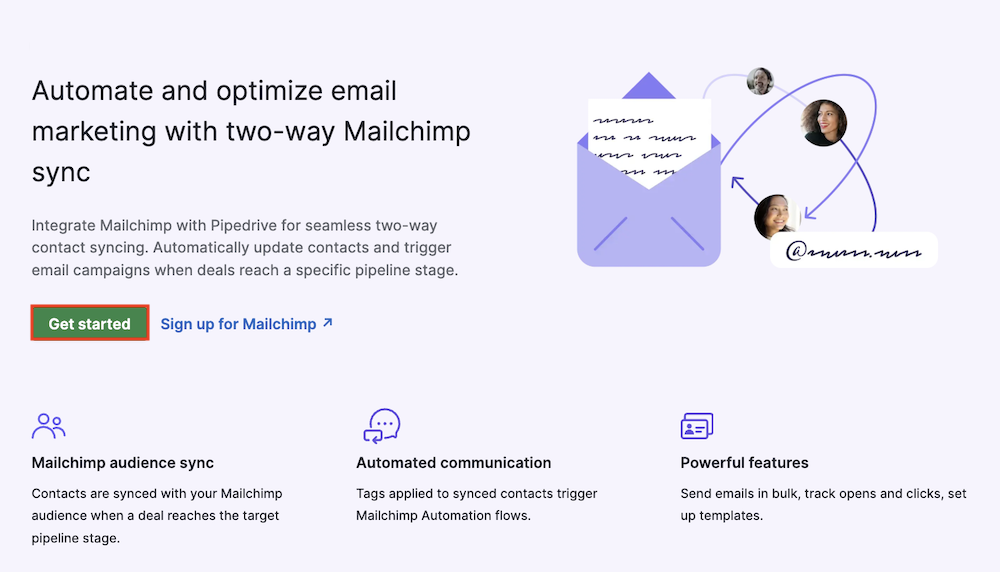
Ve a Herramientas y aplicaciones > Integraciones > Sincronización con Mailchimp y haz clic en la opción “Empezar” que se encuentra en la parte superior de la página.
O haz clic en la opción “Instalar ahora” que se encuentra en la parte inferior de la página.
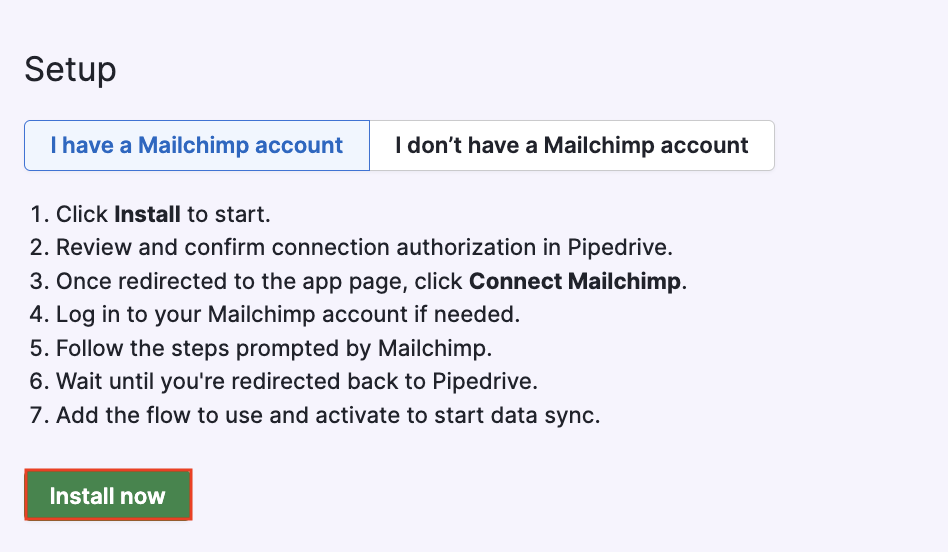
Revisa los permisos que se solicitan y confirma la instalación haciendo clic en “Permitir e instalar”.
Después de la instalación, se te redirigirá a la página de la aplicación de la sincronización de Mailchimp.
Para conectar tu cuenta de Mailchimp, haz clic en “Conectar Mailchimp”.

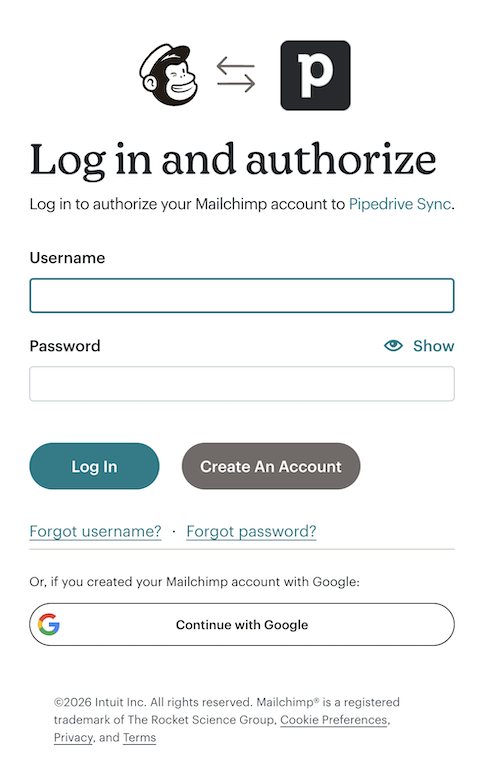
Después, inicia sesión en la ventana emergente de Mailchimp.
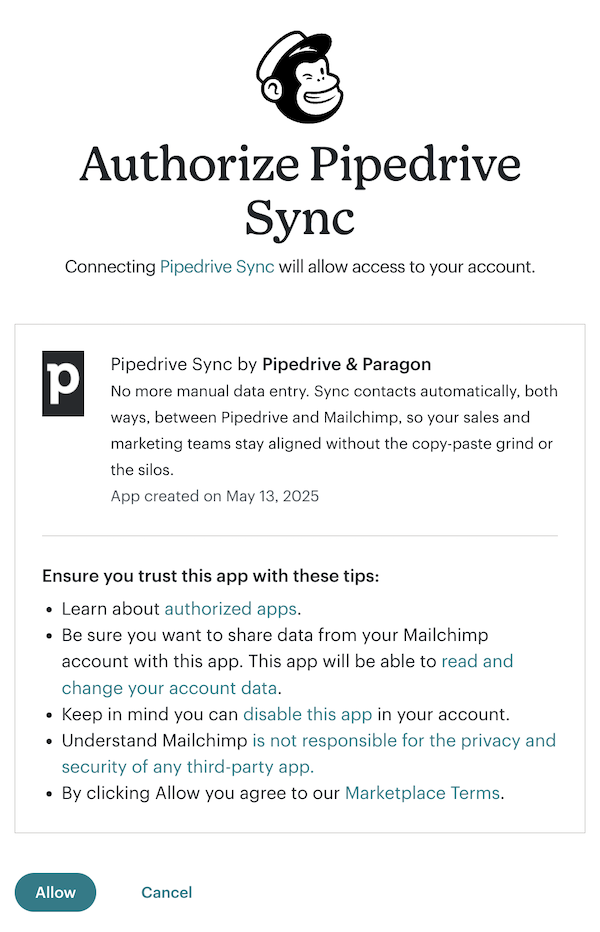
Haz clic en “Permitir” para autorizar el acceso y continuar.
Una vez que esté conectado, podrás empezar a crear flujos de sincronización.
Audiencias de Mailchimp
Para sincronizar contactos entre Mailchimp y Pipedrive, necesitas por lo menos una audiencia de Mailchimp.
Después de crear una cuenta de Mailchimp, se genera automáticamente una audiencia con los datos que proporcionaste durante el proceso de incorporación.
Las prácticas recomendadas de Mailchimp aconsejan tener una audiencia principal. Después, podrás utilizar etiquetas y segmentos para organizar y dirigirte a tus contactos.
Si necesitas crear otra audiencia, consulta el artículo de Mailchimp sobre cómo crear una nueva audiencia.
¿Qué son los flujos y cómo funcionan?
Los flujos definen cuándo y cómo se sincronizan los contactos entre Pipedrive y Mailchimp.
Cada flujo:
Utiliza un activador específico
Tiene su propia asignación de campos
Sincroniza los contactos en una sola dirección
Se puede activar, pausar, editar o eliminar en cualquier momento
Puedes crear varios flujos para cubrir diferentes casos de uso, como sincronizar nuevos prospectos o sincronizar contactos cuando un trato alcanza una etapa específica.
Cómo crear y administrar flujos
Para crear un nuevo flujo, abre el menú de la cuenta > Herramientas y aplicaciones > Sincronización con Mailchimp y haz clic en “+ Flujo”.
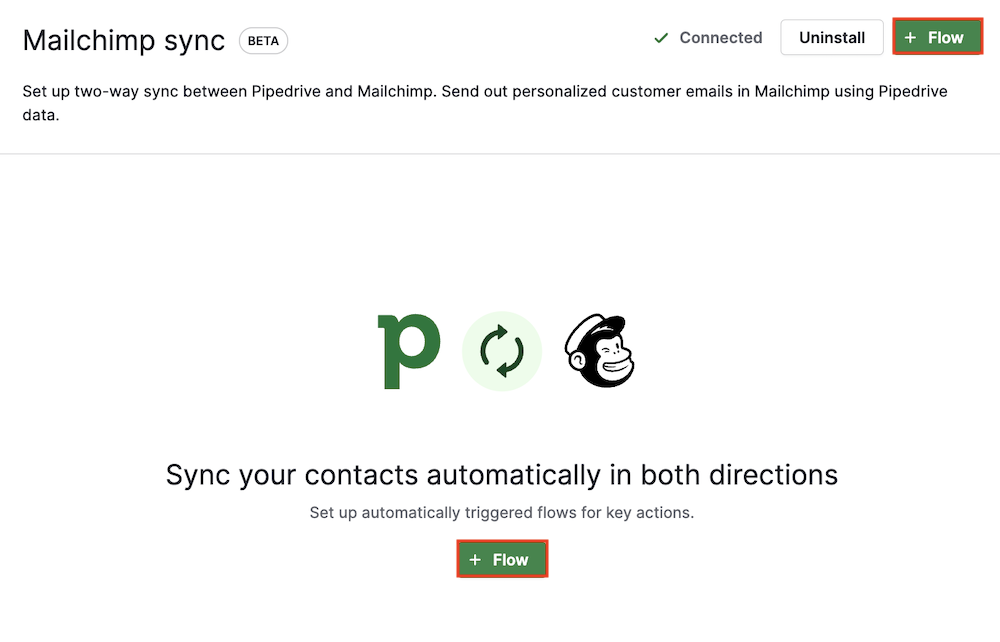
Si actualmente no tienes ningún flujo, también verás el botón “+ Flujo” en el centro de la página.
Comienza seleccionando un activador que iniciará la sincronización.
Cada activador tiene su propio comportamiento de sincronización, tiempo y limitaciones. Según el activador seleccionado, tendrás que llenar diferentes campos.
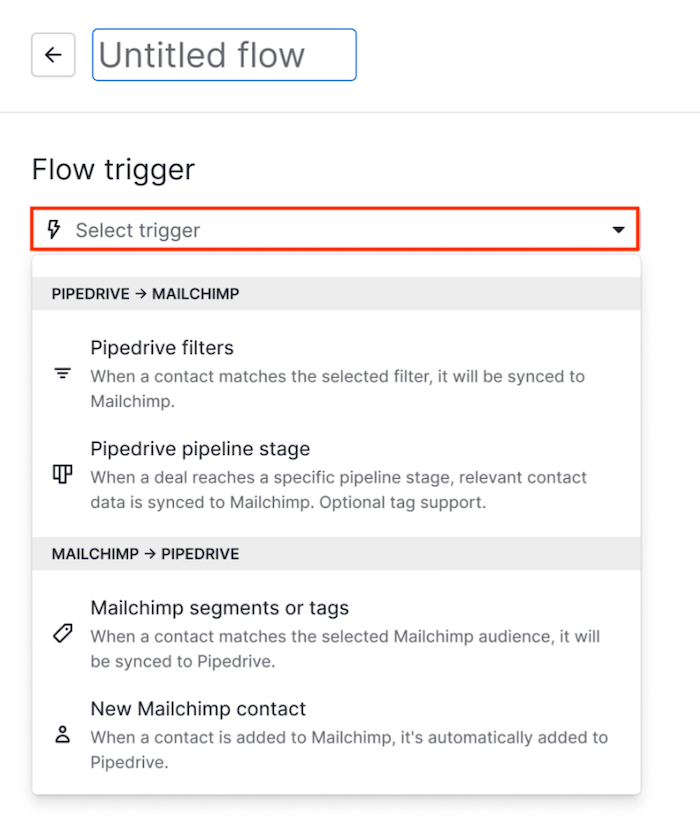
Después de la configuración, haz clic en “Guardar” y habilita el botón “Activo” para empezar la sincronización.
Activadores de flujo disponibles
Puedes sincronizar contactos en ambas direcciones utilizando activadores específicos:
De Mailchimp a Pipedrive
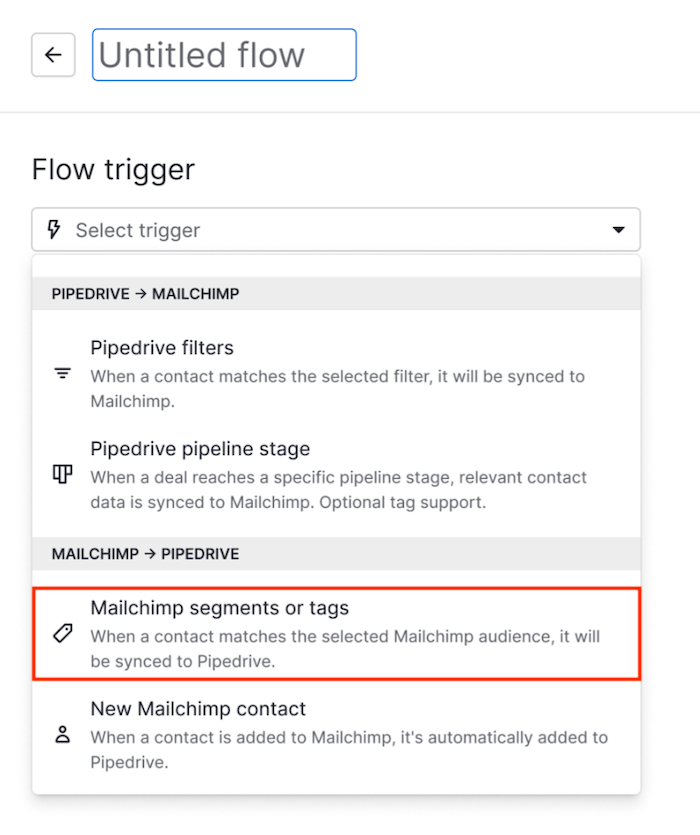
Segmentos o etiquetas de Mailchimp
Nuevo contacto de Mailchimp
De Pipedrive a Mailchimp
Filtros de Pipedrive
Etapa del embudo de Pipedrive
Asignación de campos
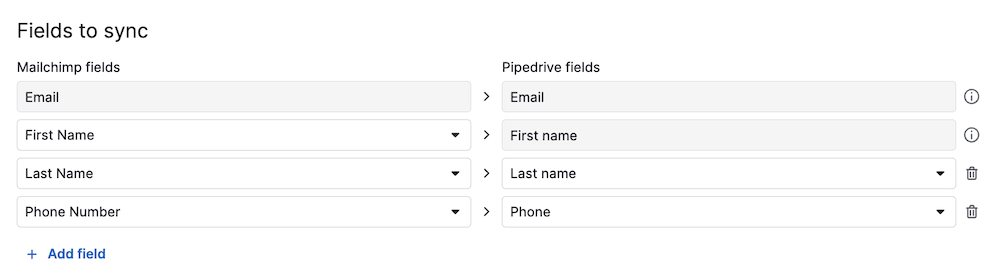
Al configurar un flujo, tú eliges qué campos de contacto se sincronizarán entre las plataformas.
Cómo funciona la asignación de campos
Los campos obligatorios están preseleccionados y no se pueden eliminar
Cada campo se puede asignar solo una vez por flujo
Solo se pueden asignar tipos de campos compatibles (por ejemplo, puedes asignar un campo de texto a otro campo de texto, pero no a un campo numérico o de fecha).
Tipos de campos no compatibles
Los siguientes tipos de campos no son compatibles con la asignación.
Pipedrive:
Opción única
Opciones múltiples
Usuario
Organización
Persona
Mailchimp:
Radio
Desplegable
Flujos de Mailchimp a Pipedrive
Los flujos de Mailchimp a Pipedrive sincronizan los contactos de una audiencia de Mailchimp con tu lista de contactos de Pipedrive. Puedes elegir entre dos activadores, según cómo quieras que los contactos entren en Pipedrive.
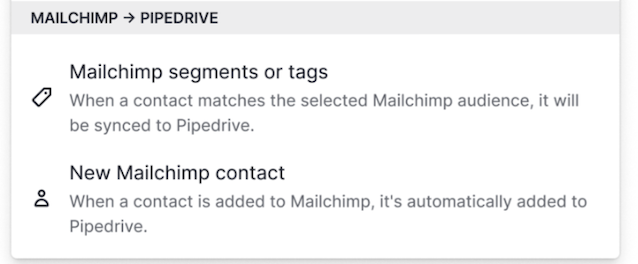
Activador: Segmentos o etiquetas de Mailchimp
Este activador sincroniza periódicamente los contactos nuevos y existentes de Mailchimp que coinciden con los segmentos o etiquetas seleccionados en Pipedrive y los mantienen actualizados constantemente. Dado que la sincronización se ejecuta según un programa, es posible que las nuevas coincidencias tarden algún tiempo en aparecer.
Cómo funciona
La sincronización inicial comienza en el transcurso de diez minutos después de la activación, pero puede tardar más tiempo según el volumen de los contactos.
Los nuevos contactos y las actualizaciones de los contactos ya sincronizados se sincronizan varias veces al día.
Las actualizaciones de los campos de los contactos que ya están sincronizados se procesan casi al instante.
La dirección de la sincronización es solo de Mailchimp a Pipedrive.
Limitaciones importantes
Si un contacto ya no coincide con un segmento o etiqueta, el contacto permanece en Pipedrive, pero se detienen las actualizaciones de los campos (hasta que el contacto vuelva a coincidir con el filtro).
Archivar o eliminar un contacto en Mailchimp no lo elimina de Pipedrive.
Si se eliminan todos los segmentos o etiquetas seleccionados, el flujo se desactivará automáticamente.
Cómo configurarlo
Al crear un nuevo flujo, selecciona los segmentos o etiquetas de Mailchimp.
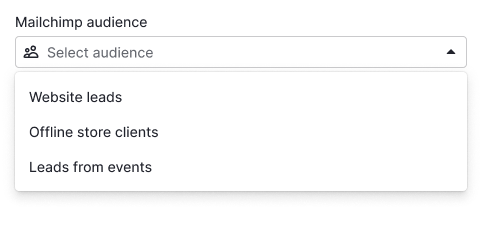
Elige una audiencia de Mailchimp desde la que se sincronizará.
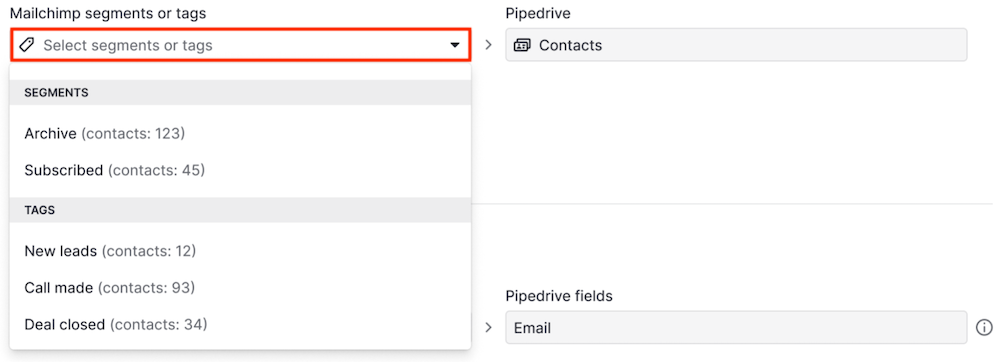
Selecciona uno o más segmentos o etiquetas.
Asigna los campos de Mailchimp a los campos correspondientes de Pipedrive tal como se describe en Asignación de campos.
Haz clic en “Guardar” y recuerda activar el flujo.

Activador: Nuevo contacto de Mailchimp
Este activador sincroniza los contactos a medida que se agregan a una audiencia de Mailchimp.
Cómo funciona
Solo se sincronizan los contactos que se agregaron después de la activación.
Los contactos se crean o actualizan en Pipedrive casi de inmediato.
Los contactos de Mailchimp existentes antes de la activación no se sincronizan.
Cuándo se utiliza este activador
Utiliza este activador si quieres:
Capturar unicamente los nuevos prospectos a medida que entran en Mailchimp.
Evitar la sincronización de los contactos existentes de Mailchimp.
Cómo se configura
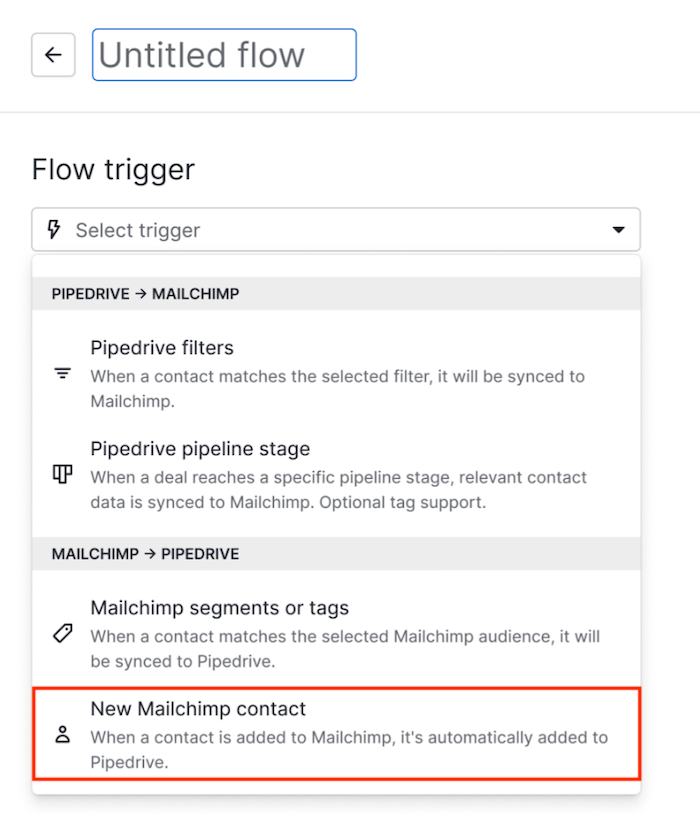
Mientras creas un nuevo flujo, selecciona Nuevo contacto de Mailchimp.
Elige una audiencia de Mailchimp.
Asigna los campos de Mailchimp a los campos correspondientes de Pipedrive, tal como se describe en la Asignación de campos.
Haz clic en “Guardar” y recuerda activar el flujo.

Flujos de Pipedrive a Mailchimp
Los flujos de Pipedrive a Mailchimp sincronizan los contactos de Pipedrive con una audiencia de Mailchimp. Cada flujo comienza con un activador que determina qué contactos se sincronizan y con qué frecuencia.
Esta dirección admite dos activadores:
Filtros de Pipedrive
Trato que alcanza una etapa seleccionada en el embudo
Cada activador tiene un comportamiento y una sincronización diferentes.
Activador: Filtros de Pipedrive
Este activador sincroniza periódicamente los contactos nuevos y existentes de Pipedrive que coinciden con los filtros seleccionados en Mailchimp y los mantienen actualizados. Dado que la sincronización se ejecuta según un programa, es posible que las nuevas coincidencias tarden algún tiempo en aparecer.
Cómo funciona
La sincronización inicial comienza en el transcurso de diez minutos después de la activación y puede tardar más tiempo, según el volumen de los contactos.
Las sincronizaciones se ejecutan varias veces al día para los nuevos contactos.
Las actualizaciones de los campos se procesan casi al instante.
La dirección de la sincronización es solamente de Pipedrive a Mailchimp.
Limitaciones importantes
Los contactos permanecen en Mailchimp aunque ya no coincidan con el filtro y las actualizaciones continúan sincronizándose para ese contacto.
Eliminar un contacto en Pipedrive no lo elimina de Mailchimp y no se sincronizan más actualizaciones.
Si se eliminan todos los filtros seleccionados, el flujo se desactiva automáticamente.
Cómo se configura
Mientras creas un nuevo flujo, selecciona los filtros de Pipedrive.
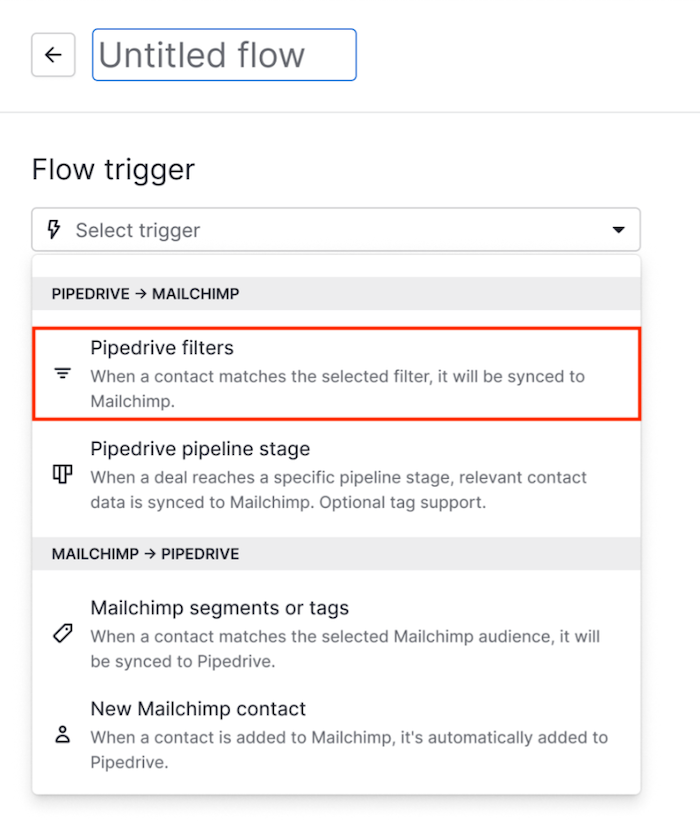
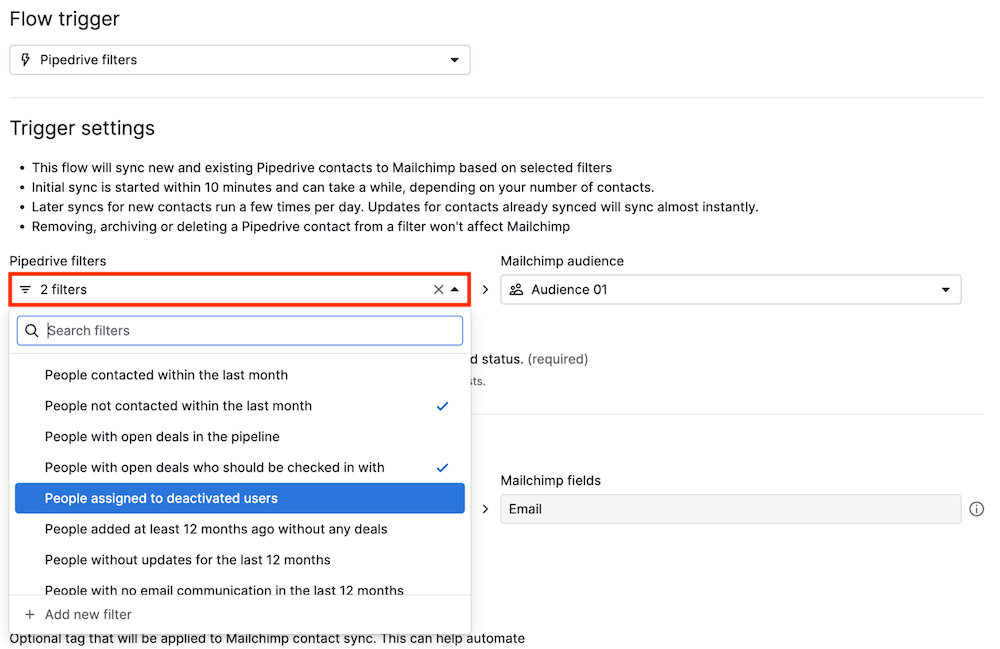
Elige uno o más filtros existentes.
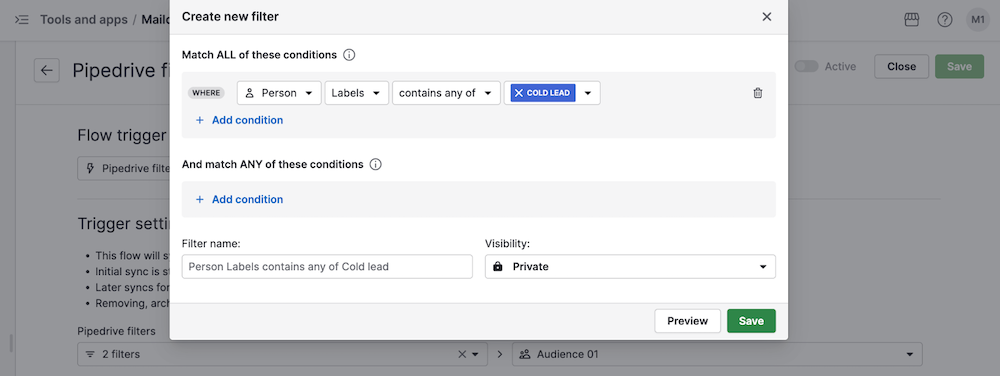
También puedes crear un nuevo filtro directamente en la configuración del flujo.
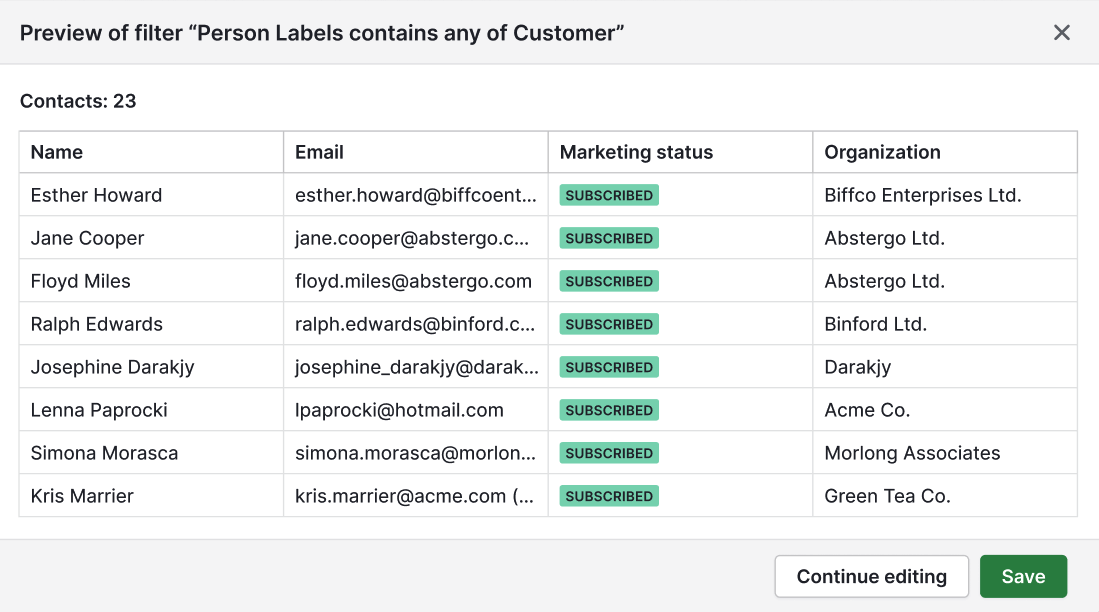
Previsualiza los contactos que coincidan antes de guardar.
Selecciona la audiencia de Mailchimp con la que quieres sincronizarte.

Confirma que los contactos se crean con un estado suscrito.

Asigna los campos de Pipedrive a los campos que coincidan con los campos de Mailchimp, tal como se describe en Asignación de campos.
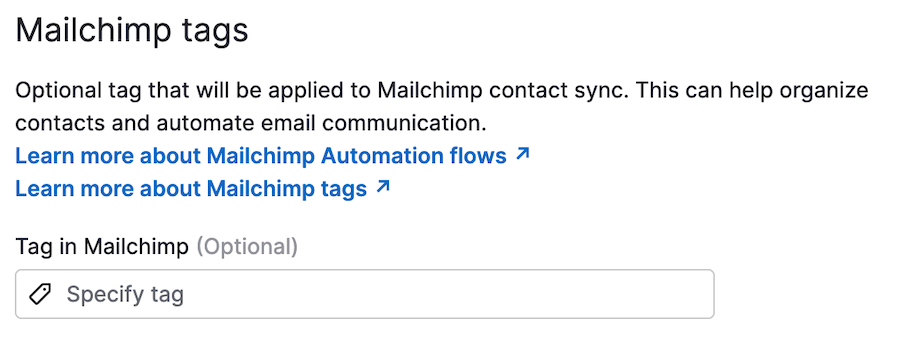
De manera opcional, puedes agregar una etiqueta de Mailchimp a los contactos sincronizados. Esto puede ser útil para la segmentación o la automatización en Mailchimp.
Haz clic en “Guardar” y recuerda activar el flujo.

Activador: Etapa del embudo en Pipedrive
Este activador sincroniza un contacto cuando un trato entra en una etapa específica del embudo.
Cómo funciona
La persona asociada al trato se sincroniza con la audiencia seleccionada en Mailchimp cuando el trato entra en la etapa seleccionada.
La sincronización se basa en eventos y ocurre casi de inmediato.
Los contactos existentes en Mailchimp se actualizan.
La dirección de la sincronización es solamente de Pipedrive a Mailchimp.
Consideraciones importantes
Las actualizaciones posteriores de los contactos no se sincronizan
Mover un trato fuera de la etapa no afecta al contacto de Mailchimp
Archivar o eliminar el trato o el contacto no elimina el contacto asociado de Mailchimp
Cómo se configura
Al crear un nuevo flujo, selecciona la etapa del embudo de Pipedrive.
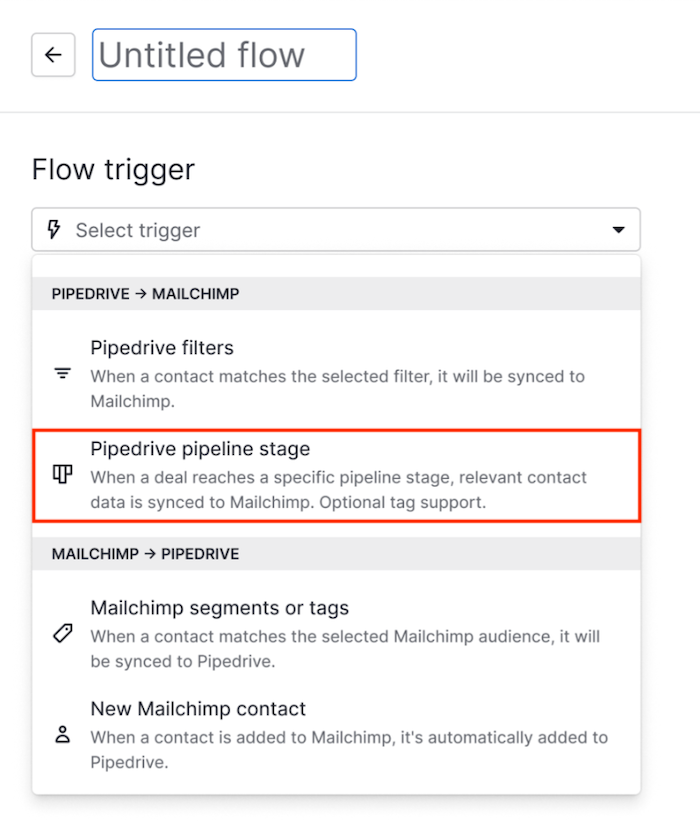
Elige el embudo y la etapa que activarán la sincronización.
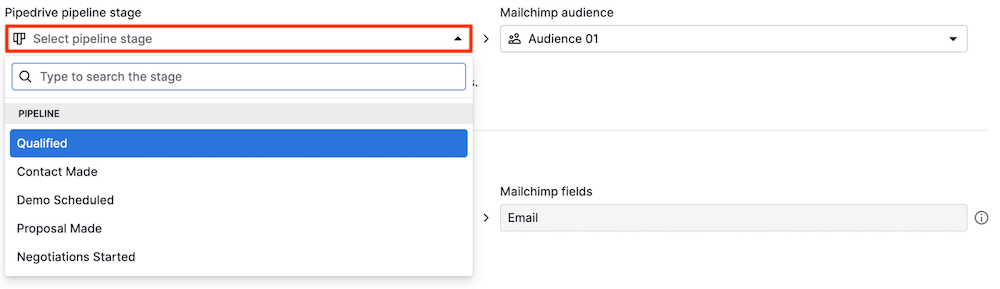
Selecciona una audiencia de Mailchimp.
Asigna los campos de Pipedrive a los campos correspondientes de Mailchimp, tal como se describe en Asignación de campos.
Confirma que los nuevos contactos de Mailchimp se crearán con el estado suscrito.
De manera opcional, puedes agregar una etiqueta de Mailchimp a los contactos sincronizados. Esto puede ser útil para la segmentación o para automatizar la comunicación mediante los flujos de automatización de Mailchimp.
Haz clic en “Guardar” y recuerda activar el flujo.

Gestionar los flujos guardados
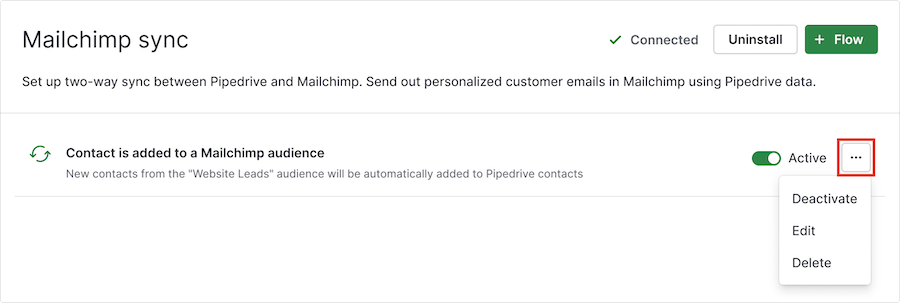
Los flujos que guardes se ubicarán en la página de integración de la sincronización de Mailchimp, donde podrás activarlos o desactivarlos en cualquier momento.

Al hacer clic en “...”, puedes editar o eliminar el flujo.
¿Te pareció útil este artículo?
Sí
No