Šis raksts tika izveidots, izmantojot mašīntulkošanu.
Pipedrive integrācija: Mailchimp sinhronizācija
Mailchimp ir e-pasta mārketinga pakalpojumu sniedzējs, ko izmanto e-pasta mārketinga kampaņu izstrādei un izplatīšanai.
Integrācija Mailchimp sync ļauj sinhronizēt kontaktus starp Pipedrive un Mailchimp. To var izmantot, lai uzturētu kontaktu datus aktuālus un aktivizētu e-pasta mārketinga darbības, pamatojoties uz Pipedrive aktivitātēm.
Varat iestatīt vienvirziena vai divvirziena sinhronizācijas, izmantojot automatizētus flows, atkarībā no tā, kā vēlaties, lai kontakti pārvietotos starp abiem rīkiem.
Mailchimp un Pipedrive savienošana
Integrāciju var instalēt no Pipedrive Marketplace vai tieši no sava Pipedrive konta.
Lai instalētu integrāciju Pipedrive:
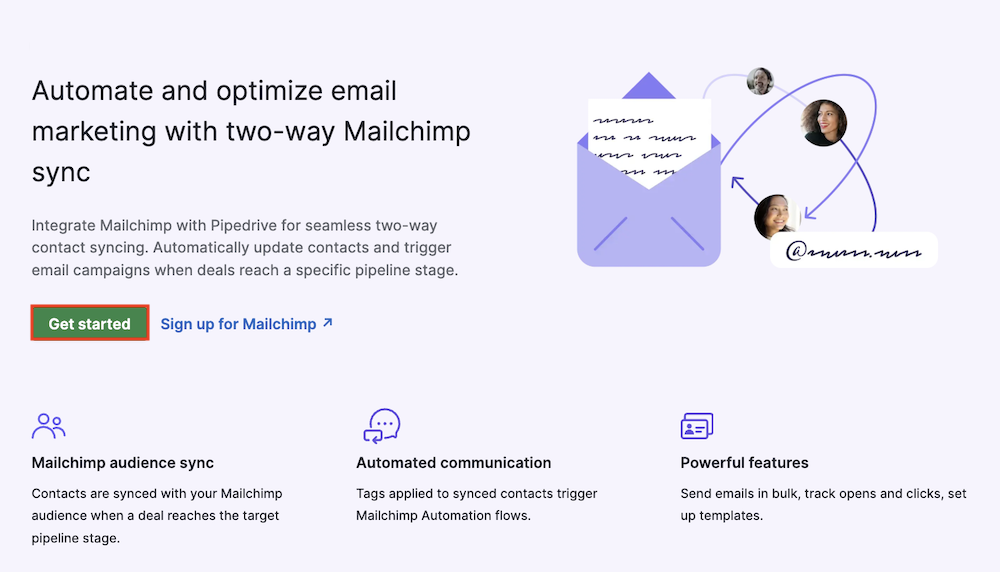
Dodieties uz Rīki un lietotnes > Integrācijas > Mailchimp sync un noklikšķiniet uz “Get started” lapas augšā.
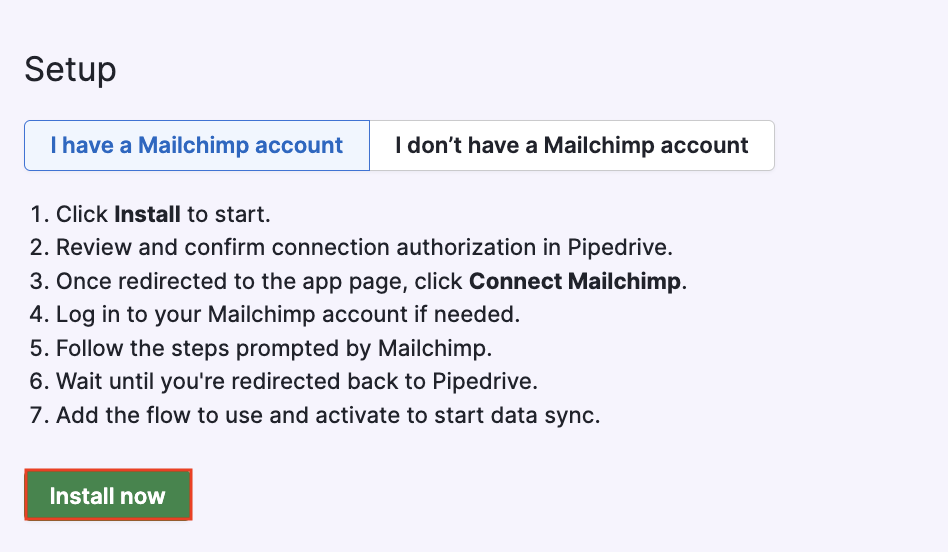
Vai noklikšķiniet uz “Install now” lapas apakšā.
Pārskatiet pieprasītās atļaujas un apstipriniet instalēšanu, noklikšķinot uz “Allow and install”.
Pēc instalēšanas jūs tiksiet novirzīts uz Mailchimp sync lietotnes lapu.
Lai savienotu savu Mailchimp kontu, noklikšķiniet uz “Connect Mailchimp”.

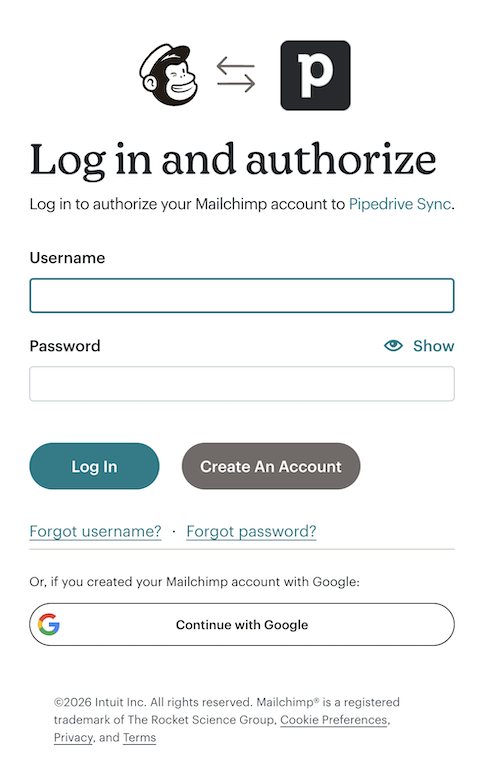
Pēc tam piesakieties savā Mailchimp kontā uznirstošajā logā.
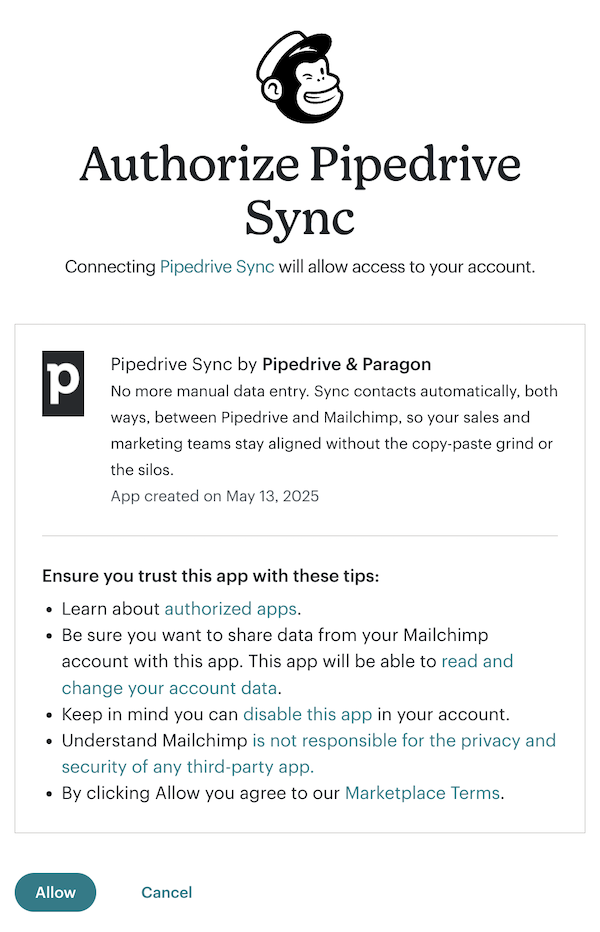
Noklikšķiniet uz “Allow”, lai atļautu piekļuvi un turpinātu.
Kad savienojums izveidots, varat sākt veidot sinhronizācijas plūsmas.
Mailchimp auditorijas
Lai sinhronizētu kontaktus starp Mailchimp un Pipedrive, jums ir nepieciešama vismaz viena Mailchimp auditorija.
Pēc Mailchimp konta izveides jums automātiski tiek ģenerēta auditorija ar konta izveides laikā sniegtajiem datiem.
Mailchimp ieteiktā prakse paredz vienu galveno auditoriju. Pēc tam varat izmantot tagus un segmentus, lai organizētu un mērķētu savus kontaktus.
Ja jums nepieciešams izveidot citu auditoriju, skatiet Mailchimp rakstu par jaunas auditorijas izveidi.
Kas ir plūsmas un kā tās darbojas
Plūsmas nosaka, kad un kā kontakti tiek sinhronizēti starp Pipedrive un Mailchimp.
Katra plūsma:
Izmanto konkrētu trigeri
Ir sava lauku atbilstība
Sinhronizē kontaktus tikai vienā virzienā
To var aktivizēt, apturēt, rediģēt vai dzēst jebkurā laikā
Varat izveidot vairākas plūsmas, lai aptvertu dažādus lietošanas gadījumus, piemēram, sinhronizēt jaunus potenciālos klientus vai sinhronizēt kontaktus, kad darījums sasniedz konkrētu posmu.
Plūsmu izveide un pārvaldība
Lai izveidotu jaunu plūsmu, atveriet konta izvēlni > Rīki un lietotnes > Mailchimp sinhronizācija, un noklikšķiniet uz “+ Plūsma”.
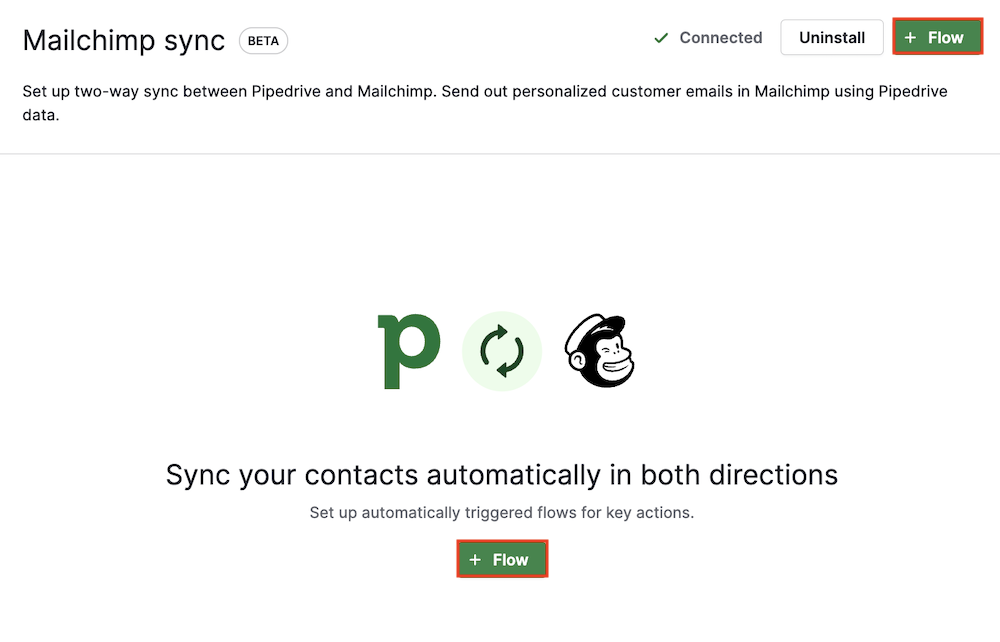
Ja pašlaik jums nav nevienas plūsmas, lapas vidū redzēsiet arī pogu “+ Plūsma”.
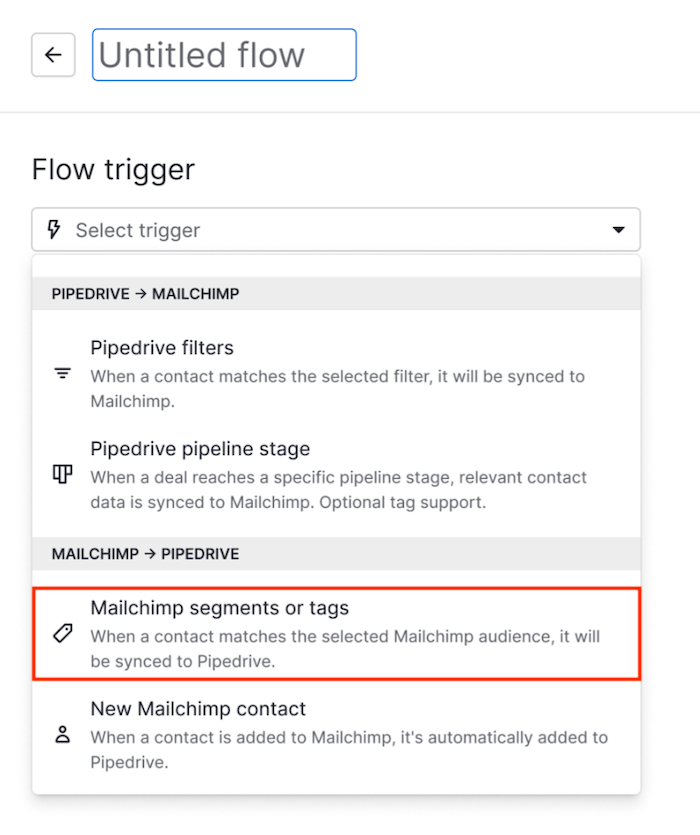
Sāciet, izvēloties izraisītāju, kas uzsāks sinhronizāciju.
Katram izraisītājam ir sava sinhronizācijas uzvedība, laiki un ierobežojumi. Atkarībā no izvēlētā izraisītāja jums būs jāaizpilda dažādi lauki.
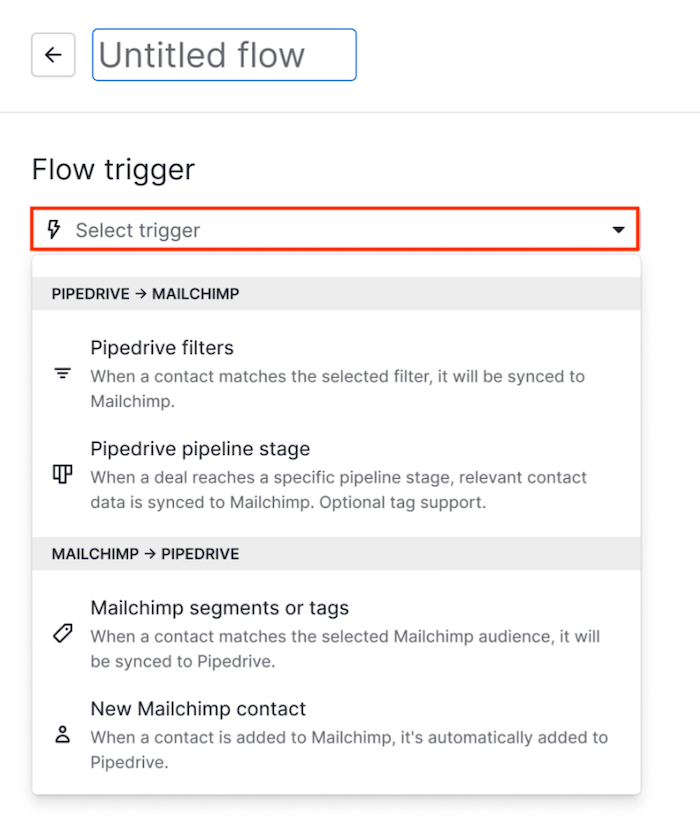
Pēc iestatīšanas noklikšķiniet “Saglabāt” un ieslēdziet Aktīvs pārslēgu, lai sāktu sinhronizāciju.
Pieejamie plūsmas aktivatori
Jūs varat sinhronizēt kontaktus abos virzienos, izmantojot konkrētus aktivatorus:
No Mailchimp uz Pipedrive
Mailchimp segmenti vai birkas
Jauns Mailchimp kontakts
No Pipedrive uz Mailchimp
Pipedrive filtri
Pipedrive pipeline posms
Lauku kartēšana
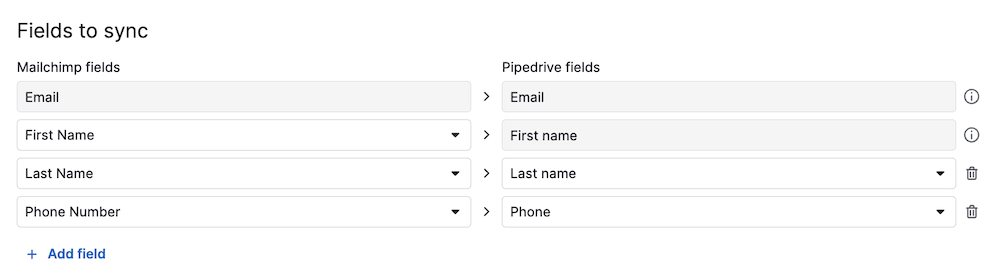
Uzstādot plūsmu, jūs izvēlaties, kuri kontaktu lauki tiek sinhronizēti starp platformām.
Kā darbojas lauku kartēšana
Obligātie lauki ir iepriekš atlasīti un tos nevar noņemt
Katru lauku var kartēt tikai vienu reizi katrā plūsmā
Kartēt var tikai saderīgus lauku tipus (piemēram, teksta lauku var kartēt uz citu teksta lauku, bet ne uz skaitlisku vai datuma lauku)
Neatbalstītie lauku tipi
Tālāk norādītie lauku tipi nav atbalstīti kartēšanai.
Pipedrive:
Vienas izvēles lauks
Vairāku izvēļu lauks
Lietotājs
Organizācija
Persona
Mailchimp:
Radio pogas
Izkrītošā izvēlne
Plūsmas: no Mailchimp uz Pipedrive
Plūsmas sinhronizē kontaktus no Mailchimp auditorijas uz jūsu Pipedrive kontaktu sarakstu. Varat izvēlēties starp diviem izraisītājiem atkarībā no tā, kā vēlaties, lai kontakti nonāk Pipedrive.
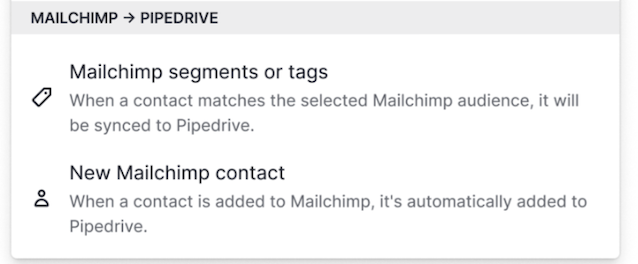
Izraisītājs: Mailchimp segmenti vai tagi
Šis izraisītājs periodiski sinhronizē jaunus un esošus Mailchimp kontaktus, kas atbilst izvēlētajiem segmentiem vai tagiem, uz Pipedrive, nodrošinot, ka tie ir pastāvīgi atjaunināti. Tā kā sinhronizācija notiek pēc grafika, jauni atbilstību rezultāti var parādīties ar zināmu kavēšanos.
Kā tas darbojas
Sākotnējā sinhronizācija sākas desmit minūšu laikā pēc aktivizēšanas, bet atkarībā no kontaktu apjoma tas var aizņemt ilgāk
Jauni kontakti un atjauninājumi jau sinhronizētajiem kontaktiem sinhronizējas vairākas reizes dienā
Lauku atjauninājumi jau sinhronizētajiem kontaktiem tiek apstrādāti gandrīz uzreiz
Sinhronizācijas virziens ir no tikai no Mailchimp uz Pipedrive
Svarīgi ierobežojumi
Ja kontakts vairs neatbilst segmentam vai tagam, kontakts paliek Pipedrive, taču lauku atjauninājumi tiek pārtraukti (līdz brīdim, kad kontakts atkal atbildīs filtram)
Kontakta arhivēšana vai dzēšana Mailchimp neizdzēš to no Pipedrive
Ja visi izvēlētie segmenti vai tagi tiek izdzēsti, plūsma tiek automātiski deaktivizēta
Kā to iestatīt
Ja veidojat jaunu plūsmu, izvēlieties Mailchimp segmenti vai tagi.
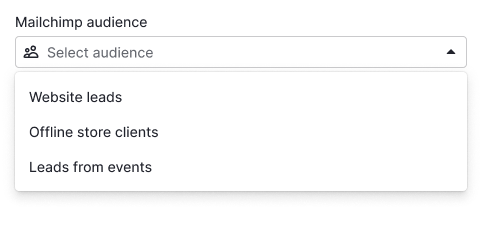
Izvēlieties Mailchimp auditoriju, no kuras sinhronizēt.
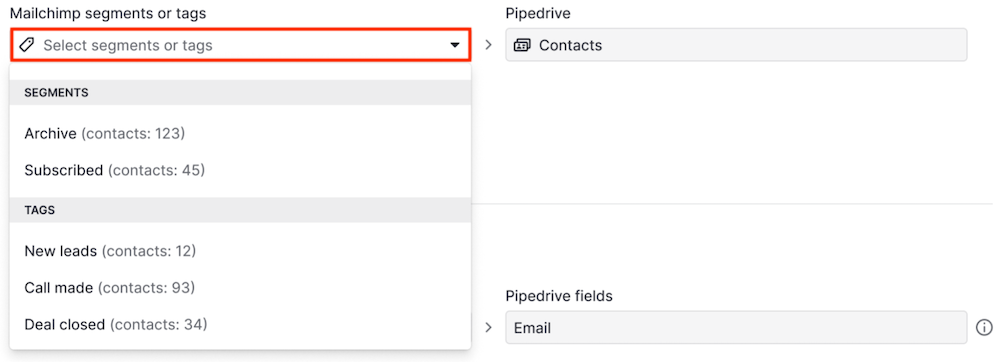
Izvēlieties vienu vai vairākus segmentus vai tagus.
Piesaistiet Mailchimp laukus atbilstošajiem Pipedrive laukiem, kā aprakstīts sadaļā Lauku kartēšana.
Noklikšķiniet uz “Saglabāt” un neaizmirstiet aktivizēt plūsmu.

Izraisītājs: Jauns Mailchimp kontakts
Šis izraisītājs sinhronizē kontaktus, tiklīdz tie tiek pievienoti Mailchimp auditorijai.
Kā tas darbojas
Sinhronizējas tikai kontakti, pievienoti pēc aktivizēšanas
Kontakti tiek izveidoti vai atjaunināti Pipedrive gandrīz uzreiz
Esošie Mailchimp kontakti pirms aktivizēšanas netiek sinhronizēti
Kad izmantot šo izraisītāju
Izmantojiet šo izraisītāju, ja vēlaties:
Fiksēt tikai jaunos potenciālos klientus, kad tie nonāk Mailchimp
Izvairīties no esošo Mailchimp kontaktu sinhronizēšanas
Kā to iestatīt
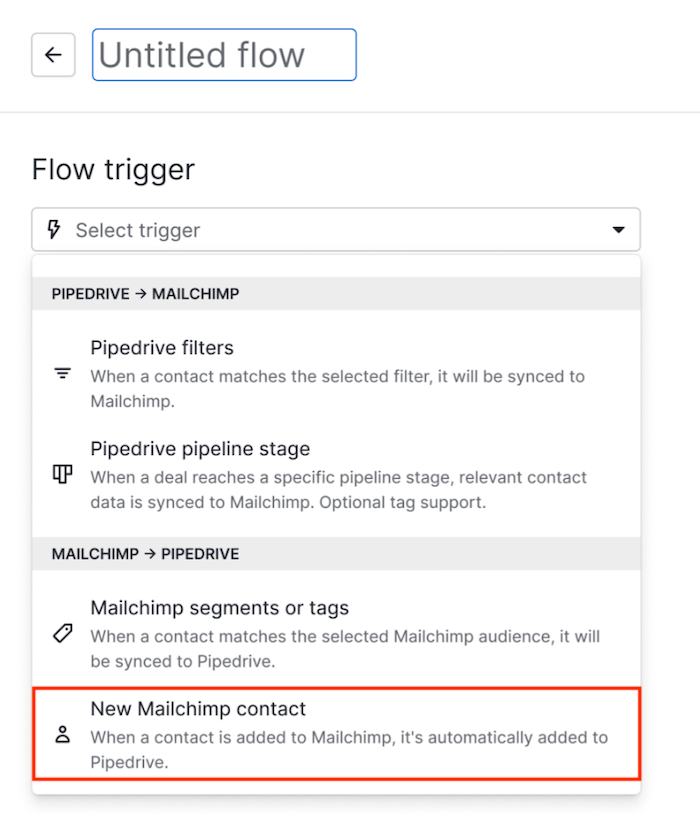
Ja veidojat jaunu plūsmu, izvēlieties Jauns Mailchimp kontakts.
Izvēlieties Mailchimp auditoriju.
Piesaistiet Mailchimp laukus atbilstošajiem Pipedrive laukiem, kā aprakstīts sadaļā Lauku kartēšana.
Noklikšķiniet uz “Saglabāt” un neaizmirstiet aktivizēt plūsmu.

Pipedrive uz Mailchimp plūsmas
Pipedrive uz Mailchimp plūsmas sinhronizē kontaktus no Pipedrive uz Mailchimp auditoriju. Katra plūsma sākas ar aktivatoru, kas nosaka, kuri kontakti tiek sinhronizēti un cik bieži.
Šajā virzienā tiek atbalstīti divi aktivatori:
Pipedrive filtri
Darījums sasniedz izvēlēto pārdošanas cauruļvada posmu
Katram aktivatoram ir atšķirīga sinhronizācijas uzvedība un laiks.
Aktivators: Pipedrive filtri
Šis aktivators periodiski sinhronizē jaunos un esošos Pipedrive kontaktus, kas atbilst izvēlētajiem filtriem, uz Mailchimp, uzturot tos aktuālus. Tā kā sinhronizācija tiek veikta pēc grafika, jaunu atbilstību parādīšanās var aizņemt laiku.
Kā tas darbojas
Sākotnējā sinhronizācija sākas desmit minūšu laikā pēc aktivizēšanas un var aizņemt ilgāku laiku, atkarībā no kontaktu apjoma
Sinhronizācija jauniem kontaktiem notiek vairākas reizes dienā
Lauku atjauninājumi tiek apstrādāti gandrīz uzreiz
Sinhronizācijas virziens ir tikai no Pipedrive uz Mailchimp
Svarīgi ierobežojumi
Kontakti paliek Mailchimp, pat ja tie vairs neatbilst filtram, un atjauninājumi šim kontaktam turpina tikt sinhronizēti
Kontakta dzēšana Pipedrive to neizdzēsīs no Mailchimp, un turpmāki atjauninājumi netiks sinhronizēti
Ja visi izvēlētie filtri tiek dzēsti, plūsma tiek automātiski deaktivizēta
Kā to iestatīt
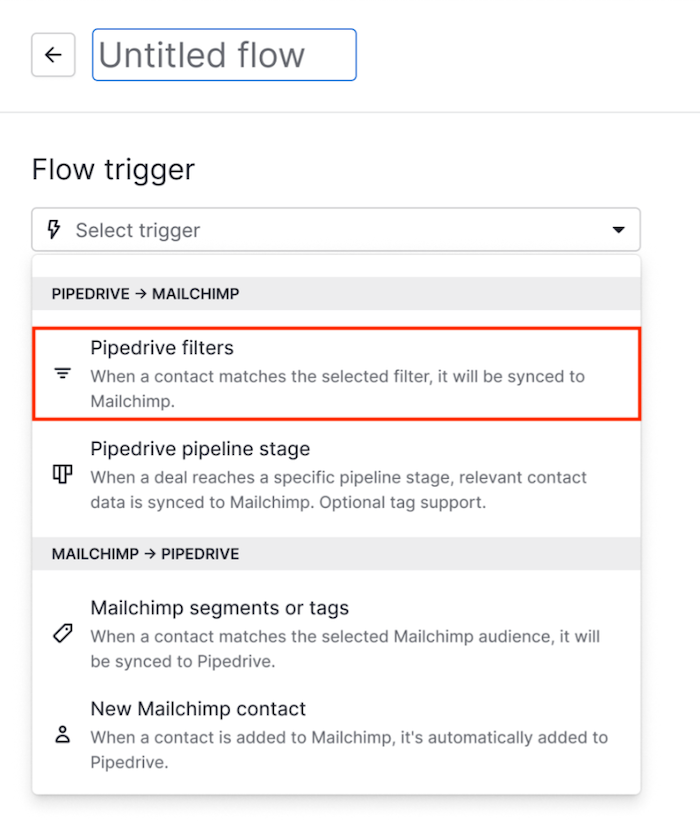
Veidojot jaunu plūsmu, izvēlieties Pipedrive filtrus
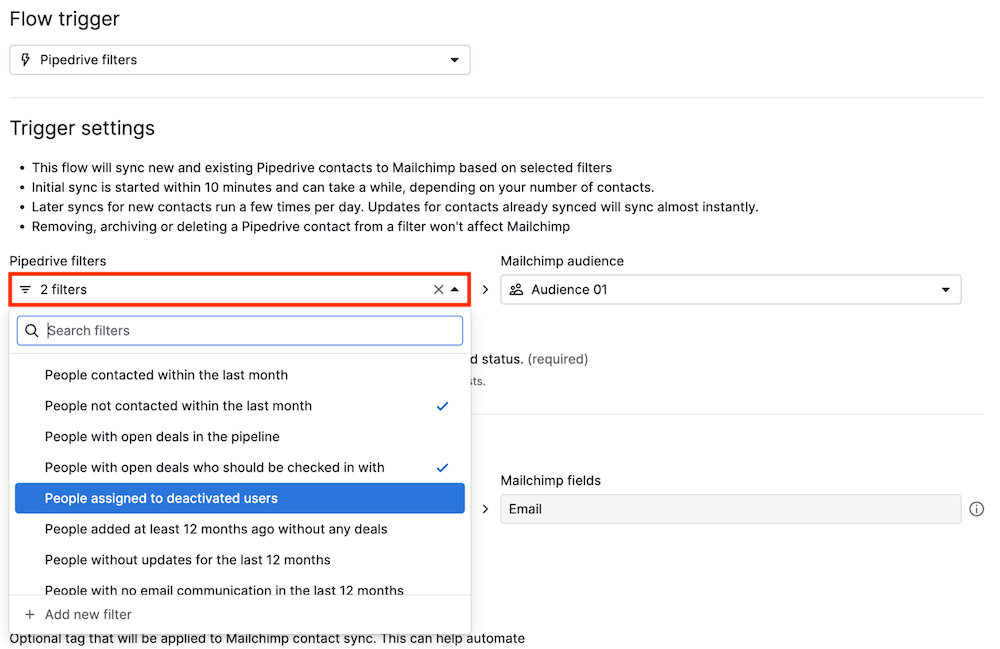
Izvēlieties vienu vai vairākus esošus filtrus
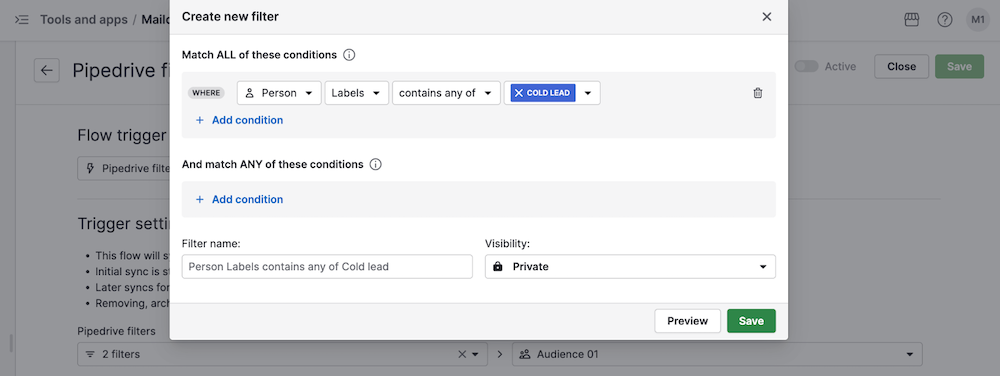
Jūs varat arī izveidot jaunu filtru tieši plūsmas iestatīšanas laikā
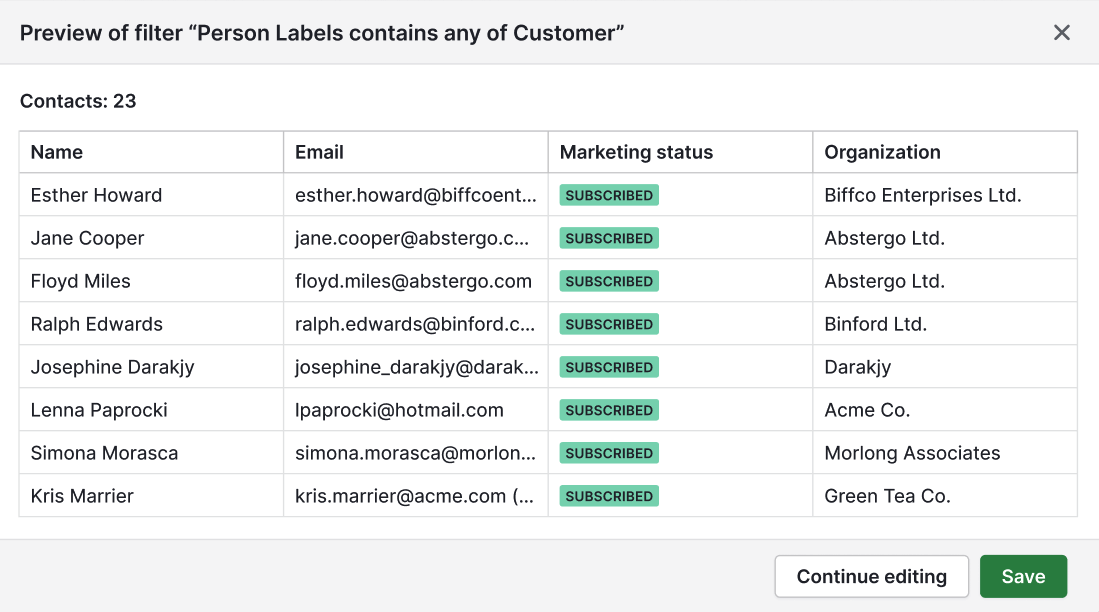
Priekšskatiet atbilstīgos kontaktus pirms saglabāšanas.
Izvēlieties Mailchimp auditoriju, uz kuru vēlaties sinhronizēt.

Apstipriniet, ka kontakti tiks izveidoti ar statusu subscribed

Sasaistiet Pipedrive laukus ar atbilstošajiem Mailchimp laukiem, kā aprakstīts sadaļā Lauku sasaistīšana.
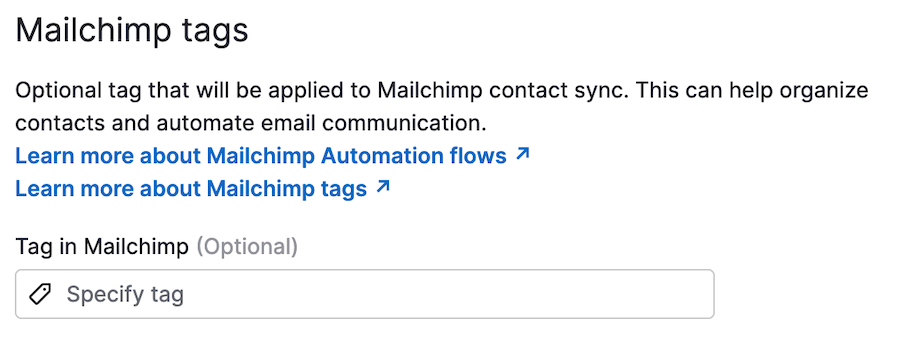
Pēc izvēles varat pievienot Mailchimp tagu sinhronizētajiem kontaktiem. Tas var būt noderīgi segmentēšanai vai automatizācijai Mailchimp.
Noklikšķiniet “Saglabāt” un neaizmirstiet aktivizēt plūsmu.

Aktivators: Pipedrive cauruļvada posms
Šis aktivators sinhronizē kontaktu kad darījums nonāk noteiktā cauruļvada posmā.
Kā tas darbojas
Ar darījumu saistītā persona tiek sinhronizēta ar izvēlēto Mailchimp auditoriju kad darījums nonāk izvēlētajā posmā
Sinhronizācija ir notikumu bāzēta un notiek gandrīz uzreiz
Esošie Mailchimp kontakti tiek atjaunināti
Sinhronizācijas virziens ir tikai no Pipedrive uz Mailchimp
Svarīgi apsvērumi
Tālākie kontaktu atjauninājumi netiek sinhronizēti
Darījuma pārvietošana ārpus posma neietekmē Mailchimp kontaktu
Darījuma vai kontakta arhivēšana vai dzēšana neizņem saistīto kontaktu no Mailchimp
Kā to iestatīt
Veidojot jaunu plūsmu, izvēlieties Pipedrive cauruļvada posmu.
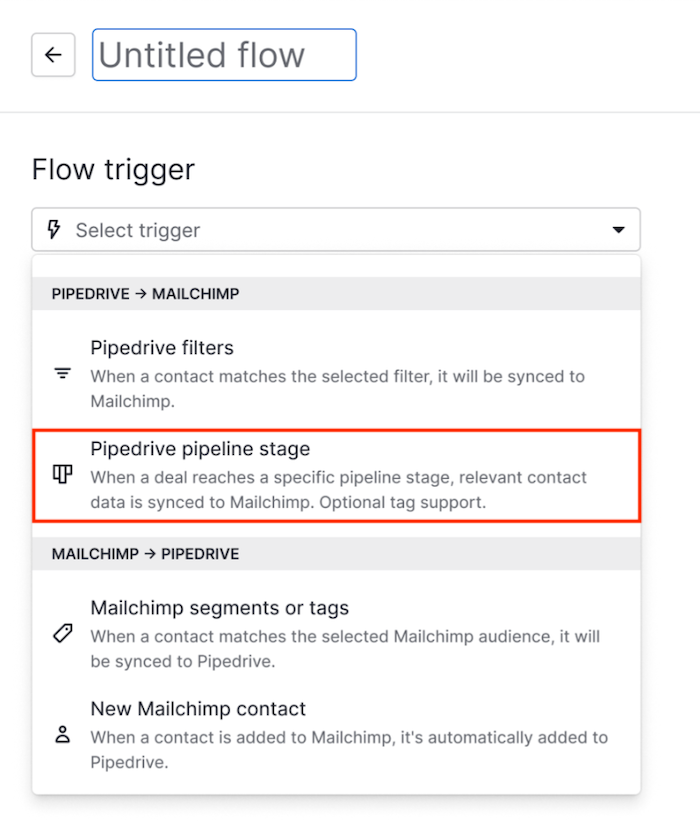
Izvēlieties cauruļvadu un posmu, kas izraisīs sinhronizāciju.
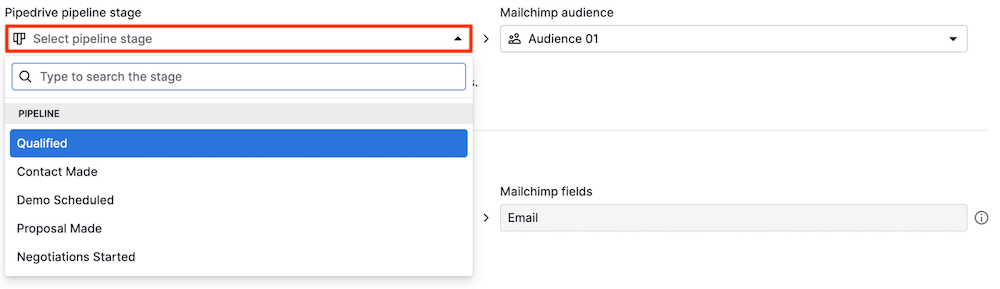
Izvēlieties Mailchimp auditoriju.
Sasaistiet Pipedrive laukus ar atbilstošajiem Mailchimp laukiem, kā aprakstīts sadaļā Lauku sasaistīšana.
Apstipriniet, ka jaunie Mailchimp kontakti tiks izveidoti ar statusu subscribed.
Pēc izvēles varat pievienot Mailchimp tagu sinhronizētajam kontaktam. Tas var būt noderīgi segmentēšanai vai komunikācijas automatizēšanai caur Mailchimp automatizācijas plūsmām.
Noklikšķiniet “Saglabāt” un neaizmirstiet aktivizēt plūsmu.

Saglabāto plūsmu pārvaldība
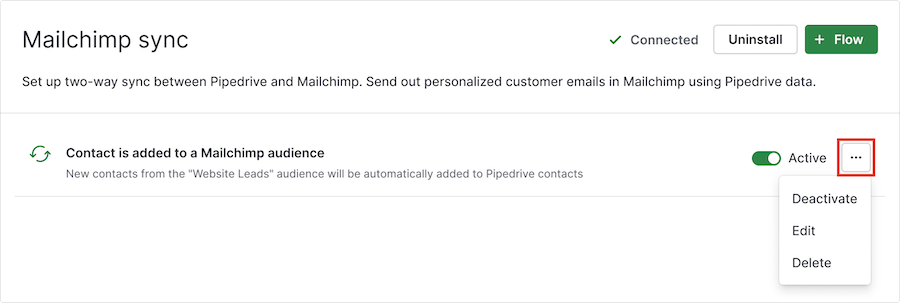
Jūsu saglabātās plūsmas atrodas Mailchimp sinhronizācijas integrācijas lapā, kur jūs varat tās jebkurā laikā aktivizēt vai deaktivizēt.

Noklikšķinot uz “...”, varat rediģēt vai dzēst plūsmu.
Vai šis raksts bija noderīgs?
Jā
Nē