บทความนี้สร้างขึ้นโดยใช้ซอฟต์แวร์แปลภาษา
เพิ่มกิจกรรมครั้งละจำนวนมากได้อย่างไร
หากคุณต้องการเพิ่มกิจกรรมหลายรายการในบัญชีของคุณในคราวเดียว คุณสามารถเพิ่มได้โดยตรงจากดีล ผู้ติดต่อ ลีด และจากมุมมองรายการใน Sales Inbox หรือโดยใช้ การนำเข้าข้อมูลด้วยสเปรดชีต.
การเพิ่มกิจกรรมจำนวนมากจากมุมมองรายการ
คุณสามารถสร้างกิจกรรมจำนวนมากได้โดยตรงจาก มุมมองรายการ ที่รองรับใน Pipedrive. สิ่งนี้ทำให้คุณสามารถเลือกหลายรายการและวางแผนกิจกรรมทั้งหมดในการกระทำเดียว.
การสร้างกิจกรรมจำนวนมากสามารถทำได้ในมุมมองรายการของ ดีล, ผู้ติดต่อ, ลีด และ Sales Inbox (โฟลเดอร์ส่ง).
ในแต่ละมุมมอง ให้เลือกรายการ ใช้ตัวเลือกจำนวนมากเพื่อกำหนดเวลาทำกิจกรรมและระบุรายละเอียดในเครื่องมือสร้างกิจกรรม.
เรามาพิจารณาแต่ละรายการให้ละเอียด.
จากมุมมองรายการดีล
ไปที่หน้า ดีล และสลับไปที่ มุมมองรายการ.
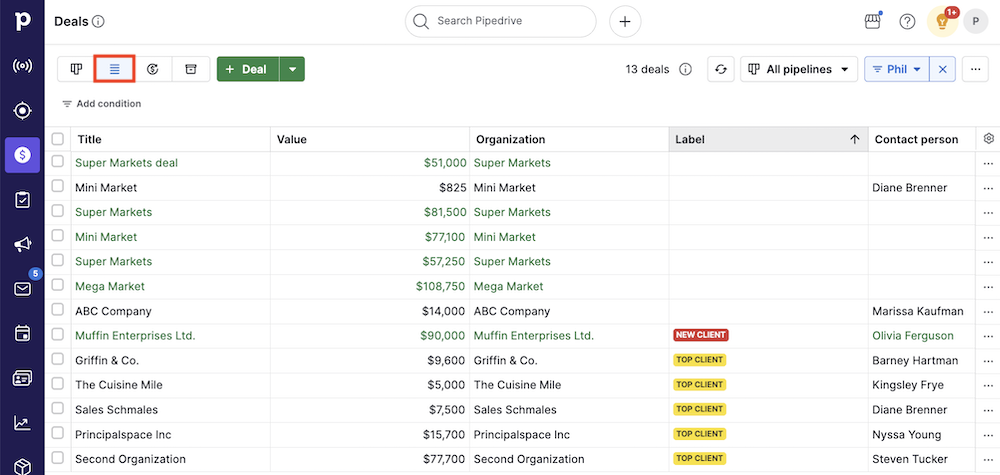
คุณสามารถใช้ ตัวกรองด่วน เพื่อแสดงดีลที่คุณต้องการสร้างกิจกรรม. คุณยังสามารถกรองตามขั้นตอนเพื่อกำหนดเป้าหมายดีลทั้งหมดในส่วนใดส่วนหนึ่งของไปป์ไลน์ของคุณ.
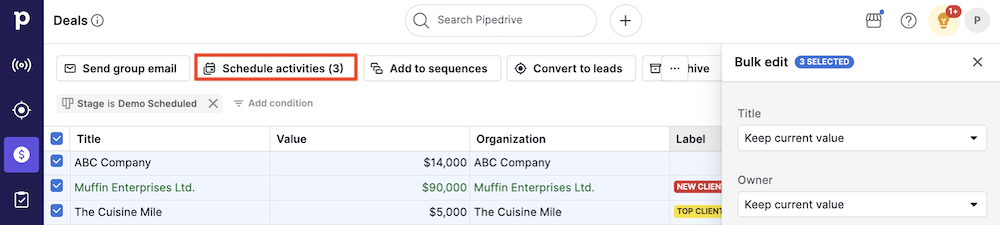
จากนั้นเลือกดีลที่คุณต้องการอัปเดต และคลิก "กำหนดเวลากิจกรรม". วงเล็บแสดงจำนวนดีลที่เลือก.
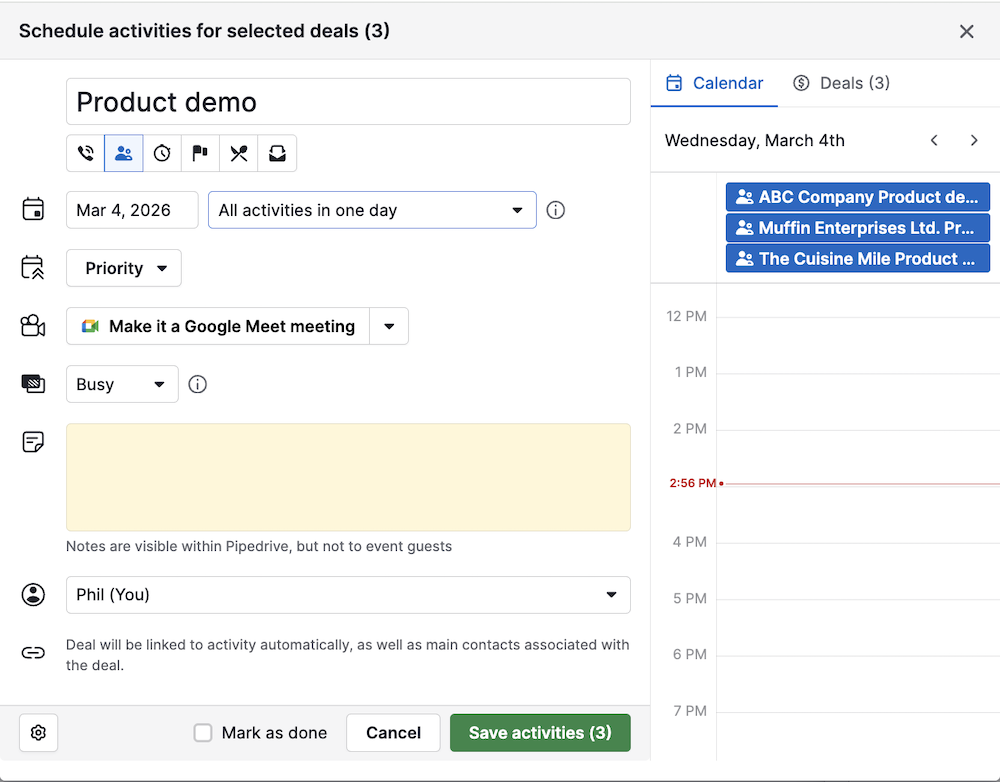
ในเครื่องมือสร้างกิจกรรม คุณสามารถระบุรายละเอียดกิจกรรม เช่น วันที่ ลำดับความสำคัญ และบันทึกย่อ จากนั้นคลิก "บันทึกกิจกรรม".
จากมุมมองรายการผู้ติดต่อ
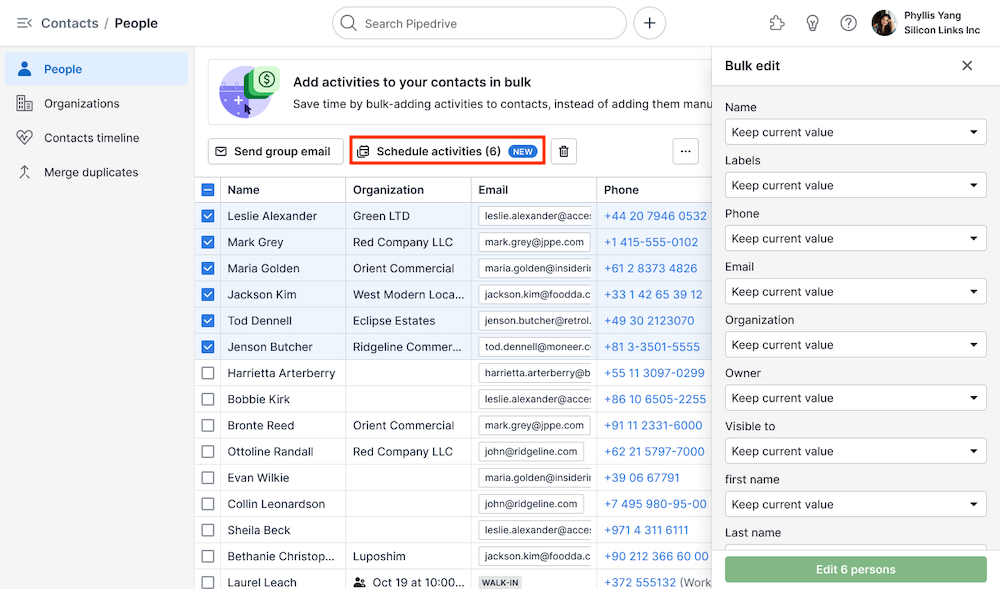
ใน มุมมองรายการผู้ติดต่อ คุณสามารถเลือกกำหนดเวลากิจกรรมให้กับบุคคลหรือองค์กรได้. กระบวนการสำหรับทั้งสองกรณีเป็นแบบเดียวกัน.
ไปที่หน้า ผู้ติดต่อ และเลือก บุคคล หรือ องค์กร.
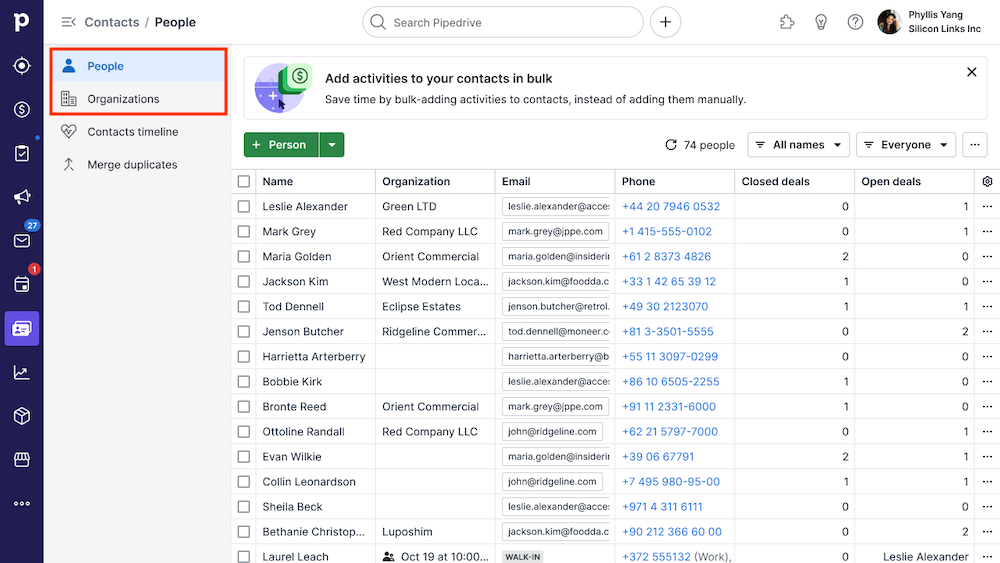
เลือกผู้ติดต่อที่คุณต้องการสร้างกิจกรรมและคลิก "กำหนดเวลากิจกรรม". วงเล็บแสดงจำนวนผู้ติดต่อที่เลือก.
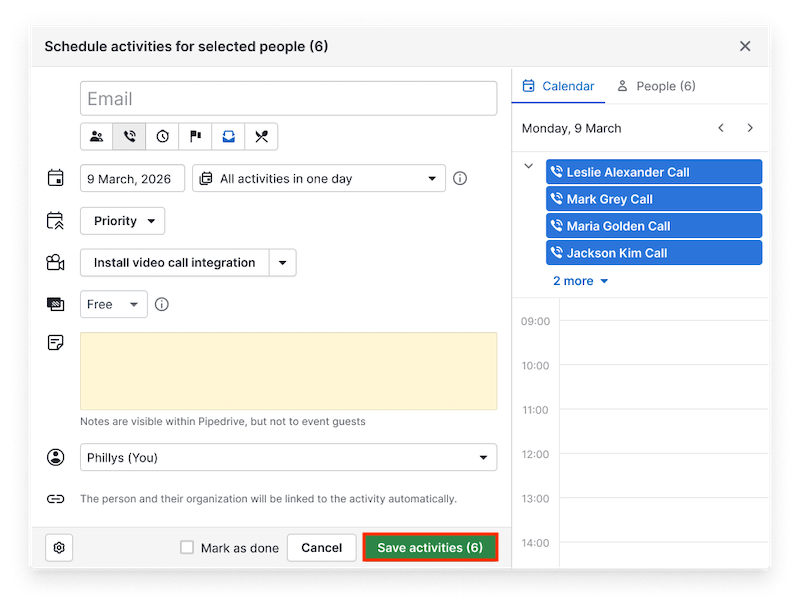
ในเครื่องมือสร้างกิจกรรม คุณสามารถระบุรายละเอียดของกิจกรรม เช่น วันที่ ลำดับความสำคัญ และบันทึกย่อ จากนั้นคลิก "บันทึกกิจกรรม".
จากมุมมองรายการลีดในกล่องจดหมายลีดของคุณ
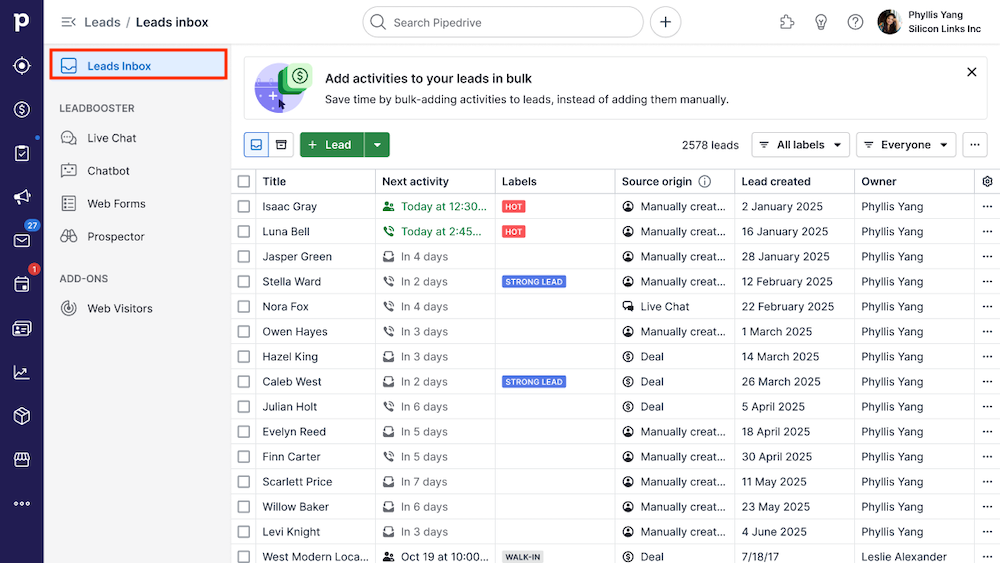
คุณสามารถเพิ่มกิจกรรมจำนวนมากเพื่อทำให้การติดต่อกับลีดของคุณง่ายขึ้น. ในการทำเช่นนั้น ไปที่ กล่องจดหมายลีด ของคุณ.
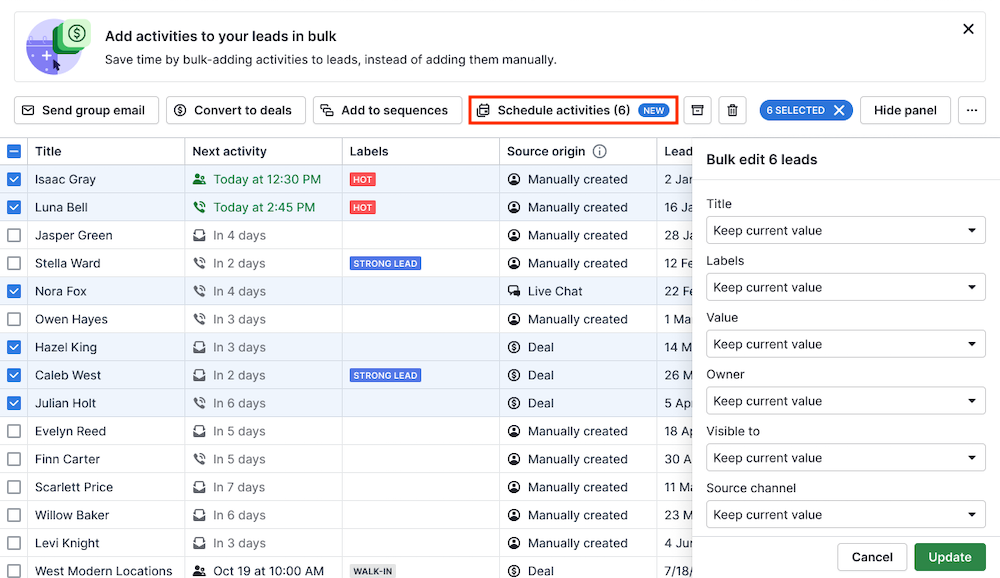
เลือกลีดที่คุณต้องการสร้างกิจกรรมและคลิก "กำหนดเวลากิจกรรม".
ในเครื่องมือสร้างกิจกรรม คุณสามารถระบุรายละเอียดของกิจกรรม เช่น วันที่ ลำดับความสำคัญ และบันทึกย่อ จากนั้นคลิก "บันทึกกิจกรรม".
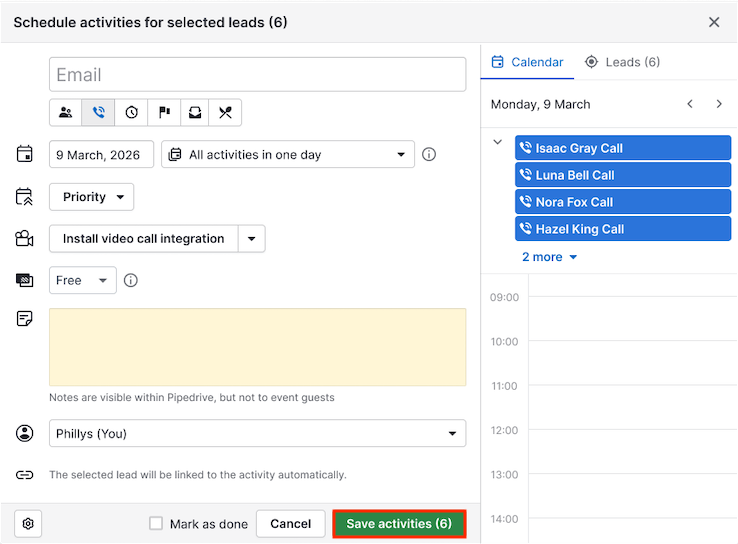
แบ่งกิจกรรมหลายอย่างเป็นหลายวัน
สำหรับดีล รายชื่อผู้ติดต่อ และลีด ขึ้นอยู่กับจำนวนรายการที่คุณเลือกจากจุดเริ่มต้น คุณสามารถเลือกที่จะ:
- กำหนดเวลากิจกรรมทั้งหมดให้อยู่ในวันเดียว
- แบ่งกิจกรรมออกเป็นกลุ่ม ๆ กลุ่มละ 5 ถึง 40 กิจกรรมต่อวันได้โดยการคลิกที่แถบ [“กิจกรรมทั้งหมดในหนึ่งวัน”]
- ข้ามวันสุดสัปดาห์
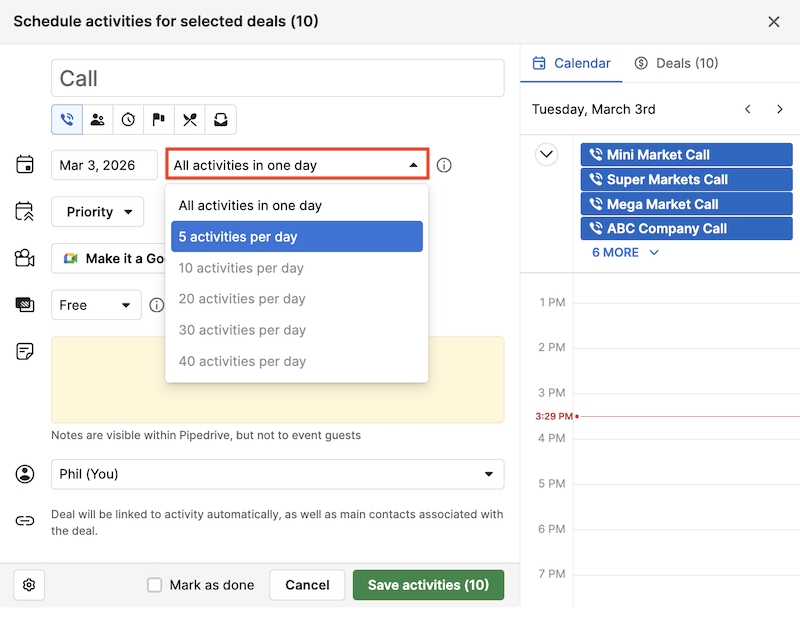
จากนั้น คุณสามารถลากกิจกรรมจากพาเนลทางขวาไปยังเวลาที่คุณต้องการได้ และคลิก [“บันทึกกิจกรรม”] เมื่อเสร็จสิ้น.
จากมุมมองรายการโฟลเดอร์ที่ส่งของ Sales Inbox ของคุณ
การสร้างกิจกรรมจำนวนมากจาก โฟลเดอร์ที่ส่งใน Sales Inbox ทำงานต่างจากมุมมองรายกา,
เริ่มต้นด้วยการไปที่ Sales Inbox ของคุณและเลือกโฟลเดอร์ ที่ส่ง.
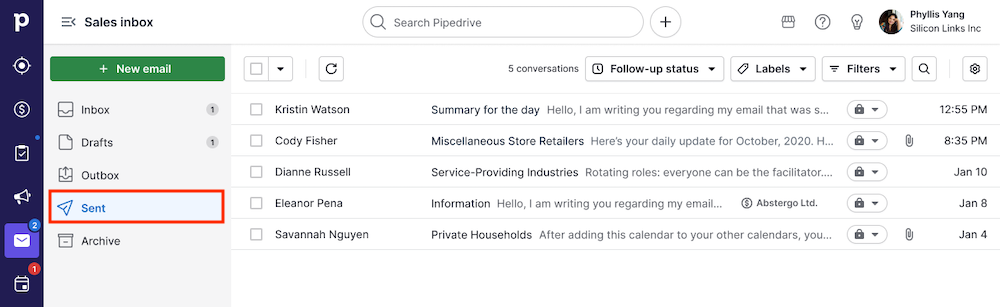
ที่นี่ คุณไม่ได้กำหนดเวลากิจกรรมในอนาคต. แต่คุณกำลังสร้างกิจกรรมอีเมลที่สำเร็จแล้ว จากการสนทนาอีเมลที่ได้ส่งไปแล้ว. เมื่อคุณเลือกการสนทนาอีเมลหลายรายการและสร้างกิจกรรมจำนวนมาก Pipedrive จะสร้างกิจกรรมหนึ่งต่อการสนทนา.
เลือกการสนทนาจากที่คุณต้องการสร้างกิจกรรมและคลิก "เพิ่มกิจกรรม".
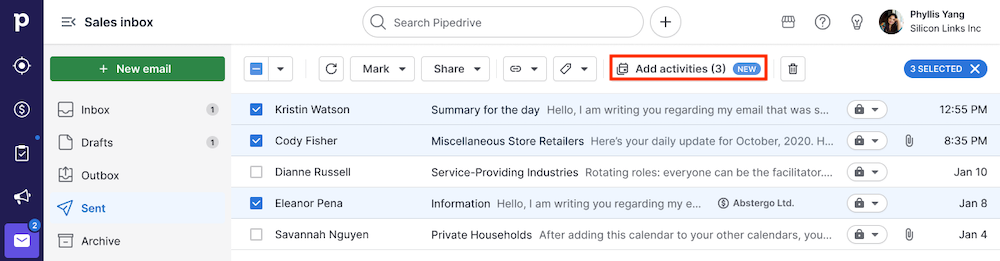
ในเครื่องมือสร้างกิจกรรม วันที่จะถูกตั้งค่าโดยอัตโนมัติเป็นวันที่ส่งอีเมลล่าสุดสำหรับการสนทนาที่เลือก.
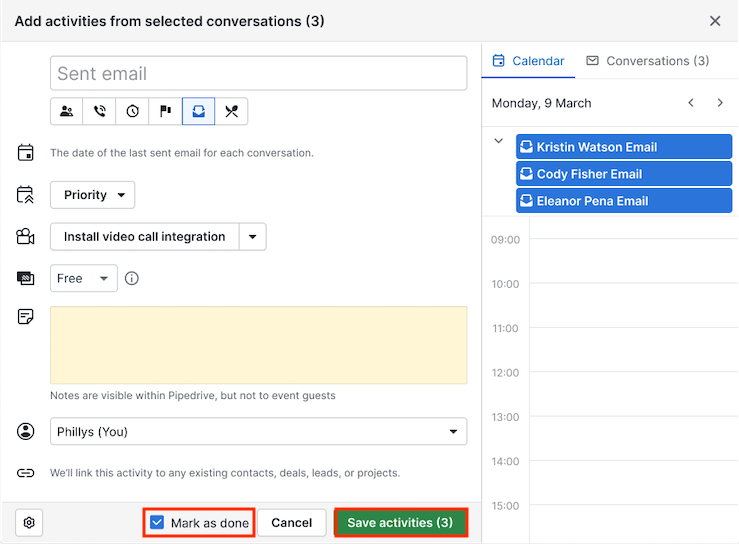
ตัวเลือก "ทำเครื่องหมายว่าเสร็จ" ถูกเลือกเป็นค่าเริ่มต้นเนื่องจากอีเมลได้ถูกส่งไปแล้ว. เมื่อคุณพร้อม ให้คลิก "บันทึกกิจกรรม".
การเพิ่มกิจกรรมจำนวนมากเมื่อการนำเข้ารายการใหม่
หากต้องการนำเข้ารายการใหม่ ให้ไปที่ เพิ่มเติม (...) > นำเข้าข้อมูล
เมื่อคุณนำเข้ารายการ เช่น บุคคล องค์กร ดีล หรือกิจกรรม Pipedrive จะเชื่อมโยงรายการที่เกี่ยวข้องให้อัตโนมัติ.
ตัวอย่างเช่น หากสเปรดชีตของคุณมีผู้ติดต่อใหม่และกิจกรรม Pipedrive จะเชื่อมโยงกิจกรรมเหล่านั้นกับผู้ติดต่อที่สอดคล้องกันในระหว่างการนำเข้า.
หากคุณไม่แน่ใจว่าจะจัดโครงสร้างสเปรดชีตอย่างไร คุณสามารถใช้ ตัวอย่างสเปรดชีต ของเราได้.

ทบทวนคู่มือทีละขั้นตอนสำหรับการนำเข้ารายการใน บทความนี้.
เพิ่มกิจกรรมจำนวนมากสำหรับรายการที่มีอยู่แล้ว
เพื่อเพิ่มกิจกรรมจำนวนมากและเชื่อมโยงกับรายการที่มีอยู่ คุณจะต้องใช้ ฟังก์ชัน System ID ของ Pipedrive สำหรับการนำเข้า
เพื่อรับ ID ของรายการที่มีอยู่ของคุณ ให้ใช้ ไอคอนรูปเฟือง ในมุมมองรายการของคุณเพื่อเลือกฟิลด์ “ID” จากนั้นคลิก “บันทึก”
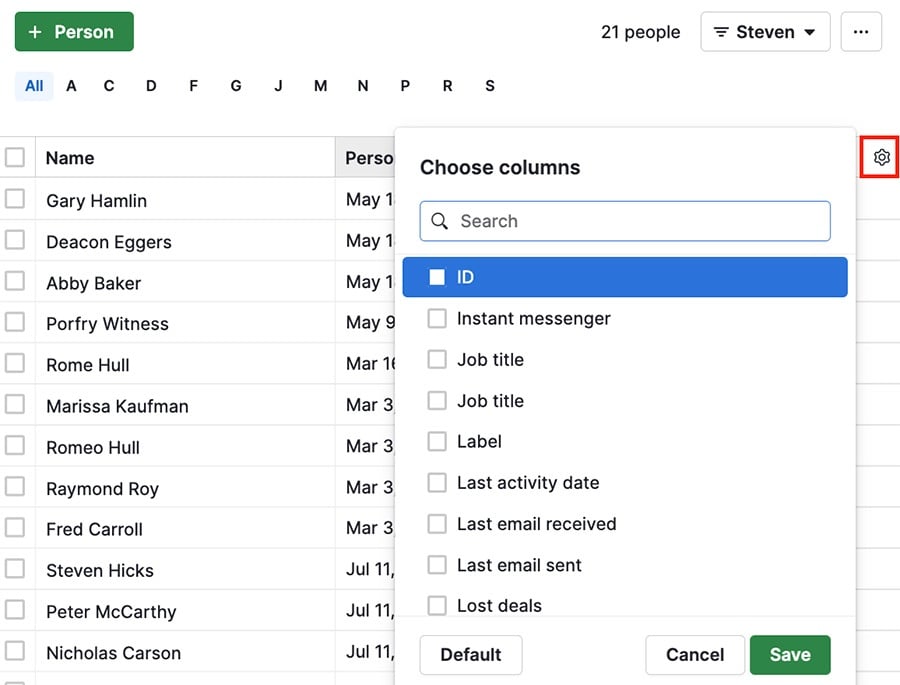
เมื่อคอลัมน์ดังกล่าวปรากฏแล้ว ให้นำผลลัพธ์ตัวกรองไปส่งออกเป็นสเปรดชีต:
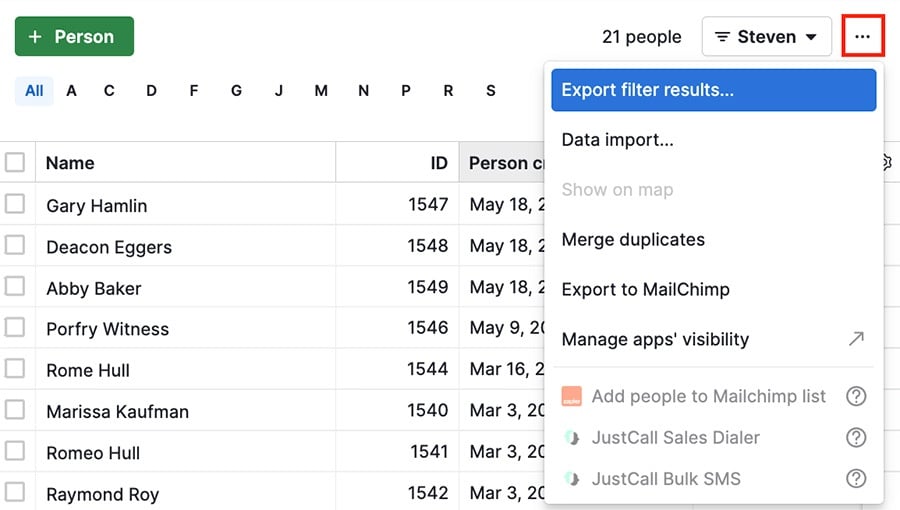
จากนั้นเติมข้อมูลกิจกรรมที่จำเป็นลงในสเปรดชีตที่ส่งออก และนำเข้าสเปรดชีตนั้นกลับเข้าสู่บัญชี Pipedrive ของคุณ.
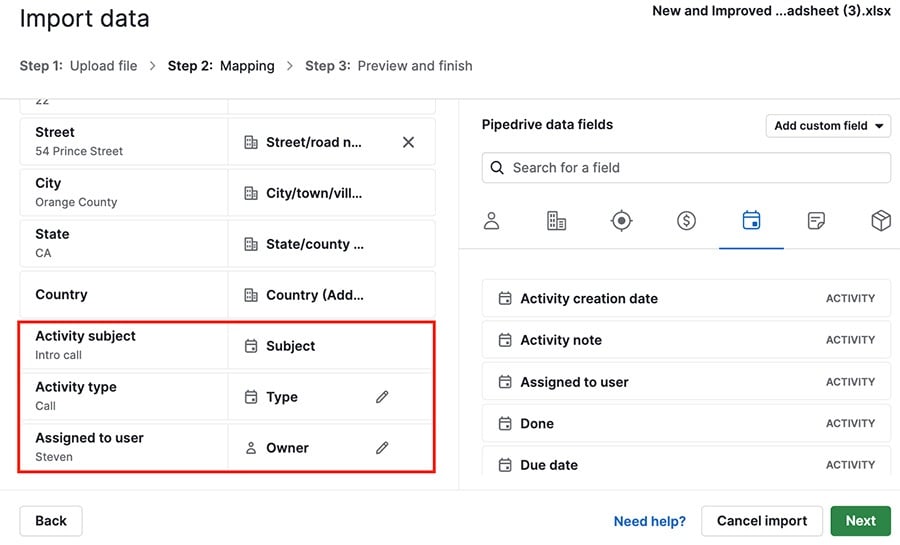
แมปฟิลด์กิจกรรมให้ถูกต้อง เมื่อตั้งค่าเสร็จแล้ว คุณจะมีกิจกรรมใหม่ที่เชื่อมโยงกับแต่ละรายการที่คุณส่งออก
บทความนี้เป็นประโยชน์หรือไม่
ใช่
ไม่