Ez a cikk gépi fordítás segítségével készült el.
Hogyan hozhatok létre tömegesen tevékenységeket?
Ha egyszerre több tevékenységet szeretne hozzáadni a fiókjához, megteheti ezt közvetlenül az üzletek, a kapcsolatok, a leadek és az Értékesítési üzenetek listanézeteiből vagy egy táblázatos import segítségével.
Tömeges tevékenységhozzáadás a listanézetekből
Közvetlenül a Pipedrive támogatott listanézeteiből hozhat létre tömeges tevékenységeket. Ez lehetővé teszi, hogy több elemet válasszon ki, és mindenre ütemezzen tevékenységet egy lépésben.
A tömeges tevékenységhozzáadás az üzletek, kapcsolatok, leads és az Értékesítési üzenetek (elküldött mappa) listanézeteiben érhető el.
Minden nézetben válassza ki az elemeket, használja a tömeges lehetőséget a tevékenységek ütemezésére, és határozza meg a részleteket a tevékenységszerkesztőben.
Nézzük meg ezeket részletesen.
Az üzletek listanézetéből
Navigáljon az üzletek oldalra, és váltson listanézetre.
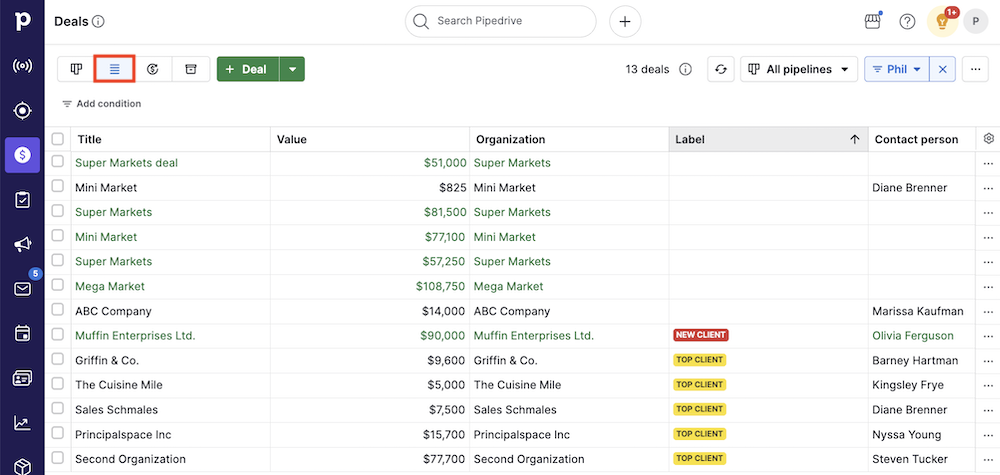
Használhat gyorsszűrőket, hogy megjelenítse azokat az üzleteket, amelyekhez tevékenységeket szeretne hozzáadni. Szűrhet szakasz szerint is, hogy az értékesítési folyamat egy adott részén lévő összes üzletet célozza.
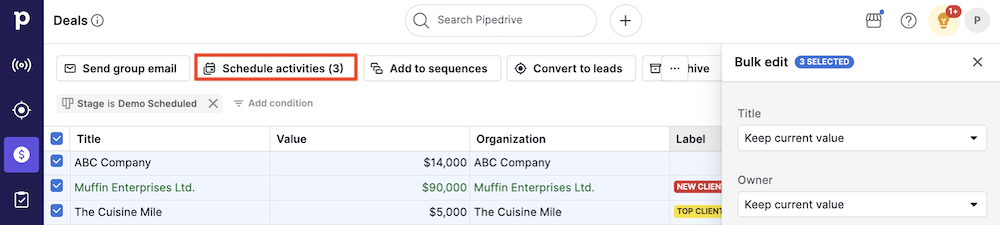
Ezután válassza ki azokat az üzleteket, amelyeket frissíteni szeretne, és kattintson a “Tevékenységek ütemezése” gombra. A zárójelben látható az üzletek darabszáma, amelyeket kiválasztott.
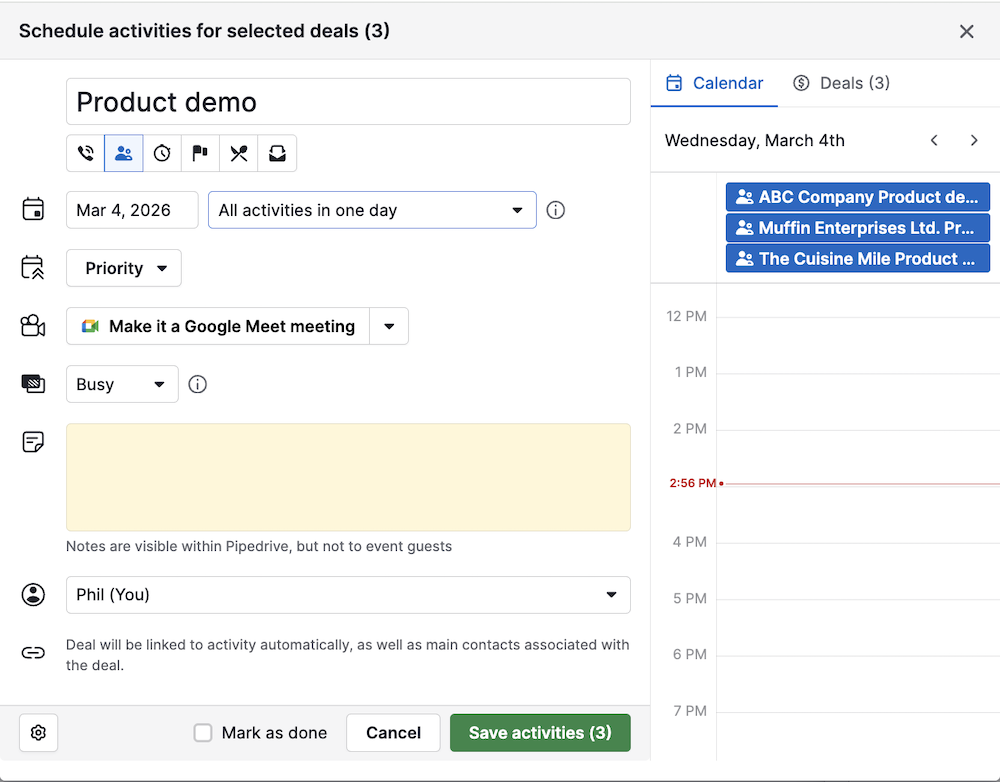
A tevékenységszerkesztőben meghatározhatja a tevékenység részleteit, például a dátumot, fontosságot és megjegyzéseket, majd kattintson a “Tevékenységek mentése” gombra.
A kapcsolatok listanézete
A kapcsolatok listanézetében ütemezhet tevékenységeket személyek vagy szervezetek számára. A folyamat mindkét esetben lényegében ugyanaz.
Navigáljon a kapcsolatok oldalra, és válassza ki a személyeket vagy a szervezeteket.
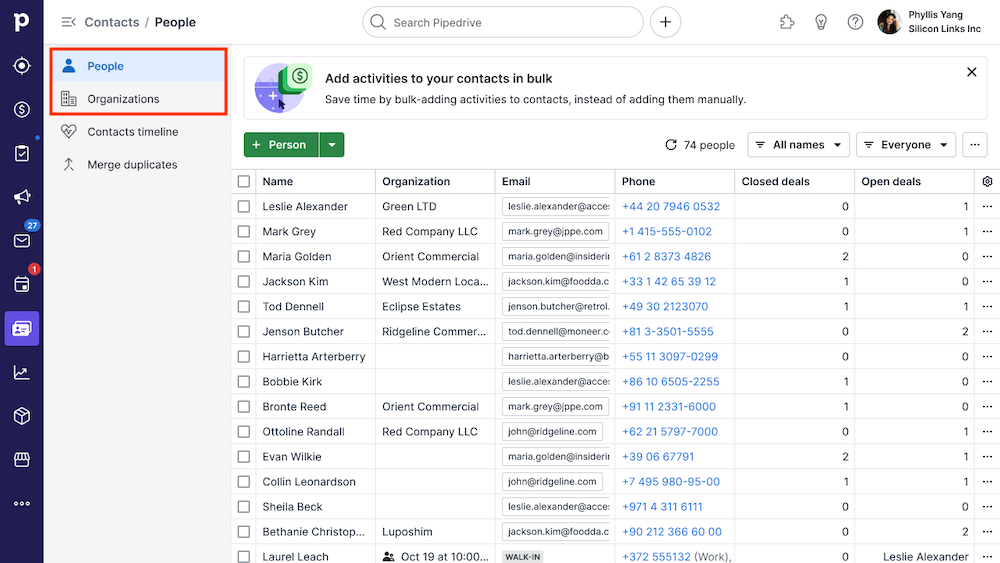
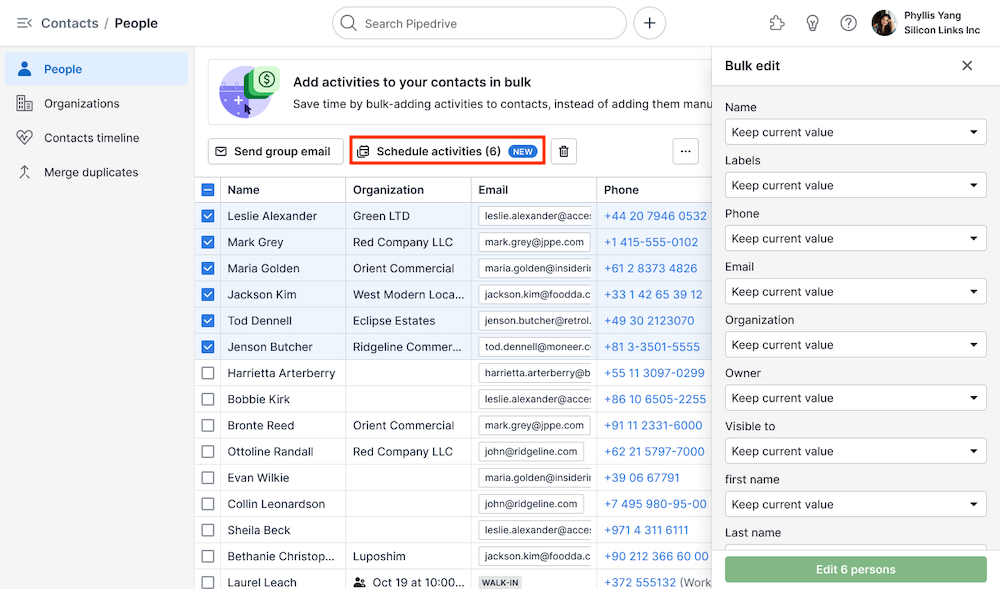
Válassza ki azokat a kapcsolatokat, amelyekhez tevékenységeket szeretne létrehozni, majd kattintson a “Tevékenységek ütemezése” gombra. A zárójelben látható a kiválasztott kapcsolatok száma.
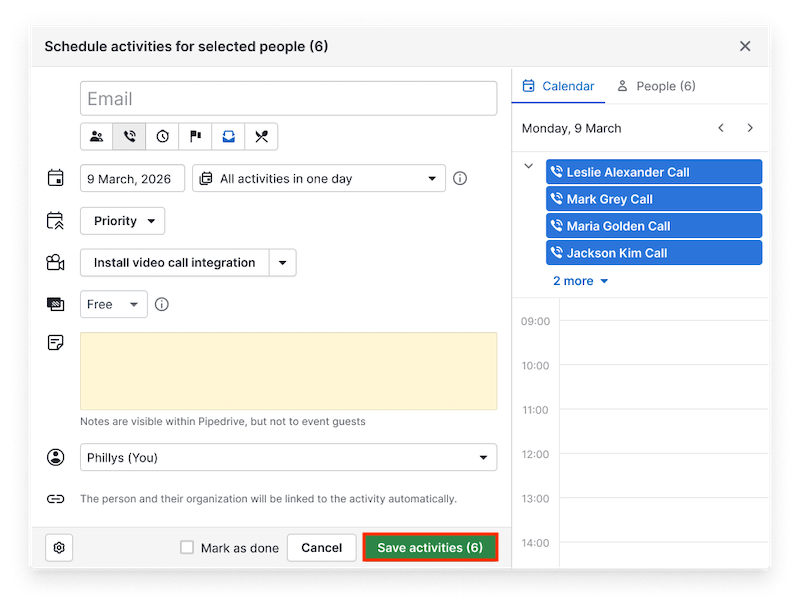
A tevékenységszerkesztőben meghatározhatja a tevékenység részleteit, például a dátumot, prioritást és megjegyzéseket, majd kattintson a “Tevékenységek mentése” gombra.
A Leadüzenetek listanézetéből
Hozzáadhat tevékenységeket tömegesen, hogy optimalizálja a lead megkereséseit. Ehhez navigáljon a Leadüzenetek részhez.
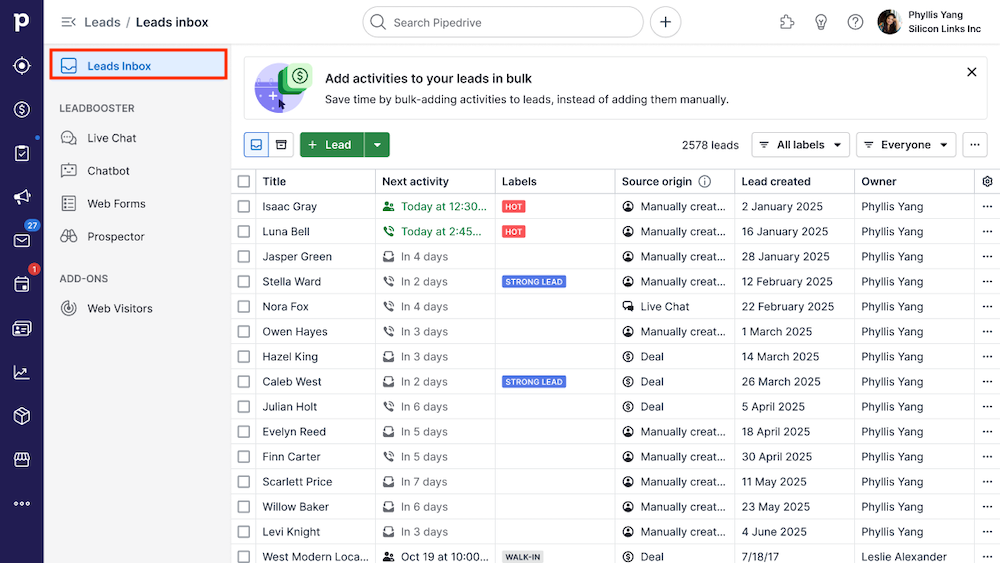
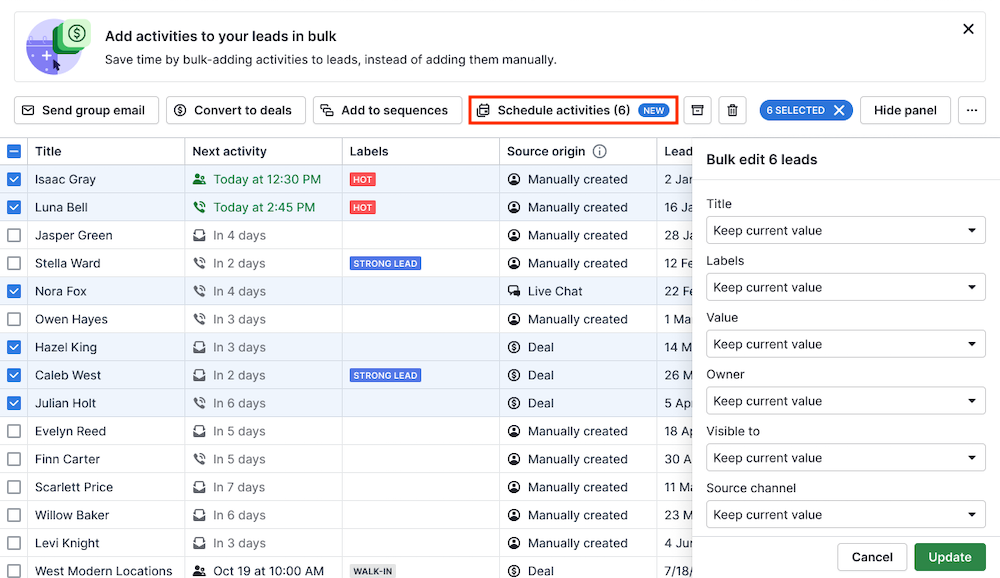
Válassza ki azokat a leadeket, amelyekhez tevékenységeket szeretne létrehozni, majd kattintson a “Tevékenységek ütemezése” gombra.
A tevékenységszerkesztőben meghatározhatja a tevékenység részleteit, például a dátumot, prioritást és megjegyzéseket, majd kattintson a “Tevékenységek mentése” gombra.
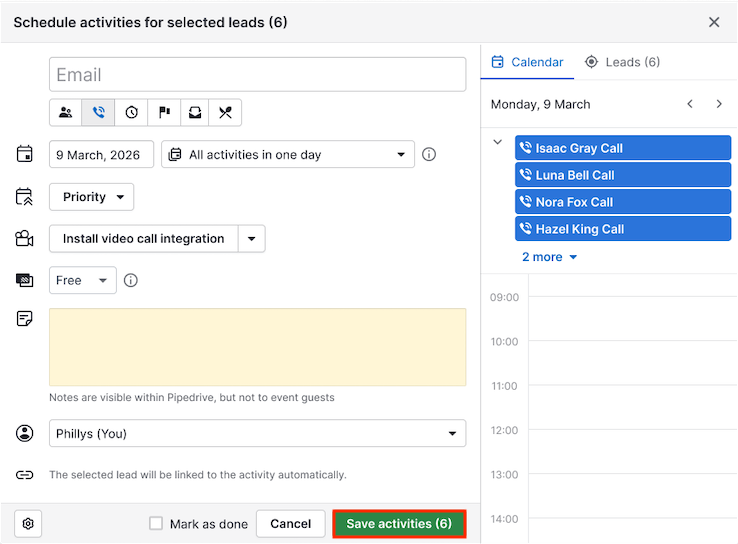
Több tevékenység elosztása több napra
Az üzletek, kapcsolat és leadek esetében, az elemek számától függően, amelyeket az elején választott ki, a következőket teheti:
- Minden tevékenységet ugyanarra a napra ütemezzen
- Ossza szét őket napi 5-40 tevékenység csoportokra, a „Minden tevékenység egy napon” legördülő menü segítségével
- Hétvégék kihagyása
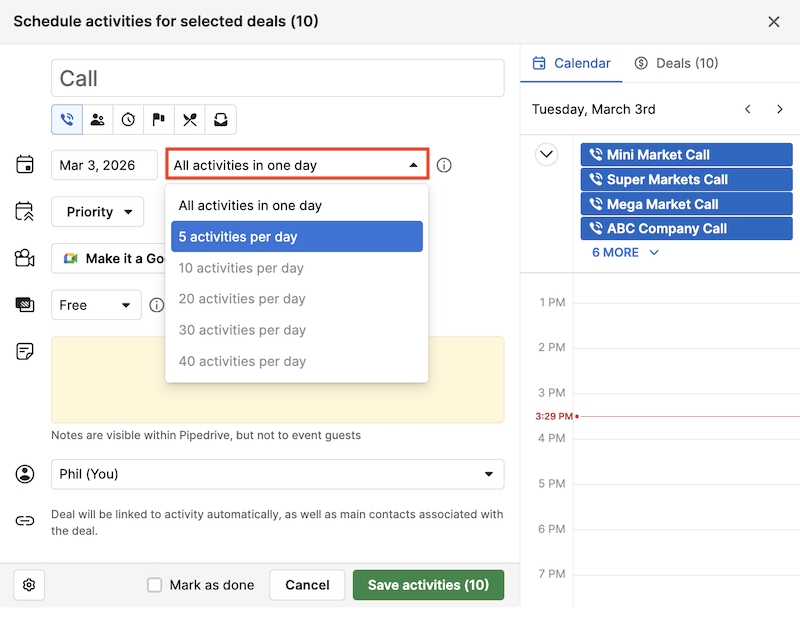
Ezt követően a tevékenységeket áthúzhatja a jobb oldali panelről a választott időrésbe, majd a végén kattintson a „Tevékenységek mentése” gombra.
Az Értékesítési üzenetek elküldött mappájának listanézetéből
Az Értékesítési üzenetek elküldött mappájának listanézetéből történő tömeges tevékenység létrehozása másképp működik, mint a többi listanézetnél.
Először navigáljon az Értékesítési üzenetek részhez, és válassza ki az Elküldött mappát.
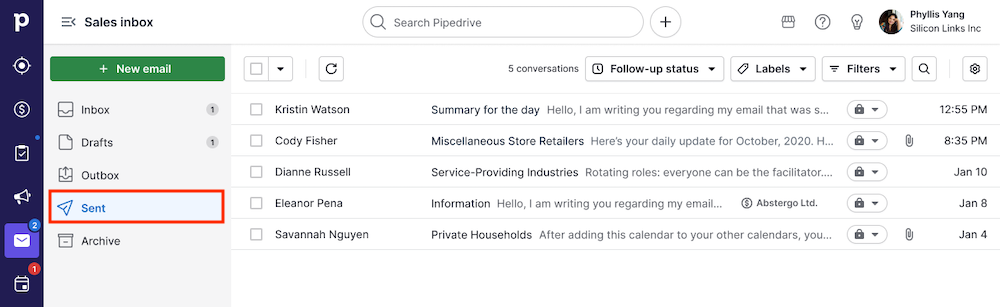
Itt nem a jövőbeli tevékenységek ütemezése folyik. Ehelyett befejezett email tevékenységeket hoz létre olyan email beszélgetések alapján, amelyeket már elküldtek. Amikor több email beszélgetést választ ki, és tömeges tevékenységeket hoz létre, a Pipedrive minden beszélgetéshez egy tevékenységet hoz létre.
Válassza ki azokat a beszélgetéseket, amelyekből tevékenységet szeretne létrehozni, és kattintson az “Tevékenységek hozzáadása” gombra.
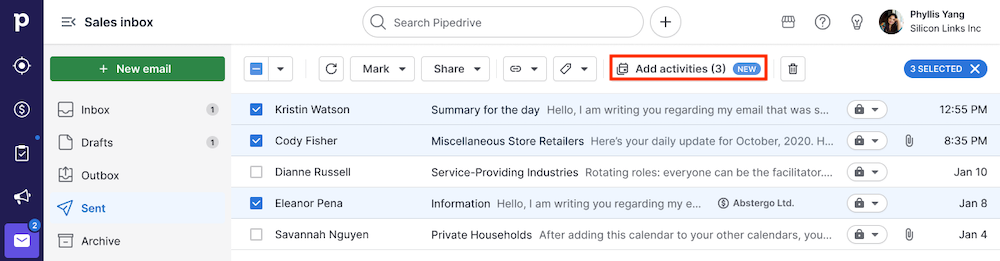
A tevékenységszerkesztőben a dátum automatikusan az utolsó elküldött email dátumára áll be a kiválasztott beszélgetésekhez.
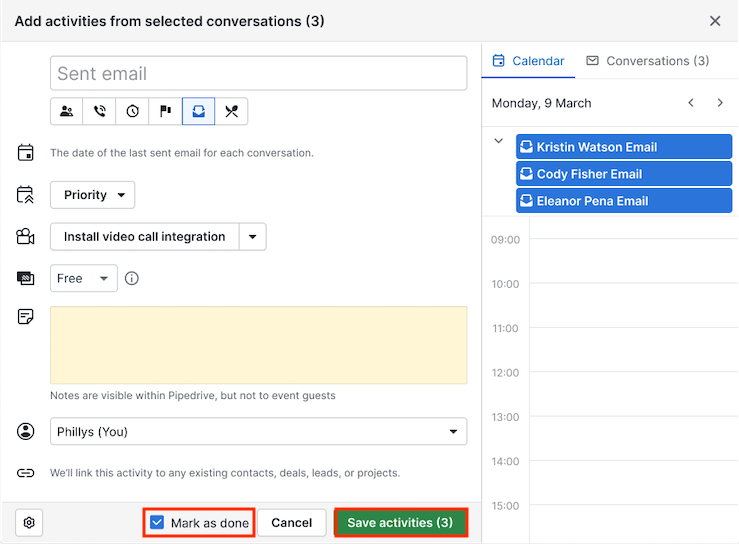
Az “Készre jelölés” opció alapértelmezés szerint be van állítva, mivel az email már elküldésre került. Ha kész van, kattintson a “Tevékenységek mentése” gombra.
Tömeges tevékenységhozzáadás új elemek importálásakor
Új elemek importálásához lépjen a Továbbiak (...) > Adatok importálása menüpontra.
Amikor új elemeket, mint például személyeket, szervezeteket, üzleteket vagy tevékenységeket importál, a Pipedrive automatikusan összekapcsolja a kapcsolódó elemeket.
Például, ha a táblázat új kontaktszemélyeket és tevékenységeket egyaránt tartalmaz, a Pipedrive az importálás során összekapcsolja ezeket a tevékenységeket a megfelelő kontaktokkal.
Ha nem biztos benne, hogyan kell felépítenie a táblázatát, használhatja a mintatáblázatainkat.

Tekintse meg a tételek importálásához szükséges lépésenkénti útmutatót ebben a cikkben.
Tömeges tevékenységhozzáadás meglévő elemekhez
Ha tömegesen szeretne tevékenységeket hozzáadni és már meglévő elemekhez társítani őket, szüksége lesz a Pipedrive System ID funkció használatára importáláskor.
A meglévő elemek azonosítóinak lekéréséhez használja a fogaskerék ikont a listanézetben, majd válassza ki az „Azonosító” mezőt, végül kattintson a „Mentés” gombra.
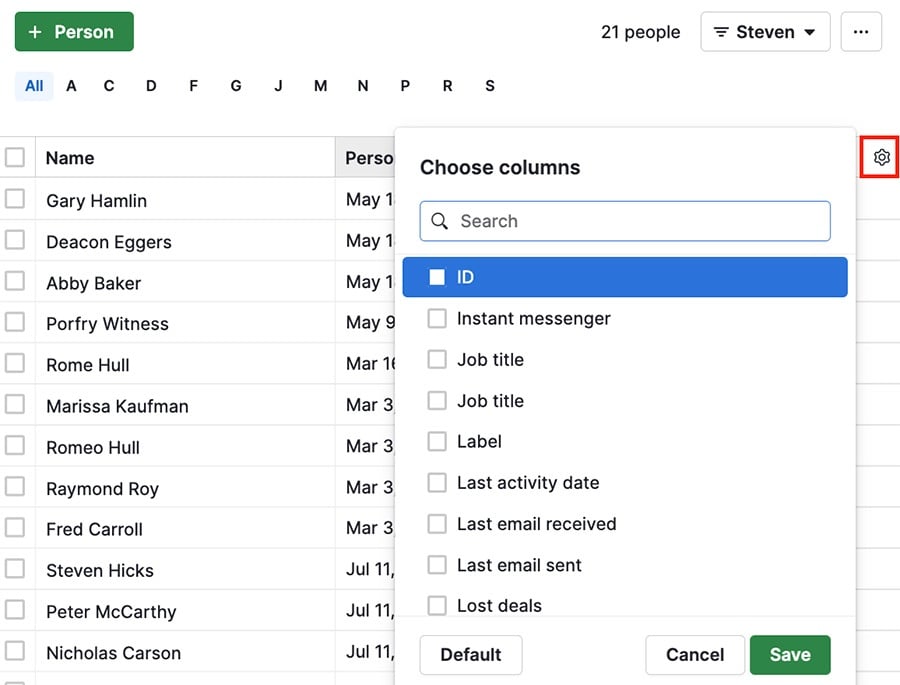
Amint ez az oszlop látható, exportálja a szűrési eredményeket egy táblázatba:
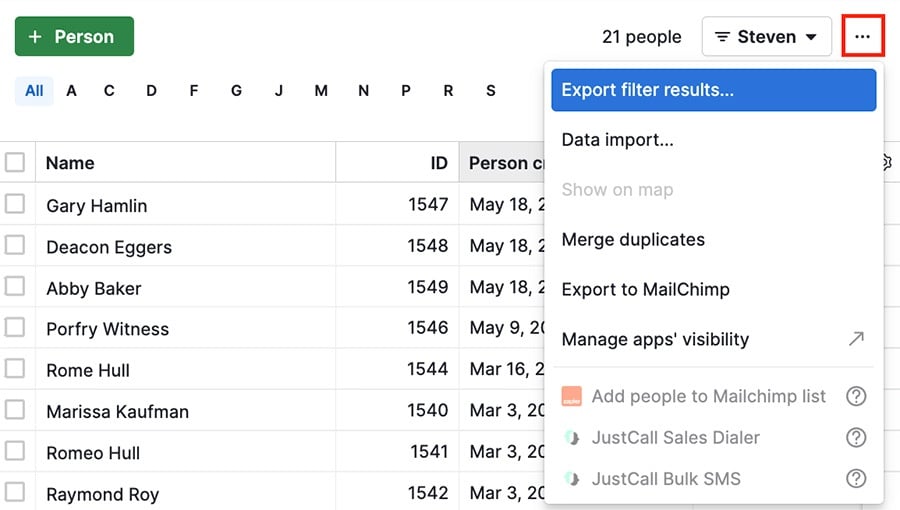
Ezután adja hozzá a szükséges tevékenységadatokat az exportált táblázathoz, majd importálja vissza ezt a táblázatot a Pipedrive-fiókjába.
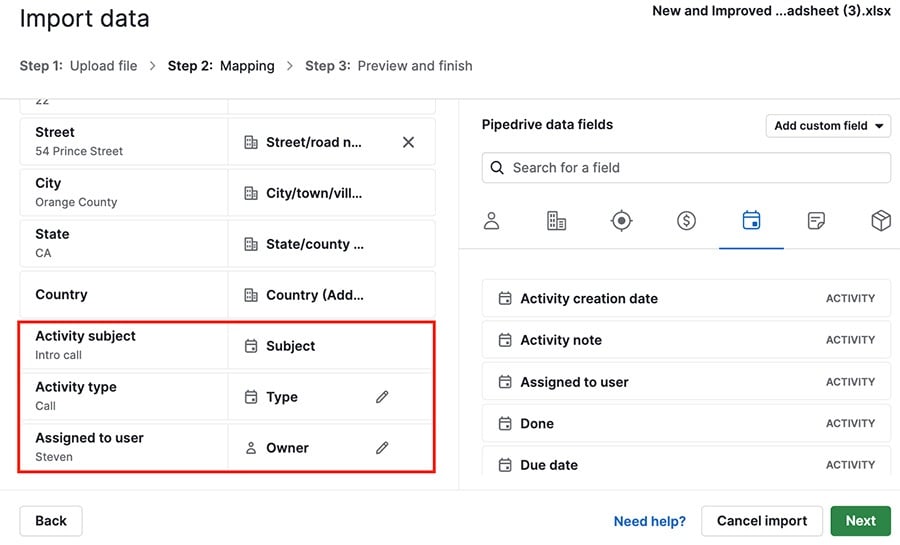
Térképezze fel megfelelően a tevékenységmezőket, és ha elkészült, minden exportált elemhez egy új tevékenység fog társulni.
Hasznos volt ez a cikk?
Igen
Nem