Цю статтю створено з використанням машинного перекладу.
WhatsApp: надсилати та керувати повідомленнями
Після підключення WhatsApp і прив’язування розмов до угод і контактів ви можете відповідати, надсилати шаблони й керувати кожною розмовою безпосередньо в Pipedrive. У цій статті описано щоденну роботу з повідомленнями. Щоб підключити WhatsApp до Pipedrive, перегляньте статтю «Інтеграція WhatsApp: як її налаштувати». Огляд WhatsApp у Pipedrive, прив’язування розмов до угод і контактів, а також дозволи описано в статті про інтеграцію WhatsApp.
Створюйте та надсилайте повідомлення
Відповідайте вільним текстом, надсилайте затверджений шаблон, плануйте повідомлення на пізніший час або відправляйте одразу, а потім відстежуйте доставку та дивіться, як відреагував ваш контакт.
Відповідати вільним текстом
WhatsApp дає змогу продовжувати наявну розмову довільним текстом лише протягом 24 годин після останнього повідомлення клієнта. Коли це вікно закриється, для продовження розмови потрібно буде використати затверджений шаблон.

Композитор показує, чи відкрите вікно обслуговування та скільки часу у вас залишилося на відповідь.

Відкрийте будь-яку активну розмову й введіть повідомлення в текстовому полі, щоб продовжити обговорення. Коли повідомлення буде готове, надішліть його безпосередньо з подання розмови.
Якщо ваш акаунт WhatsApp налаштовано для співіснування, ви також побачите посилання для відкриття розмови безпосередньо в додатку WhatsApp.
Режим співіснування
Якщо ваш номер WhatsApp Business налаштовано для режиму співіснування, Pipedrive і застосунок WhatsApp Business можуть одночасно використовувати той самий номер. Вхідні повідомлення відображаються в обох місцях, а відповідати можна з будь-якої платформи.
Коли співіснування активне, у вікні композитора розмови з'являється посилання «Чат у WhatsApp», що дозволяє в будь‑який момент перейти в додаток WhatsApp для будь‑якої переписки.
Надіслати шаблон
Щоб надіслати шаблон, відкрийте розмову й натисніть «Надіслати шаблон». Ви можете знайти й вибрати шаблон за його назвою, категорією, мовою або вмістом.

Після вибору шаблону натисніть «Далі» і перегляньте вміст, щоб заповнити всі потрібні змінні.

У попередньому перегляді буде показано, як повідомлення виглядатиме для одержувача. Натисніть «Надіслати», щоб доставити повідомлення.
Щоб створити шаблони, доступні тут, або керувати ними, перегляньте статтю «Керування шаблонами WhatsApp».
Планувати повідомлення
Замість того щоб надсилати повідомлення одразу, ви також можете запланувати його надсилання на майбутню дату й час. Це працює для текстових повідомлень у довільній формі, шаблонів і вкладень файлів.
Щоб запланувати повідомлення, складіть його як зазвичай, а потім відкрийте опцію «Запланувати повідомлення» поруч із кнопкою «Надіслати».
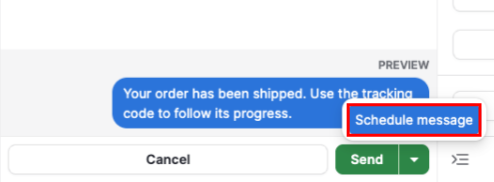
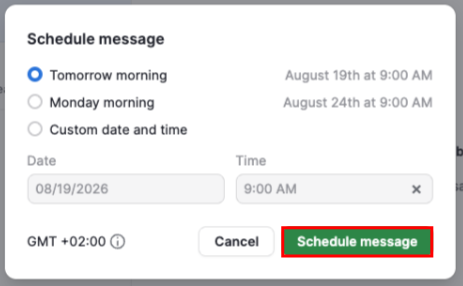
Виберіть один із швидких пресетів або вкажіть власну дату й час, потім натисніть «Запланувати повідомлення», щоб підтвердити.
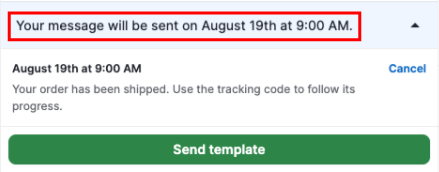
У футері розмови банер показує будь‑які очікувані заплановані повідомлення.
Статус доставки повідомлення
Кожне повідомлення, яке ви надсилаєте, показує свій поточний стан доставки:
Відправлено: WhatsApp прийняв ваше повідомлення
Доставлено: повідомлення дійшло до пристрою клієнта
Прочитано: клієнт відкрив повідомлення
Якщо повідомлення не вдається надіслати одразу, воно відображається зі статусом помилки та кнопкою “Спробувати ще раз”. Натисніть її, щоб повторно надіслати те саме повідомлення.
Якщо WhatsApp повідомляє про помилку після того, як повідомлення вже покинуло Pipedrive (наприклад, обліковий запис отримувача обмежено), повідомлення переходить у стан помилки з показаною причиною.
У цьому випадку можливості повторити спробу немає. Потрібно вручну створити й надіслати нове повідомлення.
Реакції на повідомлення
Ви можете реагувати на повідомлення за допомогою емодзі безпосередньо в розмові. Коли клієнт реагує на одне з ваших повідомлень, реакція з’являється в реальному часі.
Щоб відреагувати на повідомлення, наведіть на нього курсор і виберіть емодзі в меню реакцій. Кожне повідомлення підтримує одну активну реакцію від кожного користувача. Надсилання іншого емодзі замінює попередній.

Щоб видалити свою реакцію, натисніть на неї ще раз у розмові.

Файли та медіа
Переглядайте, надсилайте та переглядайте вміст — зображення, відео, документи й аудіо — що надсилають у розмові WhatsApp.
Робота з файлами та медіа
Pipedrive автоматично архівує вхідні медіафайли, тому вони залишаються доступними після початкового семиденного періоду зберігання WhatsApp.
Зображення відображаються безпосередньо в розмові. Натисніть зображення, щоб попередньо переглянути або завантажити його.
Аудіоповідомлення відтворюються безпосередньо в розмові.
Відео й документи відображаються як файлові записи із зазначеним типом файлу. Їх можна завантажити безпосередньо з повідомлення. Назви файлів відображаються в браузері файлів, але не в поданні розмови.
Переглядач файлів
Щоб переглянути всі медіа та документи, що були обмінені в розмові, розгорніть контекстну бічну панель і натисніть «Переглянути файли».
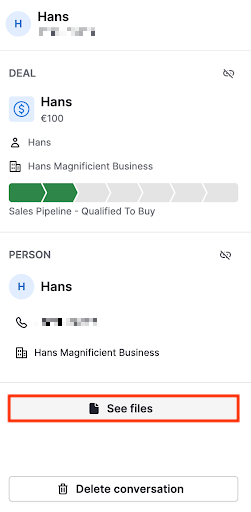
Переглядач файлів відкривається з двома вкладками:
Медіа: показує зображення, відео й аудіокліпи, згруповані за місяцями. Натисніть будь-яку мініатюру, щоб відкрити повнорозмірний попередній перегляд.

Документи: перелічує документи в хронологічному порядку з іменем файлу, типом файлу та посиланням для завантаження.
Прокрутіть вниз у будь-якій з вкладок, щоб завантажити старіші файли.
Керування розмовами
Окрім відправлення та отримання повідомлень, ви можете позначити розмову для подальшого опрацювання або повністю видалити її з Pipedrive.
Позначити розмову як непрочитану
Ви можете позначити розмову як непрочитану, щоб використати її як особисте нагадування про подальші дії. Для цього відкрийте розмову, розгорніть контекстну бічну панель і натисніть «Позначити як непрочитану». Індикатор непрочитаної розмови одразу з’явиться в списку розмов і лічильнику вхідних.
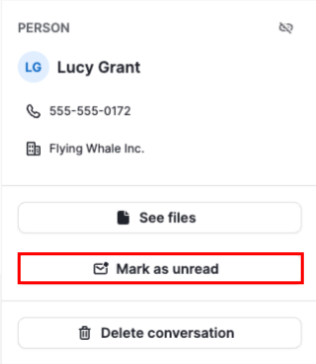
Позначка непрочитаного тимчасова: вона зникне, коли розмову відкриють наступного разу. Це не впливає на фактичний вміст повідомлень, і нічого не надсилається ні в WhatsApp, ні контакту.
Видалити розмову
Ви можете назавжди видалити розмову з контекстної бічної панелі. Відкрийте розмову, розгорніть бічну панель і натисніть «Видалити розмову». З’явиться діалогове вікно підтвердження, оскільки видалення є остаточним і його не можна скасувати.
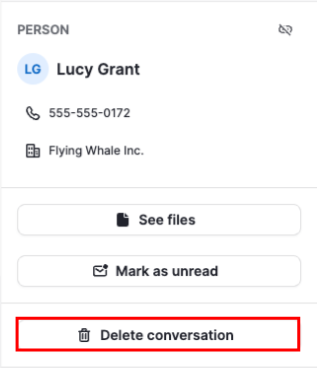
Видалення розмови прибирає всі її повідомлення, реакції та посилання на угоди, контакти й інші сутності. Зверніть увагу: ця дія впливає лише на Pipedrive. Історія чату контакту в WhatsApp не змінюється, оскільки WhatsApp не підтримує видалення повідомлень через свій API.
Сповіщення
Коли надходить нове повідомлення WhatsApp, Pipedrive надсилає вам сповіщення у стрічці, якщо виконуються обидві з наведених умов:
Ви призначені на номер телефону, який отримав повідомлення, та
Ви є власником або стежите за угодою, пов'язаною з цією розмовою
Сповіщення містить ім’я відправника, попередній перегляд повідомлення й назву угоди. Натисніть його, щоб відкрити розмову безпосередньо у ваших Вхідних продажів.
Чи була ця стаття корисною?
Так
Ні