E-Mail-Absender in Automations
Automatisierte E-Mails können in Pipedrive über verschiedene Konten gesendet werden: über den Automations-Inhaber, den Inhaber des Elements, den Nutzer, der die Automatisierung auslöst, oder über eine verbundene Team Inbox.
In diesem Artikel erfahren Sie, wie Sie festlegen, welche E-Mail-Konten für Automations verfügbar sind, wer Absender konfigurieren kann und wie Sie Absenderoptionen im Automations-Builder einrichten.
E-Mail-Konto für Automations verwalten
Damit Sie automatisierte E-Mails senden können, benötigen Sie ein E-Mail-Konto, das in Pipedrive über E-Mail-Sync verbunden ist.
Bei persönlichen Konten wird das erste verbundene Konto automatisch als Ihr Standard-E-Mail-Konto festgelegt. Einige Absenderoptionen in Automatisierungen verwenden Ihren Standard-E-Mail-Account zum Senden von E-Mails. Halten Sie ihn daher immer aktuell.
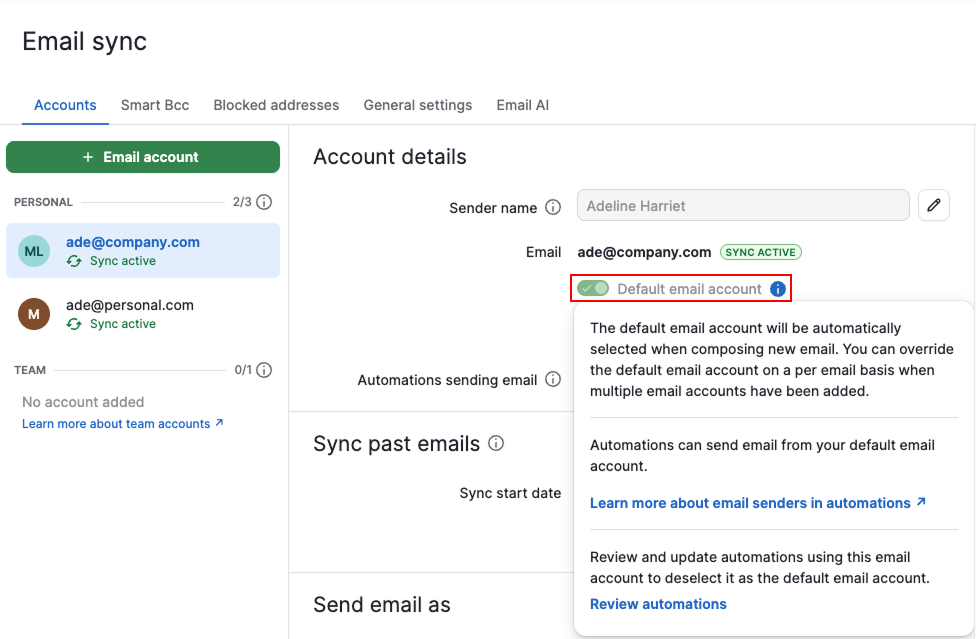
Wenn Sie ein anderes Konto verwenden möchten, ändern Sie Ihr Standardkonto. Wenn Sie Ihr Standard-E-Mail-Konto deaktivieren, ohne ein neues festzulegen, schlagen einige Automatisierungen beim Senden fehl.
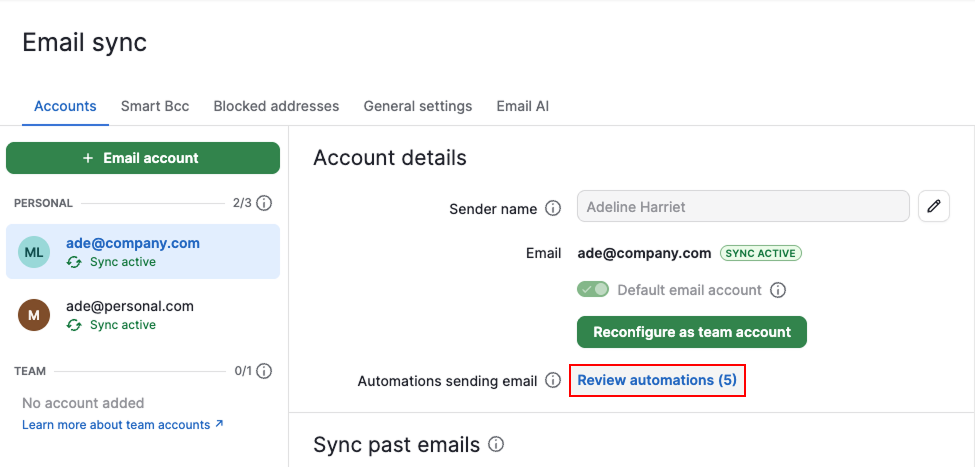
Um zu sehen, welche Automatisierungen E-Mails aus Ihrem Konto senden könnten, wählen Sie „Automatisierungen prüfen“ aus. Ob tatsächlich E-Mails gesendet werden, hängt von der Einrichtung der jeweiligen Automatisierung ab.
Zugriff zum Konfigurieren von Automatisierungen und Absendern steuern
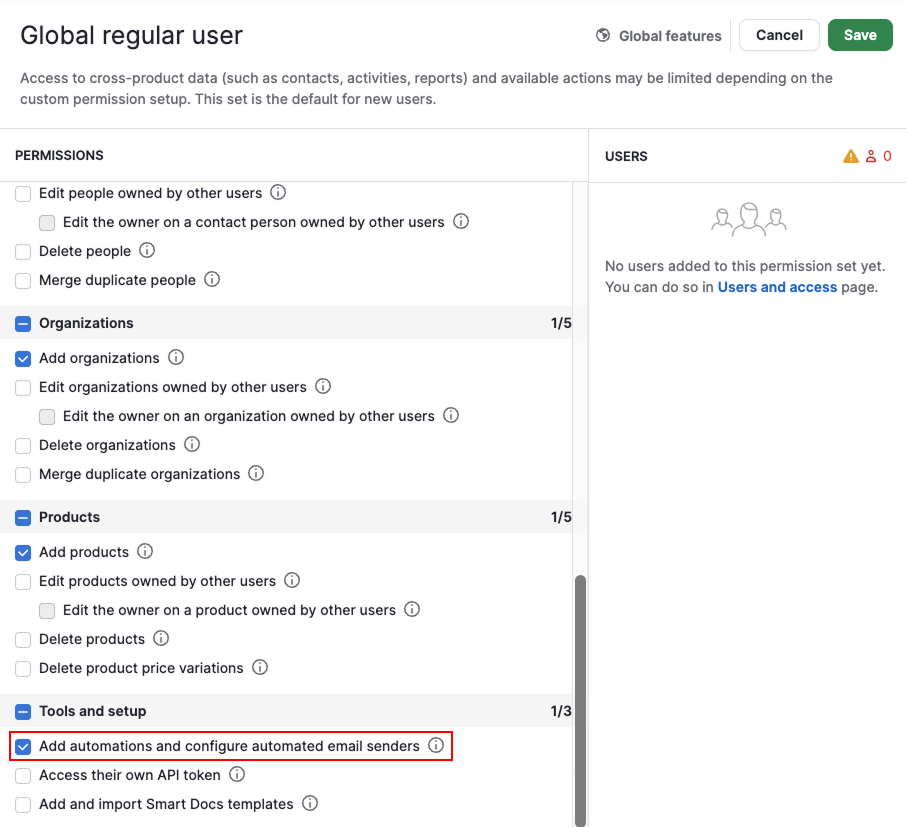
Standardmäßig können nur globale Admins Automatisierungen erstellen und Absenderoptionen konfigurieren. Dazu gehört auch die Einrichtung von Automatisierungen, die E-Mails aus dem Konto eines anderen Nutzers senden, etwa des Deal-Besitzers oder des auslösenden Nutzers.
So geben Sie globalen regulären Nutzern die Möglichkeit, Automatisierungen hinzuzufügen und Absender zu konfigurieren:
Öffnen Sie das Accountmenü und gehen Sie zu Nutzer verwalten > Berechtigungssets
Klappen Sie Berechtigungssets für globale Funktionen aus
Wählen Sie „Globaler regulärer Nutzer“ aus
Klicken Sie auf „Berechtigungsset bearbeiten“
Aktivieren Sie „Automatisierungen hinzufügen und automatisierte E-Mail-Absender konfigurieren“ und speichern Sie die Änderungen
Absender im Automations-Builder einrichten
Wenn Sie eine automatisierte E-Mail einrichten – neu oder auf Basis einer Vorlage –, können Sie den Absender festlegen.
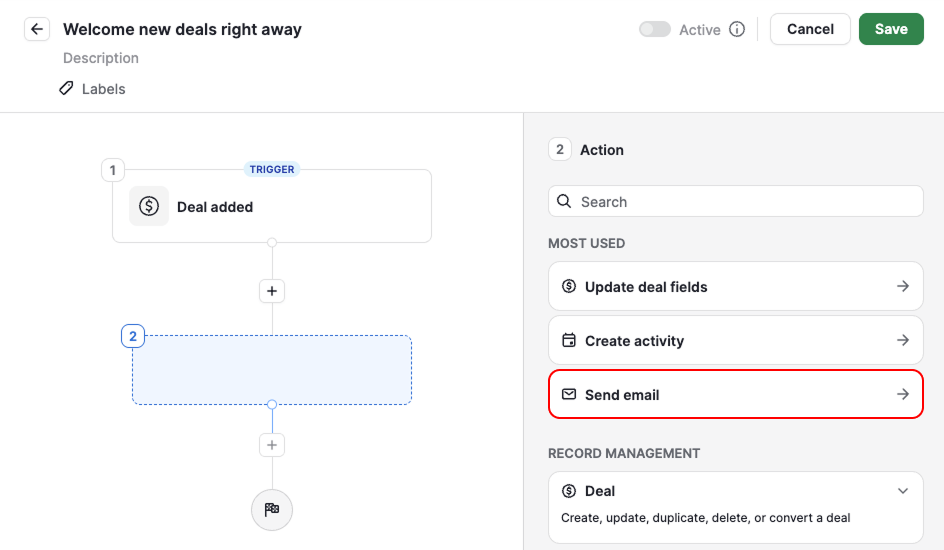
Verwenden Sie in der Aktion E-Mail senden das Feld „Absenderkonto“, um festzulegen, von wem die E-Mail gesendet wird.
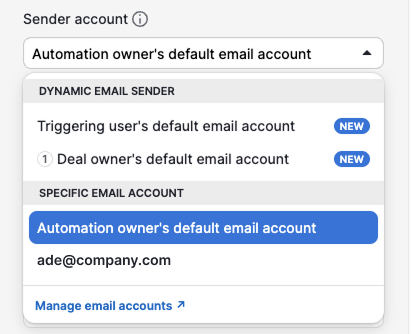
Die Absenderoptionen sind in zwei Typen unterteilt:
- Dynamische E-Mail-Absender – senden automatisch über den Account der passenden Person, abhängig von ihrer Rolle in der Automatisierung
- Bestimmte E-Mail-Accounts – senden immer über eine festgelegte Adresse
Dynamische E-Mail-Absender
| Absenderoption | So funktioniert es |
| Elementbesitzer | Sendet über den Standard-E-Mail-Account des Elementbesitzers, wenn die Automatisierung ausgeführt wird. Gilt für Eigentümer von Deals, Leads, Projekten, Kontakten und Organisationen sowie für zugewiesene Nutzer von Aktivitäten und Aufgaben. |
| Auslösender Nutzer | Sendet über den Standard-E-Mail-Account des Nutzers, der die Automatisierung ausgelöst hat. |
Bestimmte E-Mail-Accounts
| Absenderoption | So funktioniert es |
| Besitzer der Automatisierung | Sendet über das persönliche Standard-E-Mail-Konto des Besitzers der Automatisierung. |
| Ein bestimmter verbundener Account | Sendet über einen bestimmten persönlichen Account, den der Besitzer der Automatisierung im E-Mail-Sync verbunden hat. Alle verbundenen Accounts werden einzeln nach Adresse aufgeführt. |
| Team-Inbox | Sendet über den Account der ausgewählten Team-Inbox. Wird im Dropdown-Menü für Absenderkonten angezeigt, sobald sie eingerichtet ist. |
Antwortadresse festlegen
Standardmäßig gehen Antworten an den Absender zurück.
Wenn Antworten an eine andere Adresse gehen sollen, klicken Sie auf „Felder hinzufügen“ und wählen Sie „Antwortadresse“ aus.
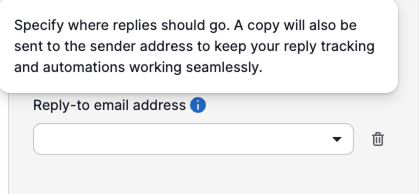
Sie können eine oder mehrere E-Mail-Adressen hinzufügen. Beispielsweise kann eine Automatisierung eine E-Mail über eine Team-Inbox senden und Antworten an den Deal-Besitzer oder ein anderes Teammitglied weiterleiten, das für die Unterhaltung zuständig ist.
Häufige Beispiele
E-Mails über den für den Deal verantwortlichen Vertriebsmitarbeiter senden
Wählen Sie „Standard-E-Mail-Account des auslösenden Nutzers“ aus, damit jeder Vertriebsmitarbeiter über seinen eigenen E-Mail-Account kommuniziert, auch wenn dieselbe Automatisierung im gesamten Team verwendet wird.
E-Mails über ein gemeinsames Unternehmenspostfach senden
Wählen Sie „Team-Inbox“ aus, wenn die Kundenkommunikation über einen gemeinsamen Account laufen soll, z. B. [email protected] oder [email protected].
E-Mails über die Person senden, die die Automatisierung erstellt hat
Wählen Sie „Standard-E-Mail-Account des Besitzers der Automatisierung“ oder einen anderen verbundenen Account aus, der unter der Automatisierung aufgeführt ist, wenn eine Person den Prozess verwaltet. Alle automatisierten E-Mails werden aus deren Posteingang gesendet.
War dieser Artikel hilfreich?
Ja
Nein