Artikel ini diproduksi dengan menggunakan Penerjemahan Mesin.
Pengirim email dalam otomatisasi
Email otomatis di Pipedrive dapat dikirim dari akun yang berbeda: pemilik automasi, pemilik item, siapa pun yang memicu automasi, atau Team Inbox yang terhubung.
Artikel ini menjelaskan cara mengelola akun email mana yang tersedia untuk automasi, siapa yang dapat mengonfigurasi pengirim dan cara mengatur opsi pengirim di pembuat automasi.
Kelola akun email Anda untuk otomatisasi
Untuk mengirim email otomatis, Anda memerlukan akun email yang tersambung di Pipedrive melalui sinkronisasi email.
Untuk akun pribadi, akun pertama yang Anda hubungkan akan otomatis ditetapkan sebagai akun email default Anda. Beberapa opsi pengirim dalam automations menggunakan akun default Anda untuk mengirim email, jadi penting untuk selalu memperbaruinya.
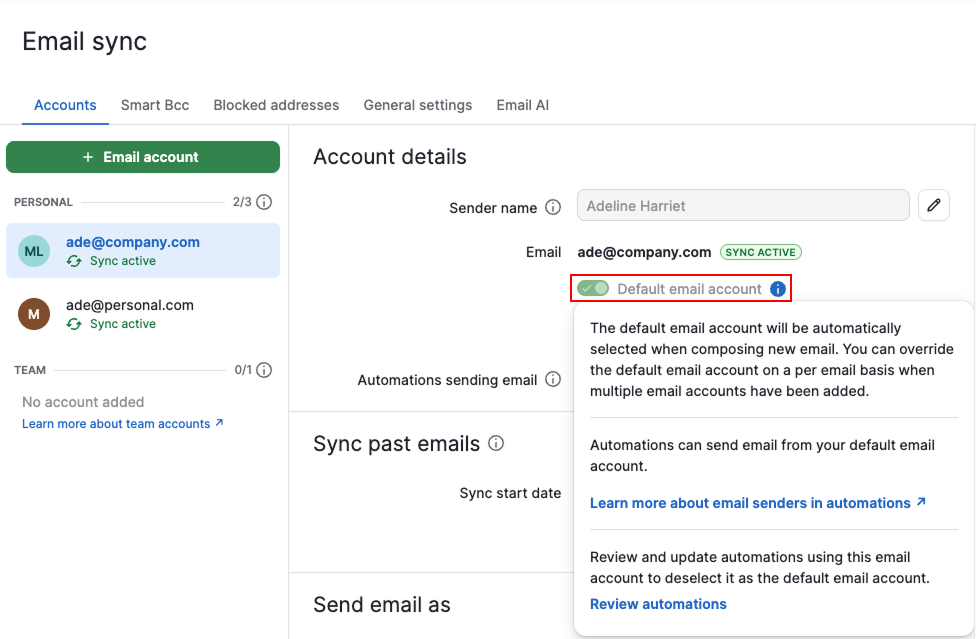
Jika Anda ingin menggunakan akun lain, ubah akun default Anda. Jika Anda menonaktifkan akun email default tanpa menetapkan yang baru, beberapa automations akan gagal saat mencoba mengirim.
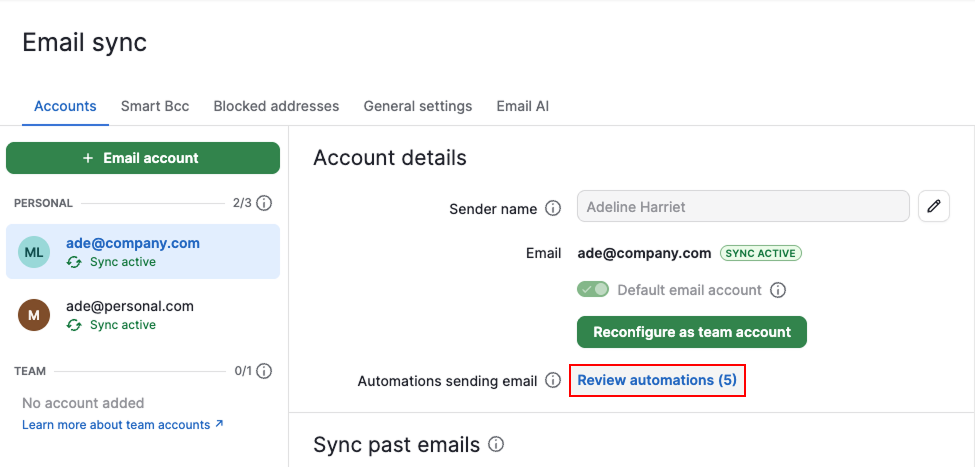
Untuk melihat automations mana yang dapat mengirim email dari akun Anda, pilih “Review automations”. Apakah automations tersebut benar-benar mengirim email bergantung pada pengaturan masing-masing automation.
Kontrol siapa yang dapat mengonfigurasi otomatisasi dan pengirim
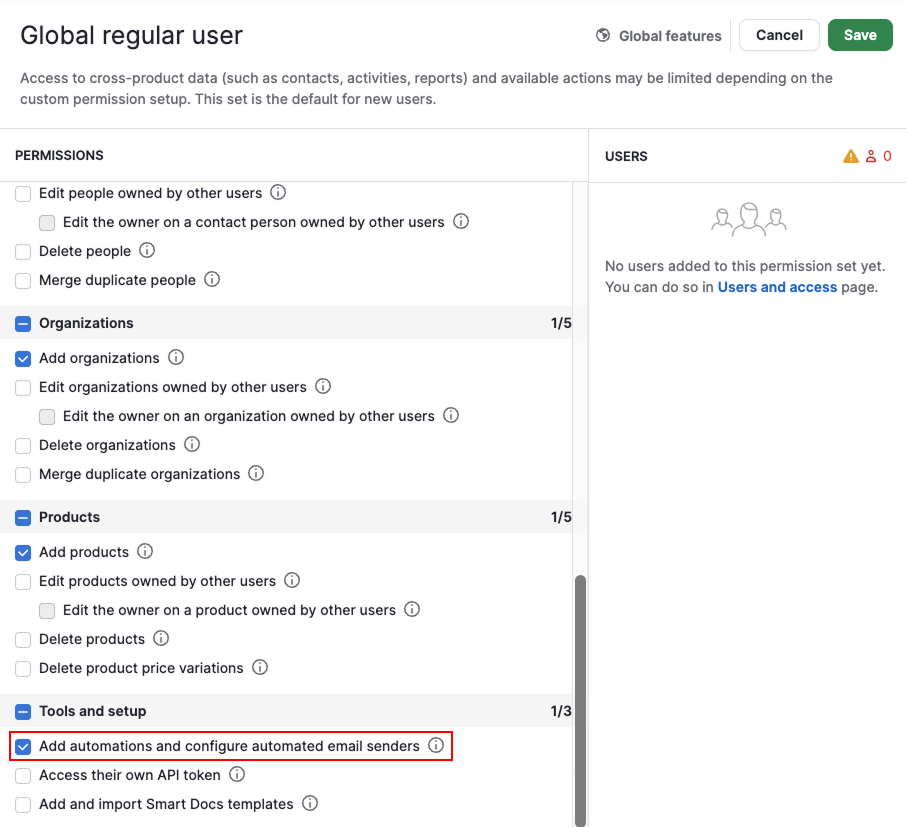
Secara default, hanya admin global yang dapat membuat automations dan mengonfigurasi opsi pengirim. Ini mencakup penyiapan automations yang mengirim email dari akun pengguna lain, seperti pemilik transaksi atau pengguna pemicu.
Untuk memberi pengguna reguler global kemampuan untuk menambahkan otomatisasi dan mengonfigurasi pengirim:
Buka menu akun dan pergi ke Kelola pengguna > Set izin
Perluas set izin fitur global
Pilih "Pengguna reguler global"
Klik "Sunting set izin"
Aktifkan "Tambahkan otomatisasi dan konfigurasikan pengirim email otomatis" dan simpan
Menyiapkan pengirim di pembuat automasi
Saat menyiapkan email otomatis, baik dari awal maupun menggunakan template, Anda dapat memilih siapa yang mengirimkannya.
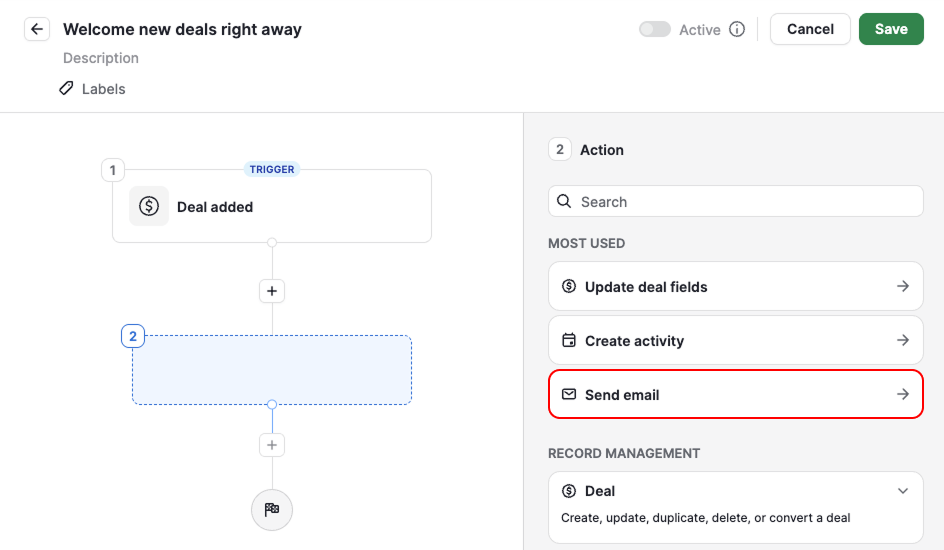
Dalam aksi kirim email, gunakan kolom “Akun pengirim” untuk memilih dari siapa email dikirim.
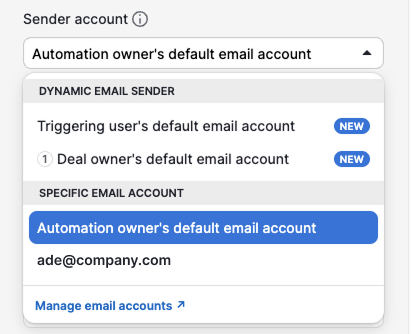
Opsi pengirim dibagi menjadi dua jenis:
- Pengirim email dinamis – secara otomatis mengirim dari akun orang yang tepat berdasarkan peran mereka dalam automasi
- Akun email tertentu – selalu mengirim dari alamat yang tetap
Pengirim email dinamis
| Opsi pengirim | Cara kerjanya |
| Pemilik item | Mengirim dari akun email pribadi bawaan pemilik item saat automasi dijalankan. Berlaku untuk pemilik transaksi, prospek, proyek, kontak, dan organisasi, serta penerima tugas aktivitas dan tugas. |
| Pengguna yang memicu | Mengirim dari akun email pribadi bawaan dari orang yang memicu automasi. |
Akun email tertentu
| Opsi pengirim | Cara kerjanya |
| Pemilik automasi | Mengirim dari akun email pribadi bawaan pemilik automasi. |
| Akun terhubung tertentu | Mengirim dari akun pribadi tertentu yang telah dihubungkan oleh pemilik automation dalam sinkronisasi email. Semua akun yang terhubung dicantumkan satu per satu berdasarkan alamat. |
| Kotak Masuk Tim | Mengirim dari akun Team Inbox yang dipilih. Muncul di dropdown pengirim akun setelah disiapkan. |
Atur alamat balasan
Secara default, balasan akan kembali ke pengirim.
Untuk mengarahkan balasan ke tempat lain, klik “Tambahkan bidang” dan pilih “Alamat email balasan”.
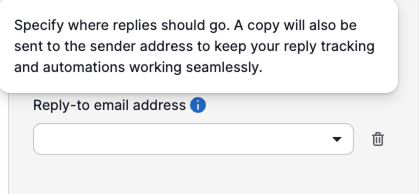
Anda dapat menambahkan satu atau beberapa alamat email. Misalnya, automation dapat mengirim email dari Team Inbox sekaligus mengarahkan balasan ke pemilik transaksi atau anggota tim lain yang bertanggung jawab atas percakapan tersebut.
Contoh umum
Kirim email dari tenaga penjualan yang bertanggung jawab atas kesepakatan
Pilih "Akun email default pengguna pemicu" agar setiap tenaga penjualan berkomunikasi dari akun email mereka sendiri, bahkan ketika otomatisasi yang sama digunakan di seluruh tim.
Kirim email dari kotak masuk bersama perusahaan
Pilih "Kotak Masuk Tim" ketika komunikasi dengan pelanggan harus berasal dari akun bersama, seperti [email protected] atau [email protected].
Kirim email dari orang yang membuat otomatisasi
Pilih ”Automation owner’s default email account” atau akun terhubung lainnya yang tercantum di bawah automation saat satu orang mengelola proses tersebut. Semua email otomatis dikirim dari kotak masuk mereka.
Apakah artikel ini berguna?
Ya
Tidak