Tento článek byl vytvořen za použití strojového překladu.
Odesílatelé emailů v automatizacích
Automatizované e-maily v Pipedrive mohou být odesílány z různých účtů: vlastníka automatizace, vlastníka položky, osoby, která automatizaci spustí, nebo z připojené Týmové schránky.
Tento článek vysvětluje, jak spravovat, které e-mailové účty jsou pro automatizace k dispozici, kdo může konfigurovat odesílatele a jak nastavit možnosti odesílatele v editoru automatizací.
Spravujte svůj e-mailový účet pro automatizace
Pro odesílání automatizovaných e-mailů potřebujete v Pipedrive připojený e-mailový účet přes synchronizaci e-mailů.
U osobních účtů se první účet, který připojíte, automaticky nastaví jako váš výchozí e-mailový účet. Některé možnosti odesílatele v automatizacích používají k odesílání e-mailů váš výchozí účet, proto je důležité udržovat ho aktuální.
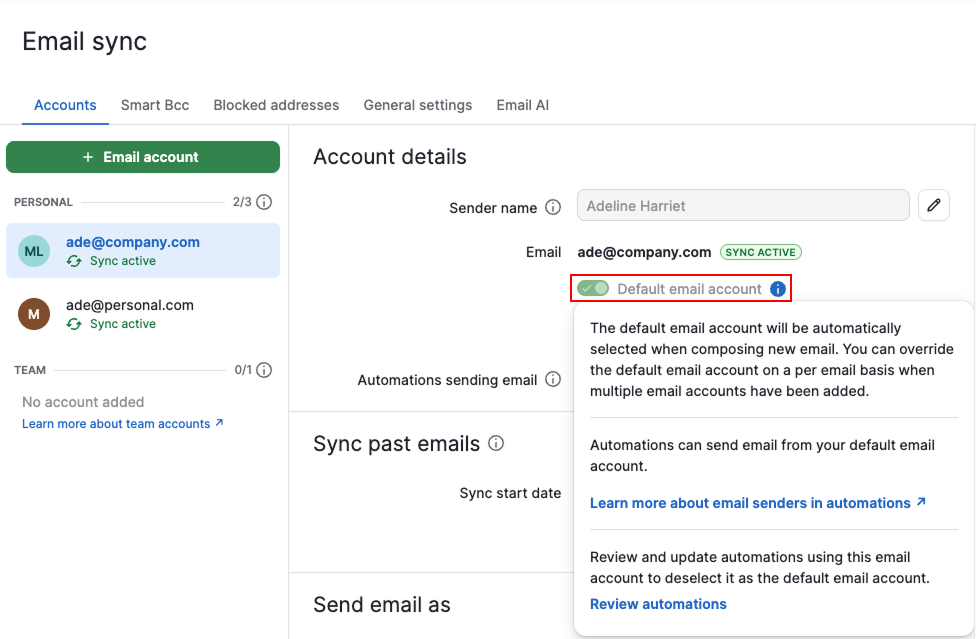
Pokud chcete používat jiný účet, změňte svůj výchozí účet. Pokud výchozí e-mailový účet deaktivujete, aniž byste nastavili nový, některé automatizace při pokusu o odeslání selžou.
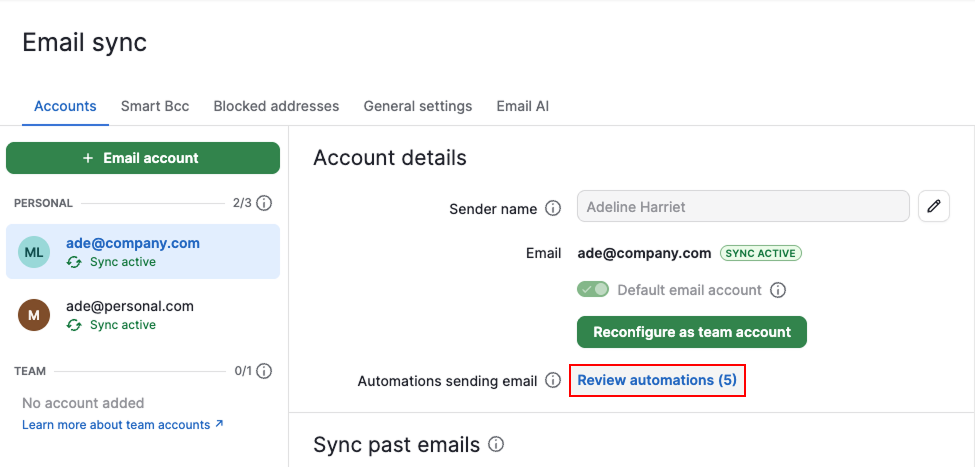
Chcete-li zjistit, které automatizace by mohly odesílat e-maily z vašeho účtu, vyberte „Zkontrolovat automatizace“. Zda to skutečně udělají, závisí na nastavení jednotlivých automatizací.
Kontrola, kdo může konfigurovat automatizace a odesílatele
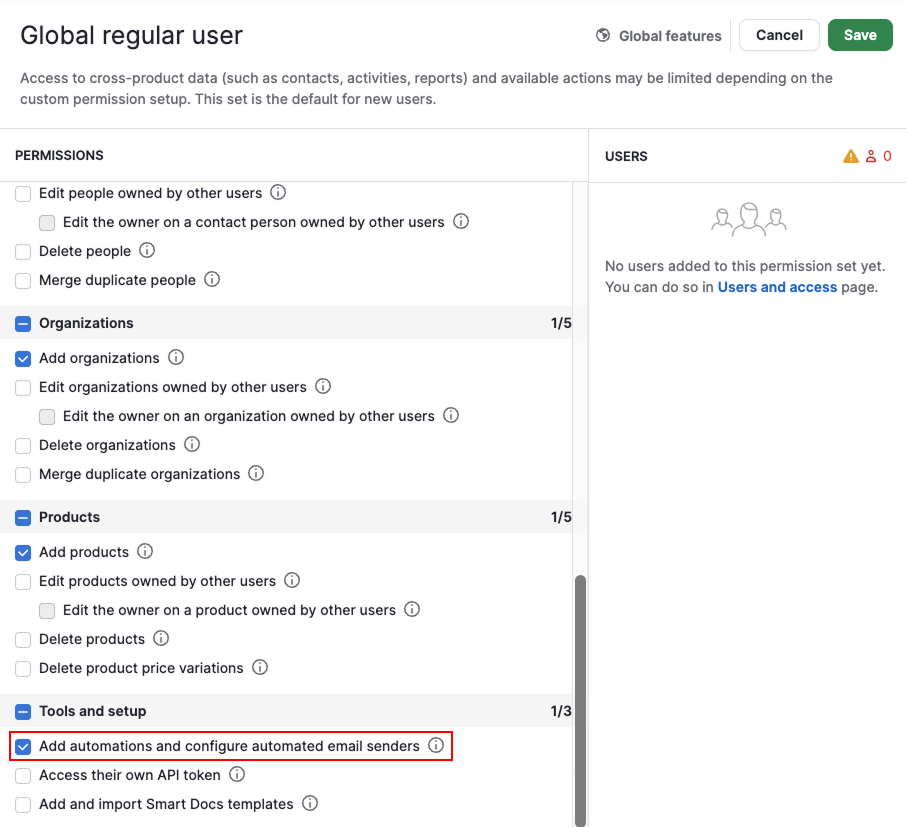
Ve výchozím nastavení mohou automatizace vytvářet a možnosti odesílatele konfigurovat pouze globální správci. To zahrnuje i nastavení automatizací, které odesílají e-maily z účtu jiného uživatele, například vlastníka dealu nebo uživatele, který automatizaci spustil.
Chcete-li udělit běžným globálním uživatelům možnost přidávat automatizace a konfigurovat odesílatele:
Otevřete menu účtu a přejděte na Spravovat uživatele > Sady oprávnění
Rozbalte sady oprávnění pro globální funkce
Vyberte „Globální běžný uživatel“
Klikněte na „Upravit sadu oprávnění“
Povolte „Přidávat automatizace a konfigurovat automatizované odesílatele e-mailů“ a uložte
Nastavení odesílatelů v editoru automatizací
Při vytváření automatizovaného e-mailu — buď od začátku, nebo s použitím šablony — můžete vybrat, kdo ho odešle.
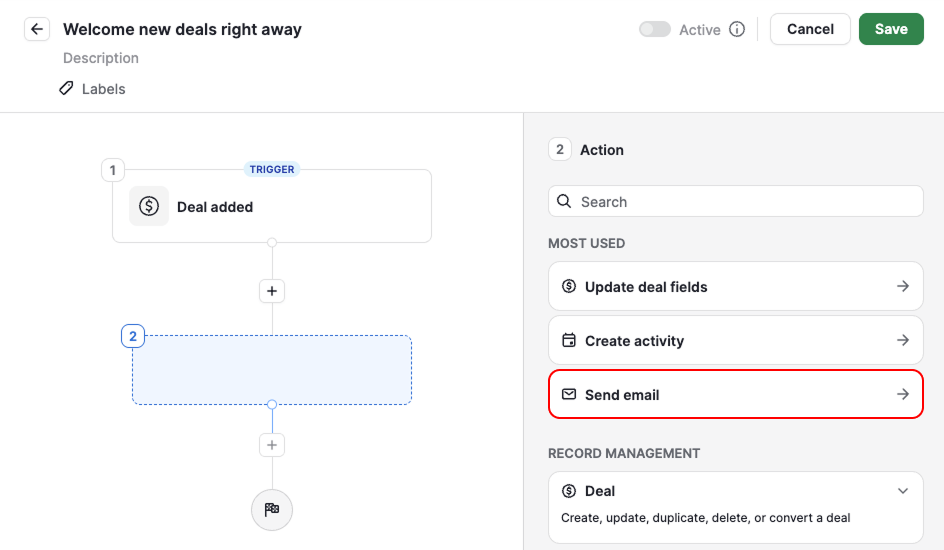
V akci send email použijte pole “Sender account” k výběru, z jakého účtu bude e-mail odeslán.
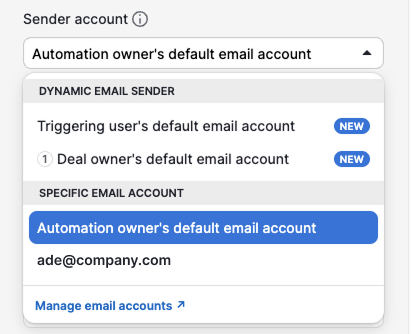
Možnosti odesílatelů jsou rozdělené do dvou typů:
- Dynamické e-mailové odesílatele – e-mail se automaticky odešle z účtu příslušné osoby podle její role v automatizaci
- Konkrétní e-mailové účty – vždy odesílat z pevné adresy
Dynamické e-mailové odesílatele
| Možnost odesílatele | Jak to funguje |
| Vlastník položky | Při spuštění automatizace se odesílá z výchozího e-mailového účtu vlastníka položky. Platí pro vlastníka dealu, leadu, projektu, osoby a organizace a také pro přiřazenou osobu u aktivity a úkolu. |
| Spouštějící uživatel | Odesílá z výchozího e-mailového účtu uživatele, který automatizaci spustil. |
Konkrétní e-mailové účty
| Možnost odesílatele | Jak to funguje |
| Vlastník automatizace | Odesílá z výchozího osobního e-mailového účtu vlastníka automatizace. |
| Konkrétní připojený účet | Odesílá z konkrétního osobního účtu, který vlastník automatizace připojil v synchronizaci e-mailů. Všechny připojené účty jsou uvedeny jednotlivě podle adresy. |
| Týmová doručená pošta | Odesílá z vybraného účtu Týmové doručené pošty. Po nastavení se zobrazí v rozbalovací nabídce účtů odesílatele. |
Nastavit adresu pro odpověď
Ve výchozím nastavení se odpovědi vrací odesílateli.
Chcete-li nasměrovat odpovědi jinam, klikněte na “Add fields” a vyberte “Reply-to email address”.
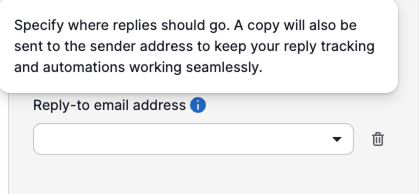
Můžete přidat jednu nebo více e-mailových adres. Automatizace může například odeslat e-mail z Týmové doručené pošty a zároveň směrovat odpovědi vlastníkovi dealu nebo jinému členovi týmu odpovědnému za konverzaci.
Běžné příklady
Odesílat e-maily od obchodníka odpovědného za obchod
Vyberte „Výchozí e-mailový účet spouštějícího uživatele“, aby každý obchodník komunikoval ze svého vlastního e-mailového účtu, i když je stejná automatizace používána napříč týmem.
Odesílat e-maily ze sdílené firemní schránky
Vyberte „Týmová schránka“, když by komunikace se zákazníkem měla pocházet ze sdíleného účtu, například [email protected] nebo [email protected].
Odesílat e-maily od osoby, která vytvořila automatizaci
Pokud proces spravuje jedna osoba, vyberte „Výchozí e-mailový účet vlastníka automatizace“ nebo jakýkoli jiný připojený účet uvedený u automatizace. Všechny automatizované e-maily se odesílají z její doručené pošty.
Byl tento článek užitečný?
Ano
Ne