Expéditeurs d’e-mails dans les automatisations
Dans Pipedrive, les e-mails automatisés peuvent être envoyés depuis différents comptes : le propriétaire de l’automatisation, le propriétaire de l’élément, la personne qui déclenche l’automatisation ou une boîte mail d’équipe connectée.
Cet article explique comment gérer les comptes e-mail disponibles pour les automatisations, qui peut configurer les expéditeurs et comment définir les options d’expéditeur dans le créateur d’automatisations.
Gérer votre compte e-mail pour les automatisations
Pour envoyer des e-mails automatisés, vous devez disposer d’un compte e-mail connecté dans Pipedrive via la synchronisation des e-mails.
Pour les comptes personnels, le premier compte connecté est automatiquement défini comme votre compte e-mail par défaut. Certaines options d’expéditeur des automatisations utilisent votre compte par défaut pour envoyer des e-mails. Il est donc important de le maintenir à jour.
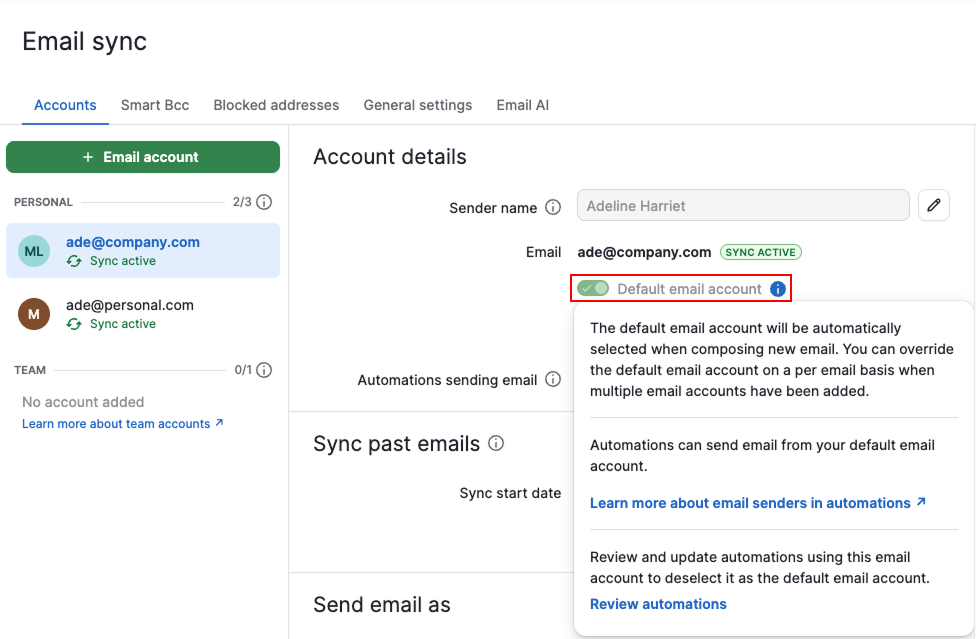
Si vous souhaitez utiliser un autre compte, modifiez votre compte par défaut. Si vous désactivez votre compte e-mail par défaut sans en définir un nouveau, certaines automatisations échoueront lors de l’envoi.
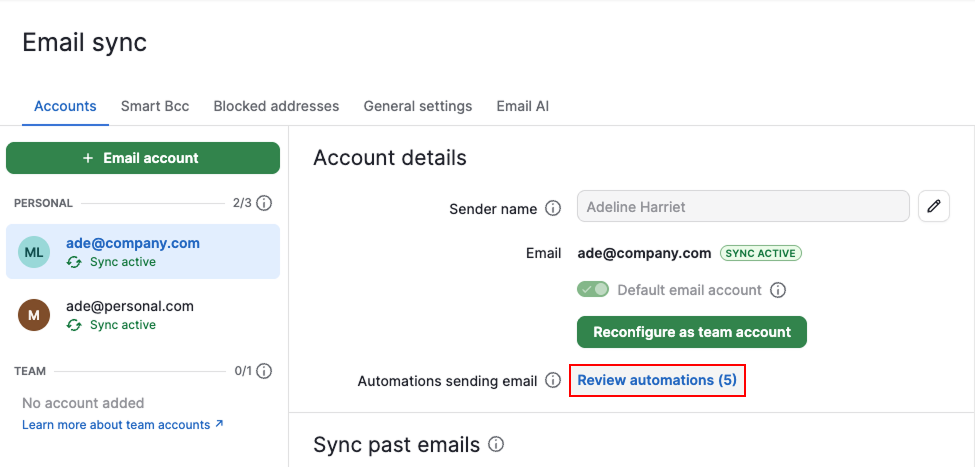
Pour voir quelles automatisations pourraient envoyer des e-mails depuis votre compte, sélectionnez « Vérifier les automatisations ». L’envoi effectif dépend de la configuration de chaque automatisation.
Contrôler qui peut configurer les automatisations et les expéditeurs
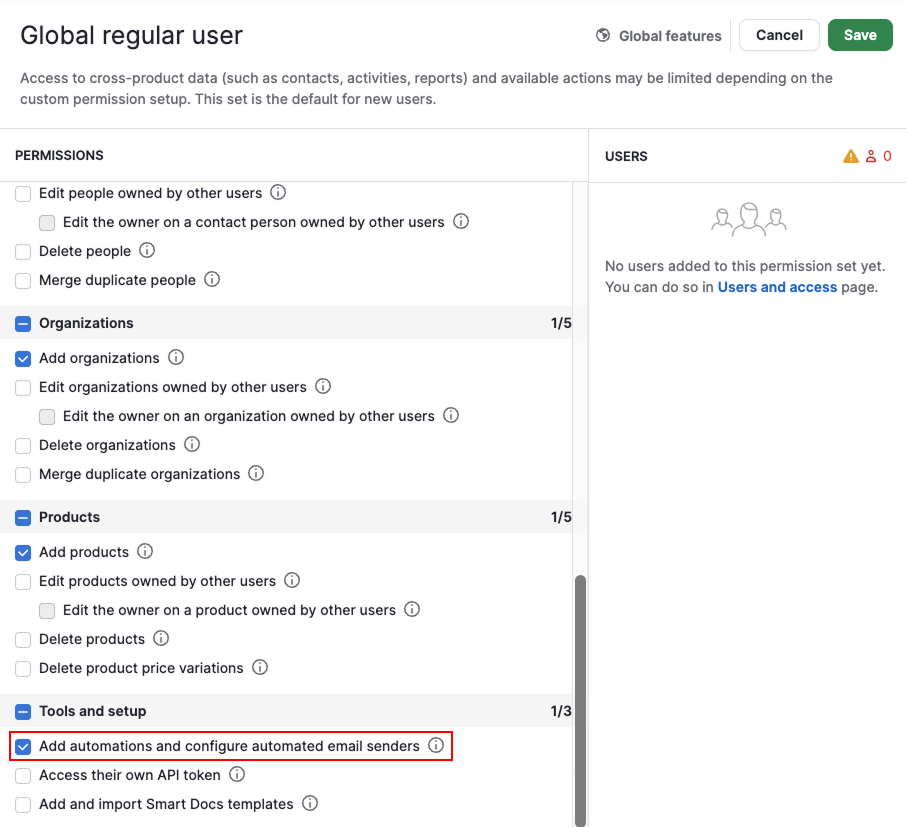
Par défaut, seuls les administrateurs globaux peuvent créer des automatisations et configurer les options d’expéditeur. Cela inclut la configuration d’automatisations qui envoient des e-mails depuis le compte d’un autre utilisateur, comme le propriétaire de l’affaire ou l’utilisateur à l’origine du déclenchement.
Pour autoriser les utilisateurs standard globaux à ajouter des automatisations et configurer des expéditeurs :
Ouvrez le menu du compte, puis accédez à Gérer les utilisateurs > Ensembles d’autorisations
Développez les ensembles d’autorisations des fonctionnalités globales
Sélectionnez « Utilisateur standard global »
Cliquez sur « Modifier l’ensemble d’autorisations »
Activez « Ajouter des automatisations et configurer les expéditeurs d’e-mails automatisés » et enregistrez
Configurer les expéditeurs dans le créateur d’automatisations
Lorsque vous configurez un e-mail automatisé, à partir de zéro ou d’un modèle, vous pouvez choisir la personne qui l’envoie.
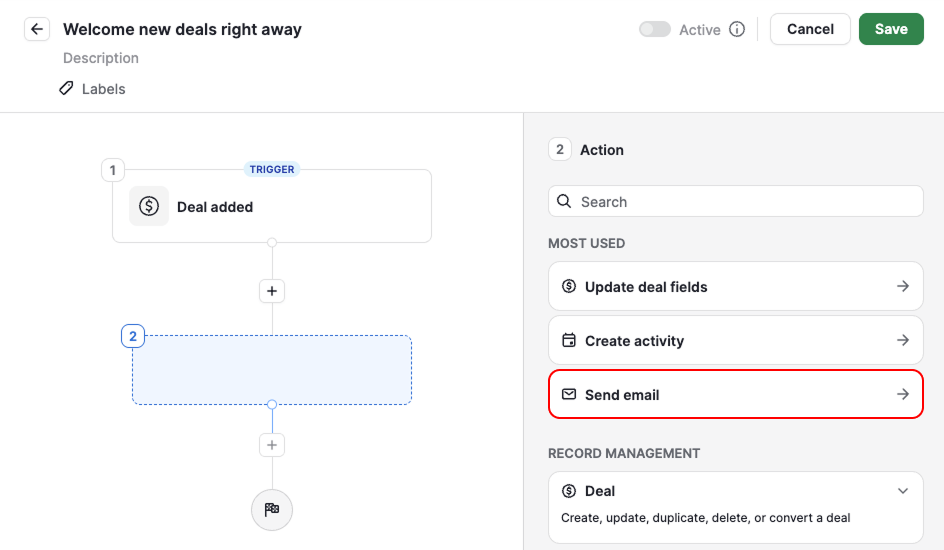
Dans l’action envoyer un e-mail, utilisez le champ « Compte expéditeur » pour sélectionner l’expéditeur de l’e-mail.
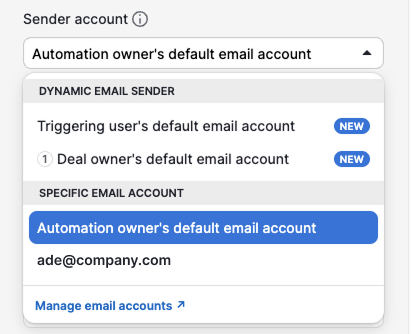
Les options d’expéditeur se divisent en deux types :
- Expéditeurs d’e-mails dynamiques – envoient automatiquement depuis le compte de la personne appropriée, selon son rôle dans l’automatisation
- Comptes e-mail spécifiques – envoient toujours depuis une adresse fixe
Expéditeurs d’e-mails dynamiques
| Option d’expéditeur | Fonctionnement |
| Propriétaire de l’élément | Envoie depuis le compte e-mail par défaut du propriétaire de l’élément lorsque l’automatisation s’exécute. S’applique au propriétaire de l’affaire, du prospect, du projet, de la personne et de l’organisation, ainsi qu’à la personne assignée à l’activité et à la tâche. |
| Utilisateur à l’origine du déclenchement | Envoie depuis le compte e-mail par défaut de l’utilisateur qui a déclenché l’automatisation. |
Comptes e-mail spécifiques
| Option d’expéditeur | Fonctionnement |
| Propriétaire de l’automatisation | Envoie depuis le compte e-mail personnel par défaut du propriétaire de l’automatisation. |
| Compte connecté spécifique | Envoie depuis un compte personnel spécifique que le propriétaire de l’automatisation a connecté dans la synchronisation des e-mails. Tous les comptes connectés sont répertoriés individuellement par adresse. |
| Boîte mail d’équipe | Envoie depuis le compte Boîte mail d’équipe sélectionné. Apparaît dans la liste déroulante des comptes expéditeurs une fois configurée. |
Définir une adresse de réponse
Par défaut, les réponses sont envoyées à l’expéditeur.
Pour rediriger les réponses vers une autre adresse, cliquez sur « Ajouter des champs » et sélectionnez « Adresse e-mail de réponse ».
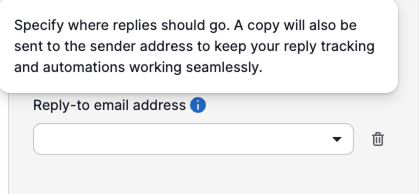
Vous pouvez ajouter une ou plusieurs adresses e-mail. Par exemple, une automatisation peut envoyer un e-mail depuis une boîte mail d’équipe tout en redirigeant les réponses vers le propriétaire de l’affaire ou un autre membre de l’équipe responsable de la conversation.
Exemples courants
Envoyer des e-mails depuis la boîte du commercial responsable de l’affaire
Sélectionnez « Compte e-mail par défaut de l’utilisateur à l’origine du déclenchement » afin que chaque commercial communique depuis son propre compte e-mail, même lorsque la même automatisation est utilisée par toute l’équipe.
Envoyer des e-mails depuis une boîte de réception d’entreprise partagée
Sélectionnez « Boîte mail d’équipe » lorsque la communication client doit provenir d’un compte partagé, comme [email protected] ou [email protected].
Envoyer des e-mails au nom de la personne qui a créé l’automatisation
Sélectionnez « Compte e-mail par défaut du propriétaire de l’automatisation » ou tout autre compte connecté répertorié dans l’automatisation lorsqu’une seule personne gère le processus. Tous les e-mails automatisés sont envoyés depuis sa boîte de réception.
Cet article a-t-il été utile ?
Oui
Non