Ten artykuł został przetłumaczony przy użyciu narzędzia do tłumaczenia maszynowego.
Nadawcy e-maili w automatyzacjach
Automatyczne e-maile w Pipedrive mogą być wysyłane z różnych kont: właściciela automatyzacji, właściciela elementu, osoby, która uruchamia automatyzację, lub z podłączonej Skrzynki zespołowej.
W tym artykule wyjaśniono, jak zarządzać kontami e-mail dostępnymi dla automatyzacji, kto może konfigurować nadawców oraz jak ustawić opcje nadawcy w kreatorze automatyzacji.
Zarządzaj swoim kontem e-mail dla automatyzacji
Aby wysyłać automatyczne e-maile, potrzebujesz konta e-mail połączonego w Pipedrive za pomocą synchronizacji poczty.
Dla kont osobistych pierwsze konto, które połączysz, zostanie automatycznie ustawione jako twoje domyślne konto e-mail. Niektóre opcje nadawcy w automatyzacjach używają konta domyślnego do wysyłania wiadomości, dlatego ważne jest, aby było aktualne.
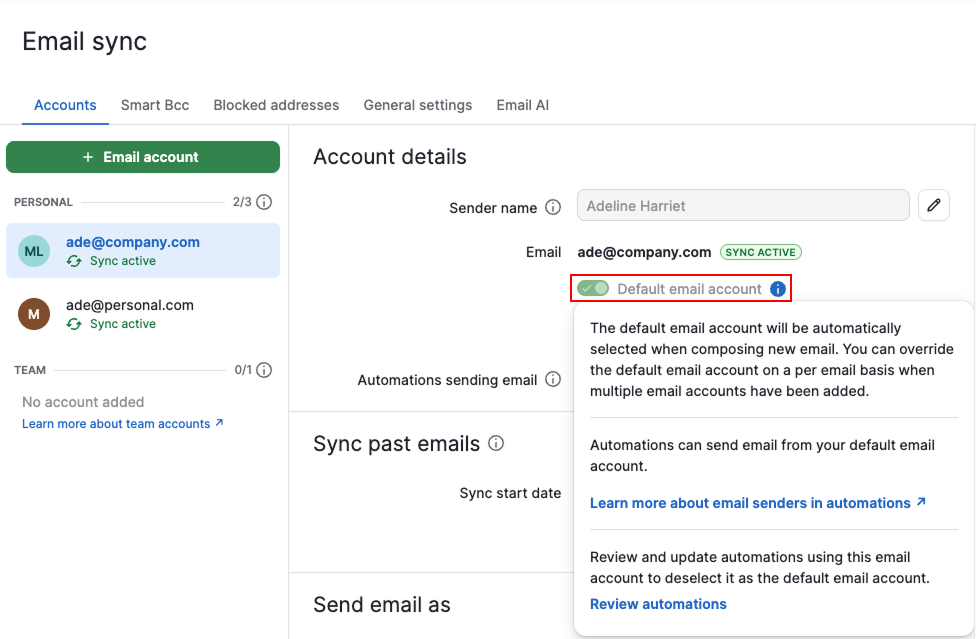
Jeśli chcesz używać innego konta, zmień konto domyślne. Jeśli wyłączysz swoje domyślne konto e-mail bez ustawienia nowego, niektóre automatyzacje nie będą mogły wysłać wiadomości.
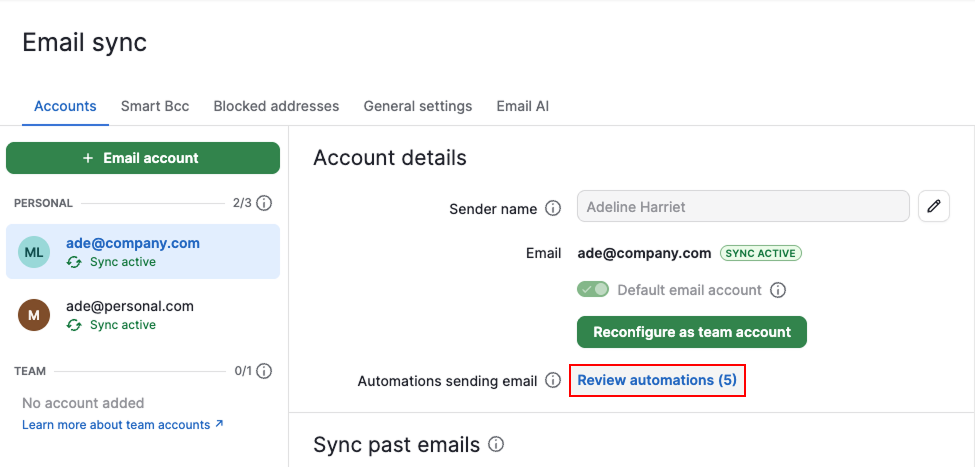
Aby zobaczyć, które automatyzacje mogą wysyłać e-maile z Twojego konta, wybierz „Przejrzyj automatyzacje”. To, czy rzeczywiście będą to robić, zależy od sposobu skonfigurowania każdej automatyzacji.
Kontroluj, kto może konfigurować automatyzacje i nadawców
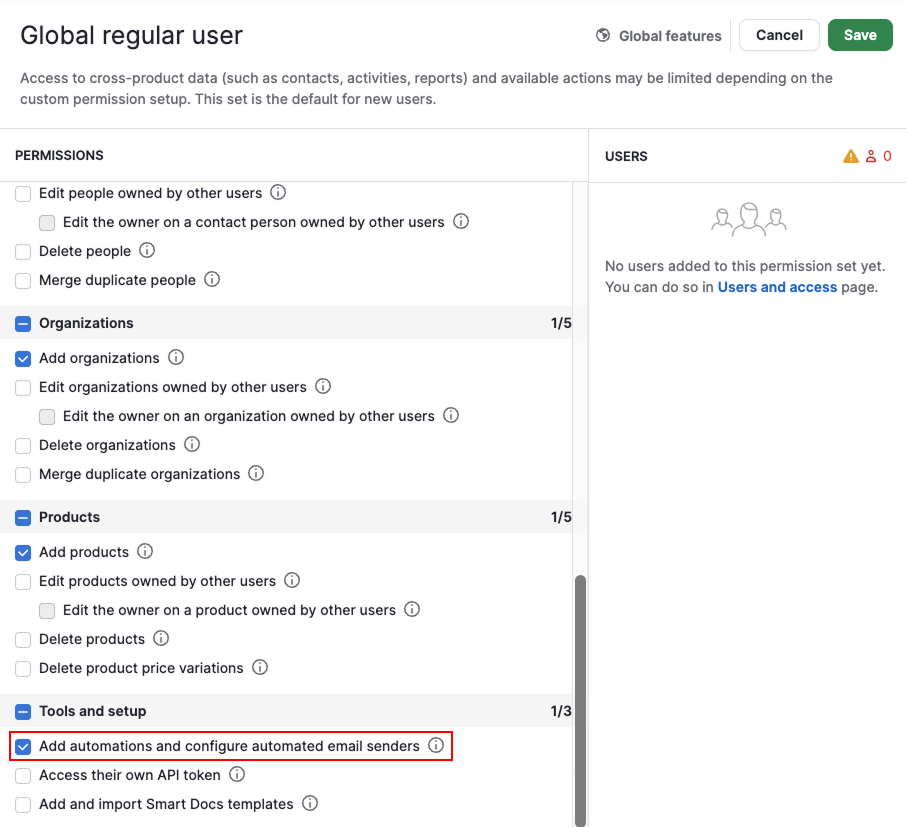
Domyślnie tylko globalni administratorzy mogą tworzyć automatyzacje i konfigurować opcje nadawców. Obejmuje to tworzenie automatyzacji wysyłających e-maile z konta innego użytkownika, na przykład właściciela transakcji lub użytkownika wywołującego.
Aby przyznać zwykłym użytkownikom globalnym możliwość dodawania automatyzacji i konfigurowania nadawców:
Otwórz menu konta i przejdź do Zarządzaj użytkownikami > Permission sets
Rozwiń global features permission sets
Wybierz ”Global regular user”
Kliknij “Edit permission set”
Włącz ”Add automations and configure automated email senders” i zapisz
Skonfiguruj nadawców w kreatorze automatyzacji
Podczas konfigurowania automatycznej wiadomości e-mail, zarówno od podstaw, jak i przy użyciu szablonu, możesz wybrać, kto jej jest nadawcą.
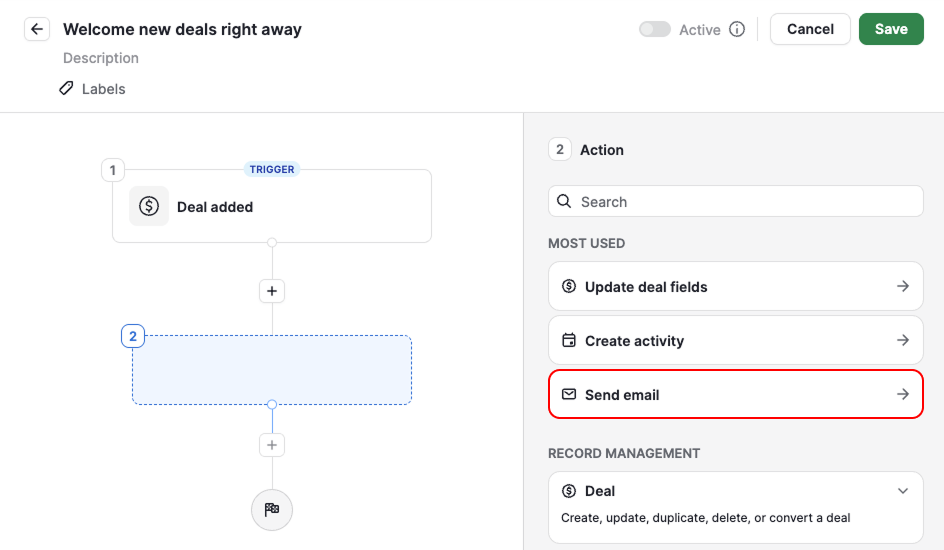
W akcji „Wyślij e-mail” użyj pola „Konto nadawcy”, aby wybrać, z którego konta e-mail zostanie wysłana wiadomość.
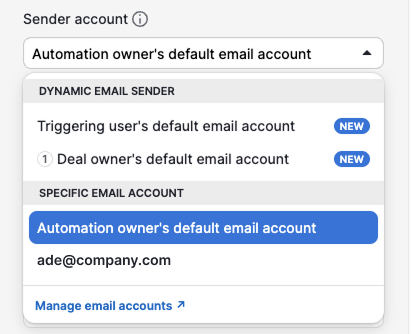
Opcje nadawców dzielą się na dwa typy:
- Dynamiczni nadawcy wiadomości e-mail – automatycznie wysyłają z konta właściwej osoby w zależności od jej roli w automatyzacji
- Określone konta e-mail – zawsze wysyłają z ustalonego adresu
Dynamiczni nadawcy wiadomości e-mail
| Opcja nadawcy | Jak to działa |
| Właściciel elementu | Wysyła z domyślnego konta e-mail właściciela elementu, gdy automatyzacja się uruchomi. Dotyczy właściciela szansy sprzedaży, leada, projektu, osoby kontaktowej i organizacji, a także osoby przypisanej do działania lub zadania. |
| Użytkownik wyzwalający | Wysyła z domyślnego konta e-mail osoby, która wywołała automatyzację. |
Określone konta e-mail
| Opcja nadawcy | Jak to działa |
| Właściciel automatyzacji | Wysyła z domyślnego osobistego konta e-mail właściciela automatyzacji. |
| Konkretne podłączone konto | Wysyła z konkretnego osobistego konta, które właściciel automatyzacji podłączył w synchronizacji e-mail. Wszystkie podłączone konta są wyświetlane osobno według adresu. |
| Skrzynka zespołu | Wysyła z wybranego konta Skrzynki zespołu. Pojawia się w rozwijanym menu nadawcy konta po jego skonfigurowaniu. |
Ustaw adres do odpowiedzi
Domyślnie odpowiedzi trafiają do nadawcy.
Aby skierować odpowiedzi gdzie indziej, kliknij „Dodaj pola” i wybierz „Adres e-mail do odpowiedzi”.
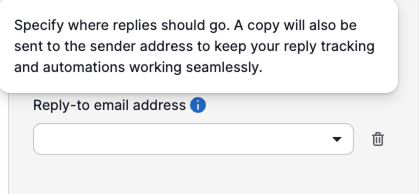
Możesz dodać jeden lub więcej adresów e-mail. Na przykład automatyzacja może wysyłać e-mail ze Skrzynki zespołu, a odpowiedzi kierować do właściciela transakcji lub innego członka zespołu odpowiedzialnego za rozmowę.
Typowe przykłady
Wysyłaj e-maile od sprzedawcy odpowiedzialnego za transakcję
Wybierz ”Triggering user’s default email account”, aby każdy sprzedawca komunikował się ze swojego konta e-mail, nawet gdy ta sama automatyzacja jest używana w całym zespole.
Wysyłaj e-maile ze współdzielonej firmowej skrzynki odbiorczej
Wybierz ”Team Inbox”, gdy komunikacja z klientem powinna pochodzić ze wspólnego konta, na przykład [email protected] lub [email protected].
Wysyłaj e-maile od osoby, która utworzyła automatyzację
Wybierz ”Automation owner’s default email account” lub dowolne inne połączone konto wymienione przy automatyzacji, jeśli procesem zarządza jedna osoba. Wszystkie zautomatyzowane e-maile są wysyłane z jej skrzynki odbiorczej.
Czy ten artykuł był pomocny?
Tak
Nie