この記事は機械翻訳を使用して作成されました。
自動化内のメール送信者
Pipedriveの自動メールは、オートメーション所有者、アイテム所有者、オートメーションをトリガーした人、または接続されたチーム受信箱など、さまざまなアカウントから送信できます。
この記事では、オートメーションで利用できるメールアカウントの管理方法、送信者を設定できるユーザー、オートメーションビルダーで送信者オプションを設定する方法について説明します。
自動化のためのメールアカウントを管理する
自動メールを送信するには、Pipedriveでメール同期を使って接続されたメールアカウントが必要です。
個人アカウントの場合、最初に接続したアカウントが自動的にあなたのデフォルトのメールアカウントに設定されます。自動化の一部の送信者オプションはメール送信にデフォルトを使用するため、最新の状態に保つことが重要です。 オートメーションの一部の送信者オプションでは、メール送信にデフォルトのメールアカウントが使用されるため、常に最新の状態に保つことが重要です。
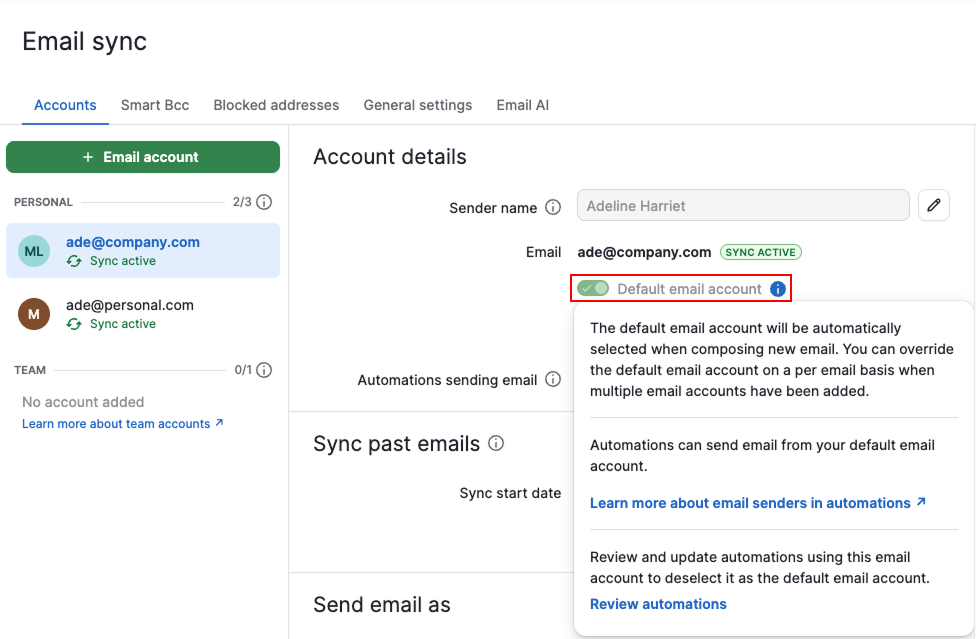
別のアカウントを使用したい場合は、デフォルトを切り替えてください。 別のアカウントを使用したい場合は、デフォルトを切り替えてください。新しいアカウントを設定せずにデフォルトのメールアカウントを無効にすると、送信を試みる一部の自動化が失敗することがあります。
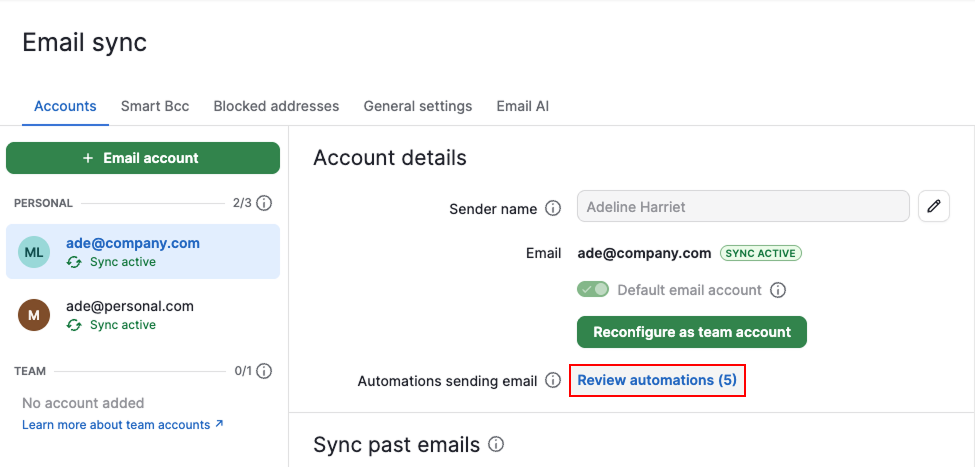
アカウントからどの自動化がメールを送信できるかを確認するには、「自動化を確認」を選択してください。実際に送信されるかどうかは、それぞれの自動化の設定によります。 実際に送信されるかどうかは、各オートメーションの設定方法によって異なります。
自動化と送信者を設定できるユーザーを制御する
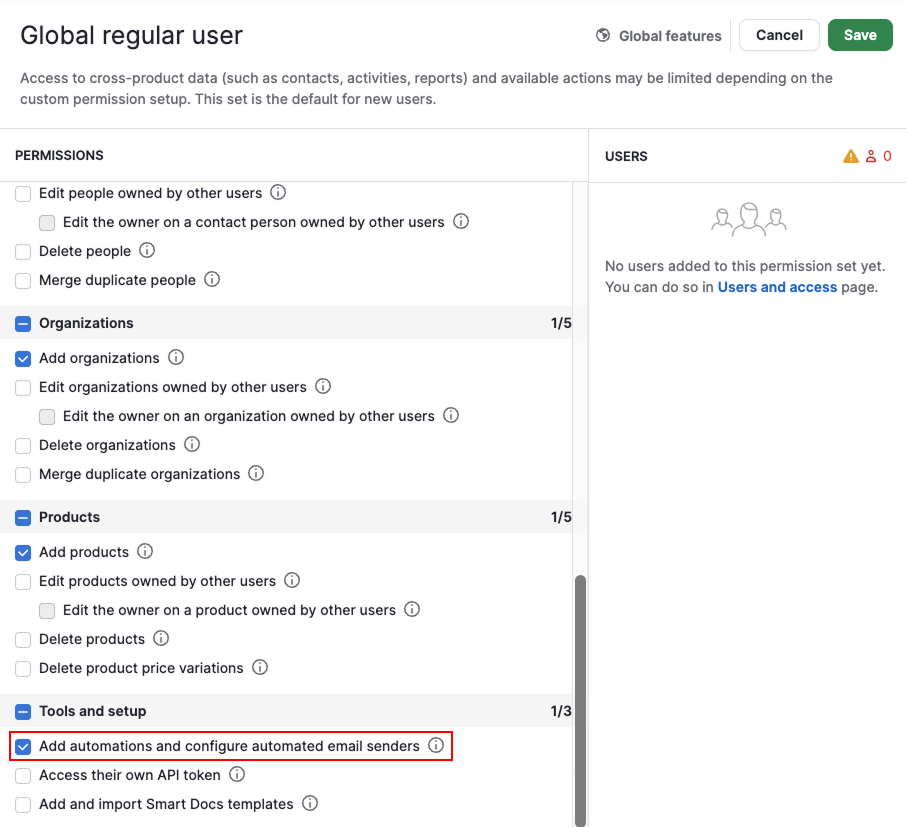
デフォルトでは、グローバル管理者のみが自動化を作成し、送信者オプションを設定できます。これには、取引の所有者やトリガーを発動したユーザーなど、他のユーザーのアカウントからメールを送信する自動化の設定が含まれます。 これには、取引所有者やトリガーしたユーザーなど、別のユーザーのアカウントからメールを送信するオートメーションの設定も含まれます。
次の手順で、グローバル一般ユーザーに自動化の追加と送信者の設定権限を付与します:
<strong>アカウントメニュー</strong>を開き、<strong>ユーザーの管理 > 権限セットに移動します
<strong>グローバル機能の権限セット</strong>を展開します
<strong>「グローバル一般ユーザー」</strong>を選択します
<strong>「権限セットを編集」</strong>をクリックします
<strong>「自動化を追加し、自動メール送信者を設定する」
オートメーションビルダーで送信者を設定する
自動化されたメールを作成する際(ゼロから作る場合でもテンプレートを使う場合でも)、送信者を選択できます。
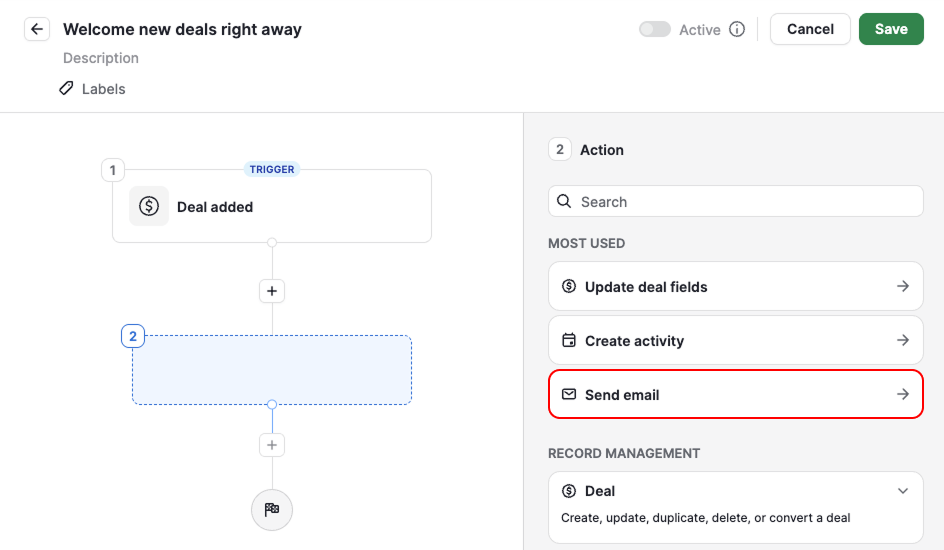
「メールを送信」アクションでは、「送信アカウント」欄を使って、どのアカウントから送信するかを選択します。
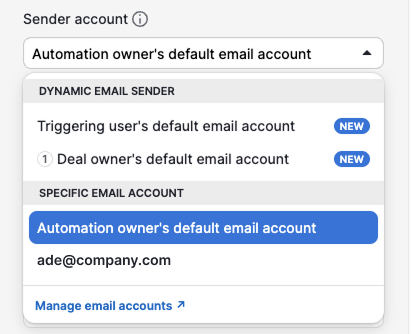
送信者のオプションは2種類に分かれます:
- 動的なメール送信者 – 自動化内での役割に基づいて、適切な人物のアカウントから自動的に送信されます
- 特定のメールアカウント – 常に固定のアドレスから送信されます
動的なメール送信者
| 送信者オプション | 仕組み |
| アイテム所有者 | 自動化が実行されると、アイテム所有者のデフォルトのメールアカウントから送信されます。 取引、リード、プロジェクト、人物、組織の所有者、およびアクティビティとタスクの担当者に適用されます。 |
| トリガーしたユーザー | 自動化をトリガーしたユーザーのデフォルトのメールアカウントから送信されます。 |
特定のメールアカウント
| 送信者オプション | 仕組み |
| 自動化の所有者 | 自動化の所有者のデフォルトの個人メールアカウントから送信されます。 |
| 特定の接続済みアカウント | 自動化の所有者がメール同期で接続した特定の個人アカウントから送信されます。接続されているアカウントはすべて、アドレスごとに個別に表示されます。 接続済みのすべてのアカウントが、メールアドレスごとに個別に表示されます。 |
| チーム受信トレイ | 選択されたチーム受信トレイアカウントから送信されます。設定されると、送信者のドロップダウンに表示されます。 設定されると、送信者アカウントのドロップダウンに表示されます。 |
返信先アドレスを設定する
デフォルトでは、返信は送信者に戻ります。
返信先を別の場所に設定するには、「フィールドを追加」をクリックし、「返信先メールアドレス」を選択します。
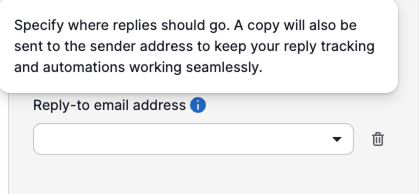
1つ以上のメールアドレスを追加できます。 メールアドレスは1つ以上追加できます。たとえば、自動化でチーム受信トレイからメールを送信しつつ、返信を案件の担当者や会話を担当する別のチームメンバーに向ける、といったことが可能です。
よくある例
案件を担当している営業担当者のメールから送信する
同じ自動化がチーム内で使用されている場合でも、各営業担当者が自分のメールアカウントからやり取りするように、「トリガーを実行したユーザーのデフォルトのメールアカウント」を選択します。
会社の共有受信トレイからメールを送信する
顧客とのやり取りを [email protected] や [email protected] のような共有アカウントから行う場合は、「チーム受信トレイ」を選択します。
自動化を作成した人のメールから送信する
プロセスを一人が管理している場合は、自動化の下に表示されている任意の接続済みアカウント、または 「自動化の所有者のデフォルトのメールアカウント」 を選択します。すべての自動メールはその人の受信箱から送信されます。 すべての自動メールは、そのユーザーのインボックスから送信されます。
この記事は役に立ちましたか?
はい
いいえ