Dit artikel is automatisch vertaald
Email afzenders in automatiseringen
Geautomatiseerde e-mails in Pipedrive kunnen vanaf verschillende accounts worden verzonden: de eigenaar van de automatisering, de eigenaar van het item, degene die de automatisering activeert of een verbonden Team Inbox.
In dit artikel wordt uitgelegd hoe u kunt beheren welke e-mailaccounts beschikbaar zijn voor automatiseringen, wie afzenders kan configureren en hoe u verzendopties instelt in de automatiseringsbouwer.
Beheer uw e-mailaccount voor automatiseringen
Om geautomatiseerde e-mails te verzenden, moet u een e-mailaccount in Pipedrive verbonden hebben via e-mailsynchronisatie.
Voor persoonlijke accounts wordt het eerste account dat u verbindt automatisch ingesteld als uw standaard e-mailaccount. Sommige afzenderopties in automatiseringen gebruiken uw standaardaccount om e-mails te verzenden, dus het is belangrijk dit actueel te houden.
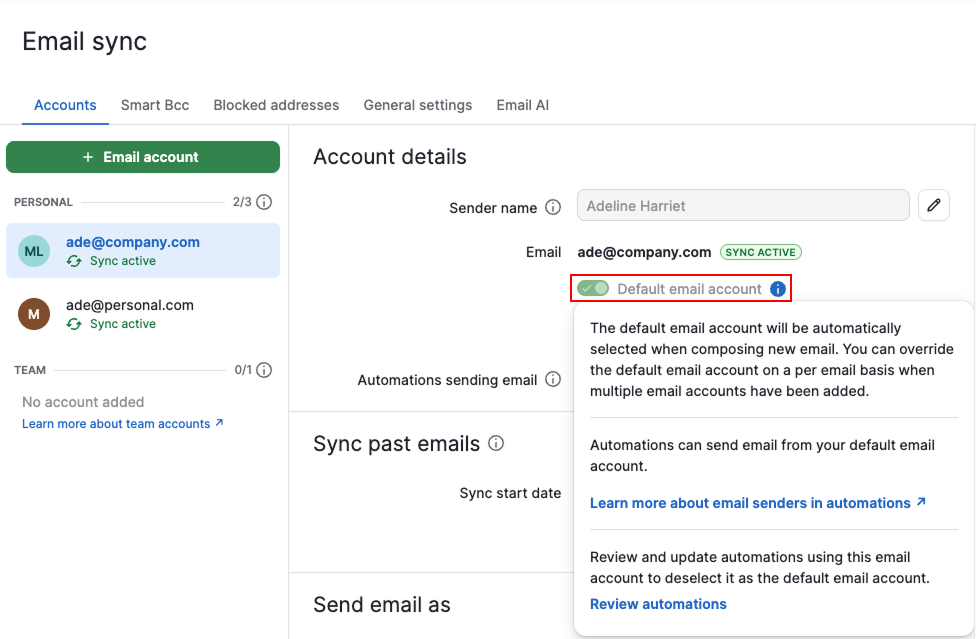
Als u wilt dat er een ander account wordt gebruikt, wijzig dan uw standaardaccount. Als u uw standaard e-mailaccount uitschakelt zonder een nieuw account in te stellen, zullen sommige automatiseringen mislukken bij het verzenden.
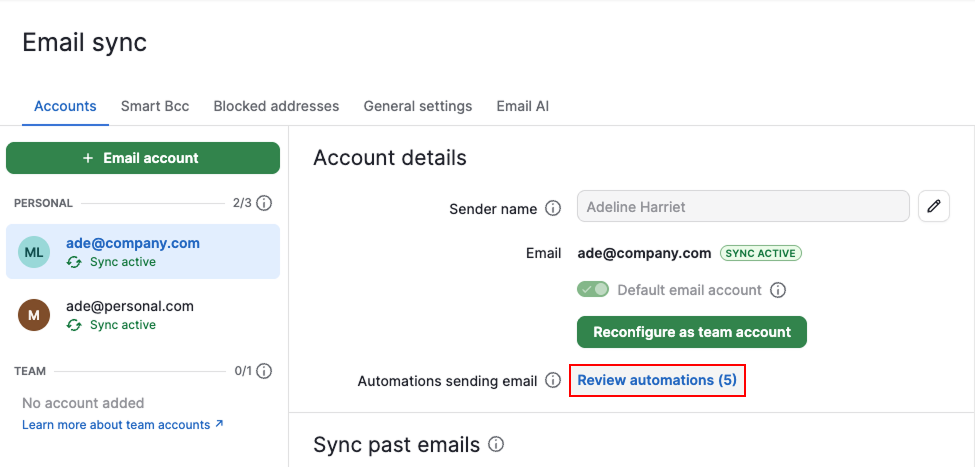
Om te zien welke automatiseringen e-mails vanuit uw account zouden kunnen verzenden, selecteer “Automatiseringen beoordelen”. Of ze dat daadwerkelijk doen hangt af van hoe elke automatisering is ingesteld.
Bepaal wie automatiseringen en afzenders kan configureren
Standaard kunnen alleen globale beheerders automatiseringen aanmaken en afzenderopties configureren. Dit omvat het instellen van automatiseringen die e-mails verzenden vanuit het account van een andere gebruiker, zoals de eigenaar van de deal of de gebruiker die de trigger activeert.
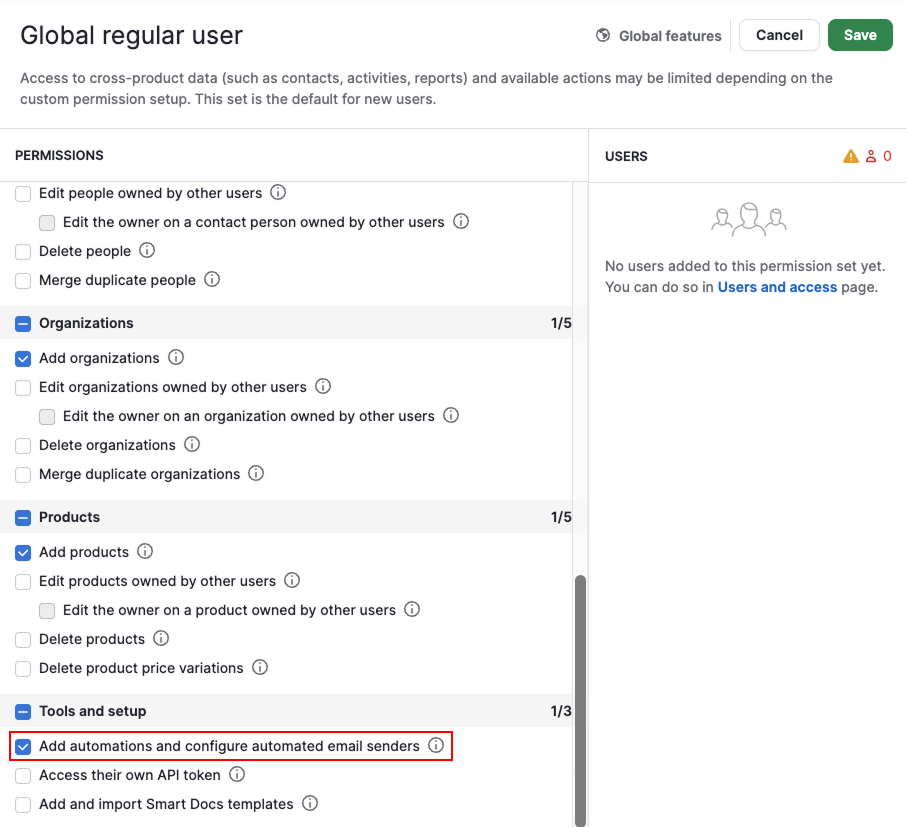
Om globale reguliere gebruikers de mogelijkheid te geven automatiseringen toe te voegen en afzenders te configureren:
Open het accountmenu en ga naar Gebruikers beheren > Permissiesets
Vouw de permissiesets voor globale functies uit
Selecteer ”Globale reguliere gebruiker”
Klik op “Permissieset bewerken”
Schakel ”Automatiseringen toevoegen en geautomatiseerde e-mailafzenders configureren” in en sla op
Afzenders instellen in de automatiseringsbouwer
Wanneer u een geautomatiseerde e-mail instelt, vanaf nul of met een sjabloon, kunt u kiezen wie deze verzendt.
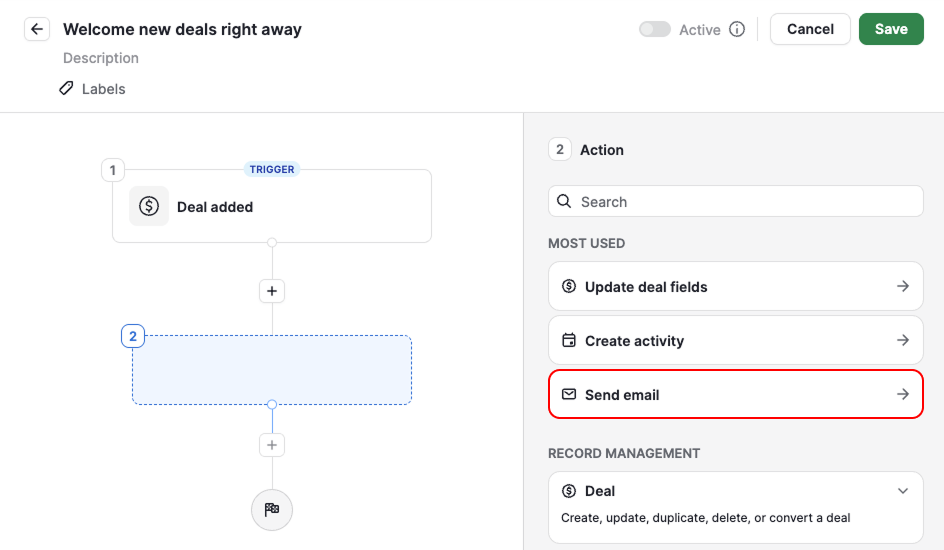
In de e-mail verzenden actie gebruikt u het veld “Afzenderaccount” om te selecteren van wie de e-mail wordt verzonden.
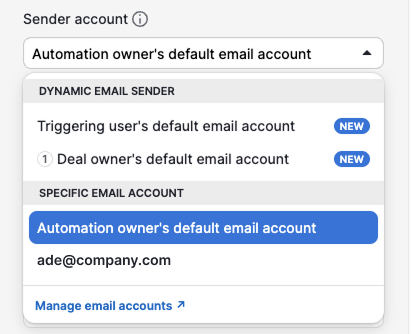
Afzenderopties zijn onderverdeeld in twee typen:
- Dynamische e-mailafzenders – verzenden automatisch vanaf het juiste account van de persoon, op basis van hun rol in de automatisering
- Specifieke e-mailaccounts – worden altijd verzonden vanaf een vast adres
Dynamische e-mailafzenders
| Afzenderoptie | Hoe het werkt |
| Eigenaar van het item | Verstuurt vanuit het standaard e-mailaccount van de eigenaar van het item wanneer de automatisering wordt uitgevoerd. Van toepassing op de eigenaar van een deal, lead, project, contactpersoon en organisatie, en op de toegewezen persoon voor activiteiten en taken. |
| Triggerende gebruiker | Verstuurt vanuit het standaard e-mailaccount van degene die de automatisering heeft geactiveerd. |
Specifieke e-mailaccounts
| Afzenderoptie | Hoe het werkt |
| Eigenaar van de automatisering | Verstuurt vanuit het standaard persoonlijke e-mailaccount van de eigenaar van de automatisering. |
| Een specifiek verbonden account | Verstuurt vanaf een specifiek persoonlijk account dat de eigenaar van de automatisering heeft gekoppeld in e-mailsynchronisatie. Alle gekoppelde accounts worden afzonderlijk per adres weergegeven. |
| Team-inbox | Verstuurt vanuit het geselecteerde Team Inbox-account. Verschijnt in de afzenderdropdown van het account wanneer deze is ingesteld. |
Stel een reply-to-adres in
Standaard gaan antwoorden terug naar de afzender.
Om antwoorden ergens anders naartoe te laten gaan, klik op “Velden toevoegen” en selecteer “Reply-to e-mailadres”.
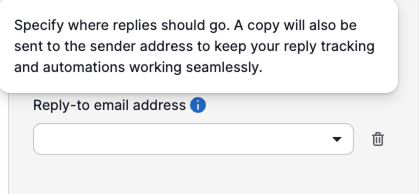
U kunt één of meer e-mailadressen toevoegen. Bijvoorbeeld: een automatisering kan een e-mail verzenden vanuit een Team Inbox terwijl antwoorden worden doorgestuurd naar de eigenaar van de deal of een ander teamlid dat verantwoordelijk is voor het gesprek.
Veelvoorkomende voorbeelden
E-mails versturen namens de salesmedewerker die verantwoordelijk is voor de deal
Selecteer ”Standaard e-mailaccount van de triggerende gebruiker” zodat elke salesmedewerker vanuit zijn of haar eigen e-mailaccount communiceert, zelfs wanneer dezelfde automatisering door het hele team wordt gebruikt.
E-mails versturen vanuit een gedeelde bedrijfsinbox
Selecteer ”Team-inbox” wanneer klantcommunicatie vanaf een gedeeld account moet komen, zoals [email protected] of [email protected].
E-mails versturen namens de persoon die de automatisering heeft aangemaakt
Selecteer ”Standaard e-mailaccount van de eigenaar van de automatisering” of een ander verbonden account dat onder de automatisering wordt vermeld wanneer één persoon het proces beheert. Alle geautomatiseerde e-mails worden vanuit diens inbox verzonden.
Was dit artikel nuttig?
Ja
Nee