Ez a cikk gépi fordítás segítségével készült el.
Email feladók automatizációkban
A Pipedrive-ban az automatizált e-mailek több különböző fiókból küldhetők: az automatizáció tulajdonosának, a tétel tulajdonosának, az automatizációt kiváltó személy nevében, vagy egy csatlakoztatott Team Inbox.
Ez a cikk elmagyarázza, hogyan kezelheti, mely e-mail fiókok érhetők el az automatizációk számára, ki konfigurálhat feladókat, és hogyan állíthatja be a feladóbeállításokat az automatizációs szerkesztőben.
E-mail fiók kezelése az automatizálásokhoz
Automatikus e-mailek küldéséhez szükséges, hogy egy e-mail fiók legyen csatlakoztatva a Pipedrive-hoz az e-mail szinkronizálás segítségével.
A személyes fiókoknál az elsőként csatlakoztatott fiók automatikusan az alapértelmezett e-mail-fiókod lesz. Az automatizálások egyes feladói beállításai az alapértelmezett fiókodat használják e-mailek küldéséhez, ezért fontos, hogy naprakész maradjon.
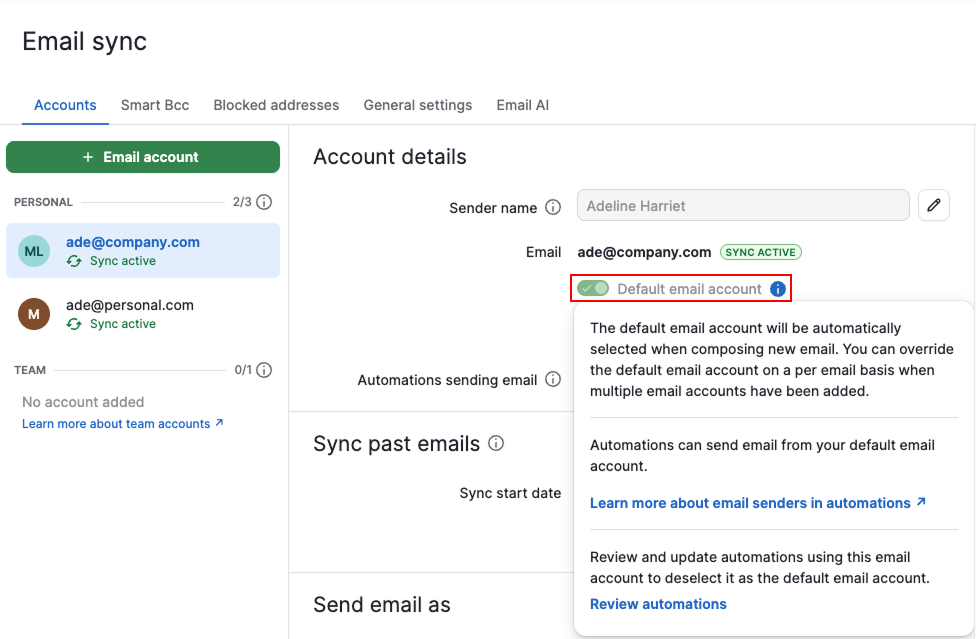
Ha másik fiókot szeretnél használni, váltsd át az alapértelmezettet. Ha letiltod az alapértelmezett e-mail-fiókodat anélkül, hogy újat állítanál be, egyes automatizálások sikertelenek lesznek a küldés során.
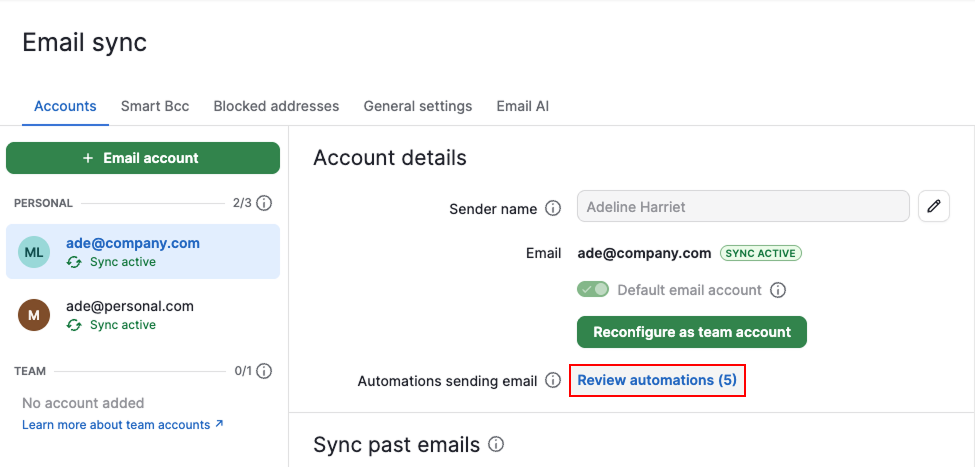
Ha meg szeretnéd nézni, mely automatizálások küldhetnek e-maileket a fiókodból, válaszd az „Automatizálások áttekintése” lehetőséget. Hogy ténylegesen küldenek-e, az az egyes automatizálások beállításaitól függ.
Szabályozza, ki konfigurálhat automatizációkat és feladókat
Alapértelmezés szerint csak a globális rendszergazdák hozhatnak létre automatizálásokat és konfigurálhatják a feladói beállításokat. Ide tartozik azoknak az automatizálásoknak a beállítása is, amelyek egy másik felhasználó fiókjából küldenek e-maileket, például az üzlet tulajdonosának vagy az aktiváló felhasználónak a fiókjából.
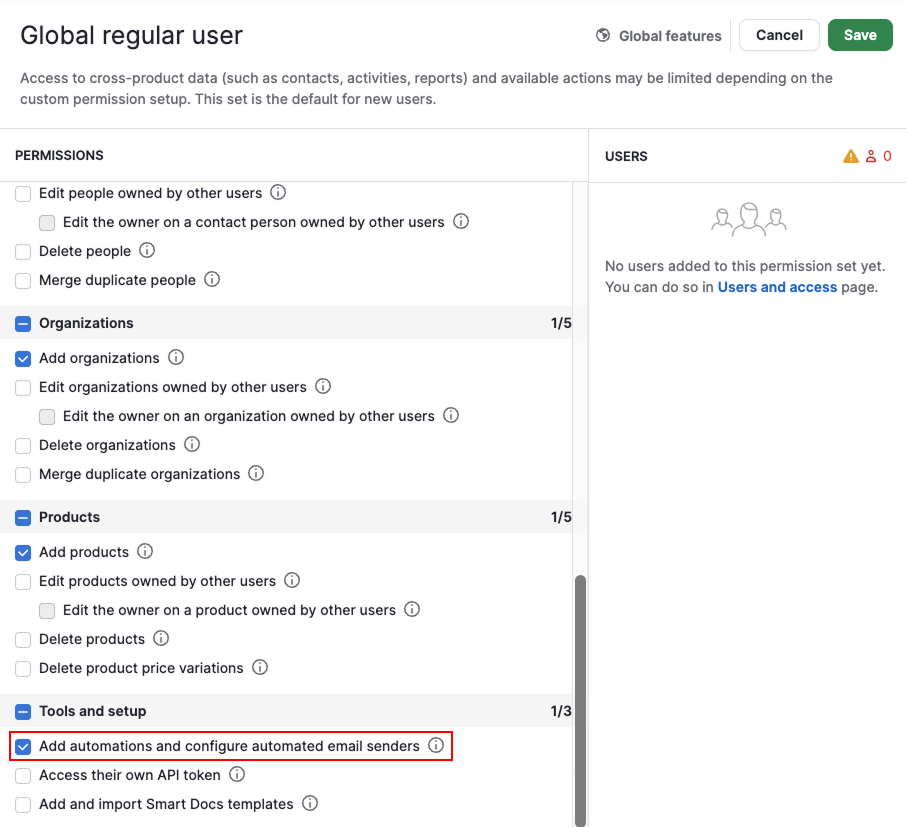
Ahhoz, hogy a globális általános felhasználók számára engedélyezze az automatizációk hozzáadását és a feladók konfigurálását:
Nyissa meg a fiók menüt és lépjen a Felhasználók kezelése > Engedélykészletek
Bontsa ki a globális funkciók engedélykészleteit
Válassza a „Global regular user” elemet
Kattintson a „Edit permission set”
Kapcsolja be a „Add automations and configure automated email senders” opciót, majd mentse
Feladók beállítása az automatizációs szerkesztőben
Automatikus e-mail beállításakor, akár nulláról, akár sablonnal, kiválaszthatja, hogy ki küldi azt.
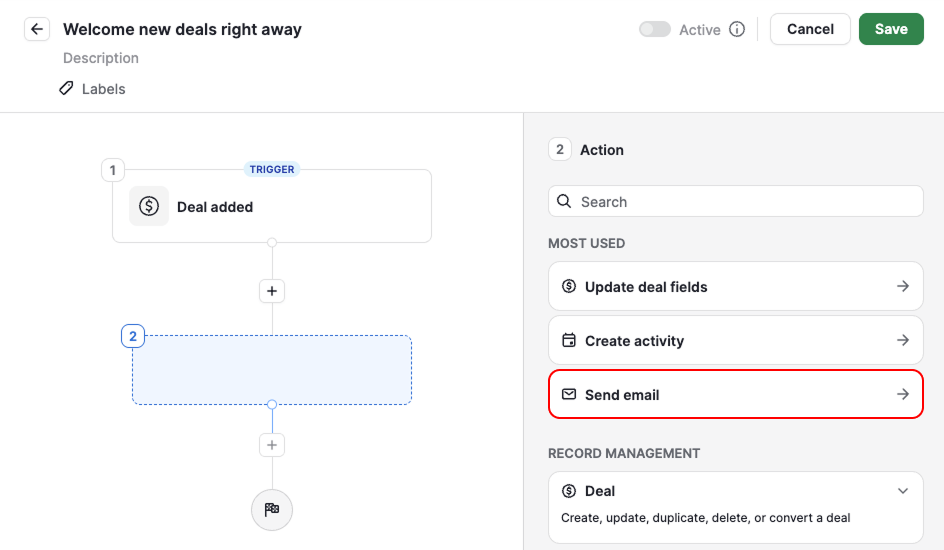
A „E-mail küldése” műveletnél használja a “Sender account” mezőt, hogy kiválassza, melyik fiókból küldje az e-mailt.
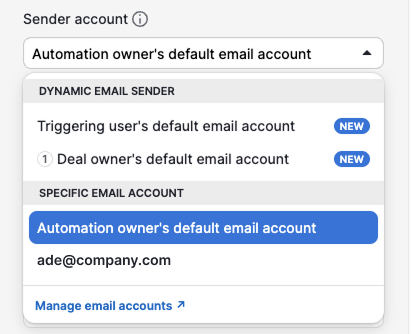
A feladó-opciók két típusra oszlanak:
- Dinamikus e-mail feladók – automatikusan a megfelelő személy fiókjából küld, az automatizációban betöltött szerepük alapján
- Konkrét e-mail fiókok – mindig egy rögzített címről küld
Dinamikus e-mail feladók
| Feladóopció | Hogyan működik |
| Elem tulajdonosa | Az automatizáció futásakor az elem tulajdonosának alapértelmezett e-mail fiókjából küldi az üzenetet. Az üzlet, lead, projekt, személy és szervezet tulajdonosára, valamint a tevékenység és feladat felelősére vonatkozik. |
| Kiváltó felhasználó | Az automatizációt kiváltó személy alapértelmezett e-mail fiókjából küldi az üzenetet. |
Konkrét e-mail fiókok
| Feladóopció | Hogyan működik |
| Automatizáció tulajdonosa | Az automatizáció tulajdonosának alapértelmezett személyes e-mail fiókjából küldi az üzenetet. |
| Egy adott csatlakoztatott fiók | Egy adott személyes fiókból küld, amelyet az automatizálás tulajdonosa csatlakoztatott az e-mail-szinkronizálásban. Minden csatlakoztatott fiók külön, e-mail-cím szerint jelenik meg. |
| Csapatüzenetek | A kiválasztott Csapatüzenetek-fiókból küld. A beállítása után megjelenik a feladói fiók legördülő menüjében. |
Válasz-cím beállítása
Alapértelmezés szerint a válaszok a feladónak érkeznek.
Ha máshova szeretné irányítani a válaszokat, kattintson a “Add fields” gombra, és válassza a “Reply-to email address” opciót.
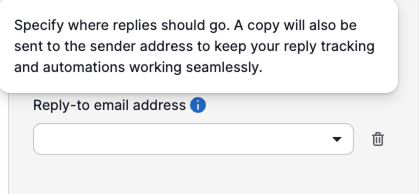
Egy vagy több e-mail-címet is hozzáadhatsz. Például egy automatizálás küldhet e-mailt a Csapatüzenetek-fiókból, miközben a válaszokat az üzlet tulajdonosához vagy a beszélgetésért felelős másik csapattaghoz irányítja.
Gyakori példák
E-mailek küldése az ügyletért felelős értékesítő nevében
Válassza a ”Triggering user’s default email account” lehetőséget, így minden értékesítő a saját e-mail fiókjából kommunikál, még akkor is, ha ugyanazt az automatizálást a csapat tagjai használják.
E-mailek küldése megosztott vállalati postafiókból
Válassza a ”Team Inbox” lehetőséget, ha az ügyfélkommunikációnak egy megosztott fiókból kell történnie, például [email protected] vagy [email protected].
E-mailek küldése az automatizáció létrehozójának nevében
Válaszd az „Az automatizálás tulajdonosának alapértelmezett e-mail-fiókja” lehetőséget vagy bármely más, az automatizálás alatt felsorolt csatlakoztatott fiókot, ha egy személy kezeli a folyamatot. Minden automatizált e-mail az ő postafiókjából lesz elküldve.
Hasznos volt ez a cikk?
Igen
Nem