Denne artikkelen ble produsert ved hjelp av maskinoversettelse.
E-postavsendere i automatiseringer
Automatiserte e-poster i Pipedrive kan sendes fra forskjellige kontoer: eier av automatiseringen, eier av elementet, den som utløser automatiseringen eller en tilkoblet Team Inbox.
Denne artikkelen forklarer hvordan du administrerer hvilke e-postkontoer som er tilgjengelige for automatiseringer, hvem som kan konfigurere avsendere og hvordan du setter opp avsenderalternativer i automatiseringsbyggeren.
Administrer e-postkontoen din for automatiseringer
For å sende automatiske e-poster må du ha en e-postkonto tilkoblet i Pipedrive via e-postsynkronisering.
For personlige kontoer blir den første du kobler til, automatisk angitt som standard e-postkonto. Noen avsenderalternativer i automatiseringer bruker standardkontoen din til å sende e-poster, så det er viktig å holde den oppdatert.
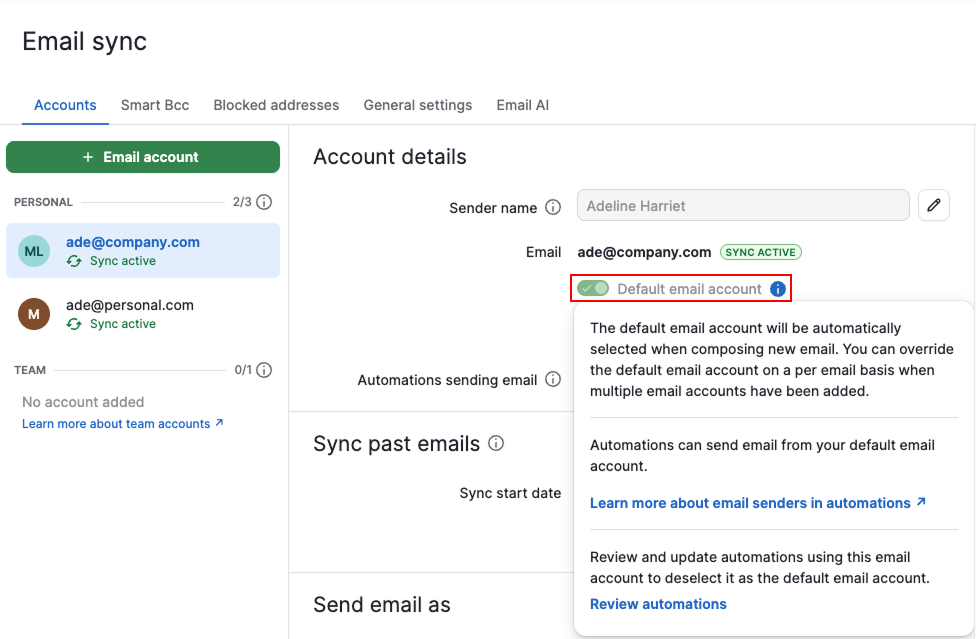
Hvis du vil bruke en annen konto, endrer du standardkontoen. Hvis du deaktiverer standard e-postkonto uten å angi en ny, vil noen automatiseringer mislykkes når de prøver å sende.
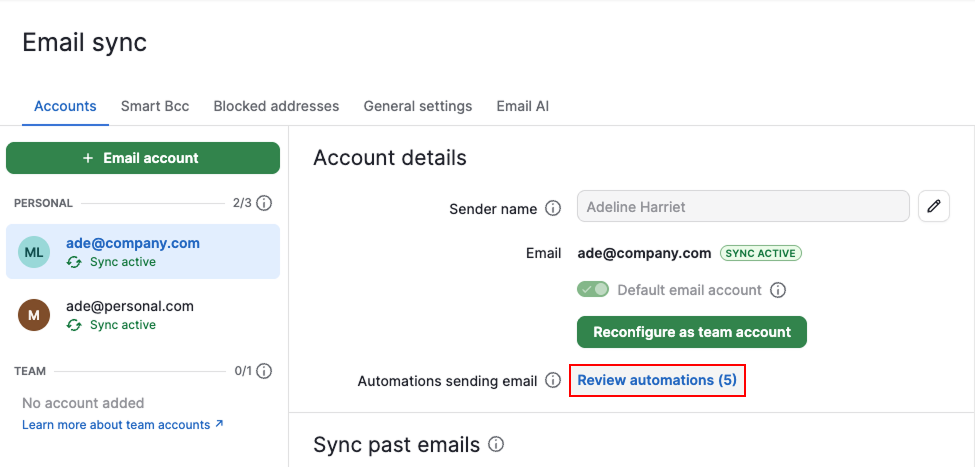
For å se hvilke automatiseringer som kan sende e-poster fra kontoen din, velger du «Se gjennom automatiseringer». Om de faktisk gjør det, avhenger av hvordan hver automatisering er konfigurert.
Kontroller hvem som kan konfigurere automasjoner og avsendere
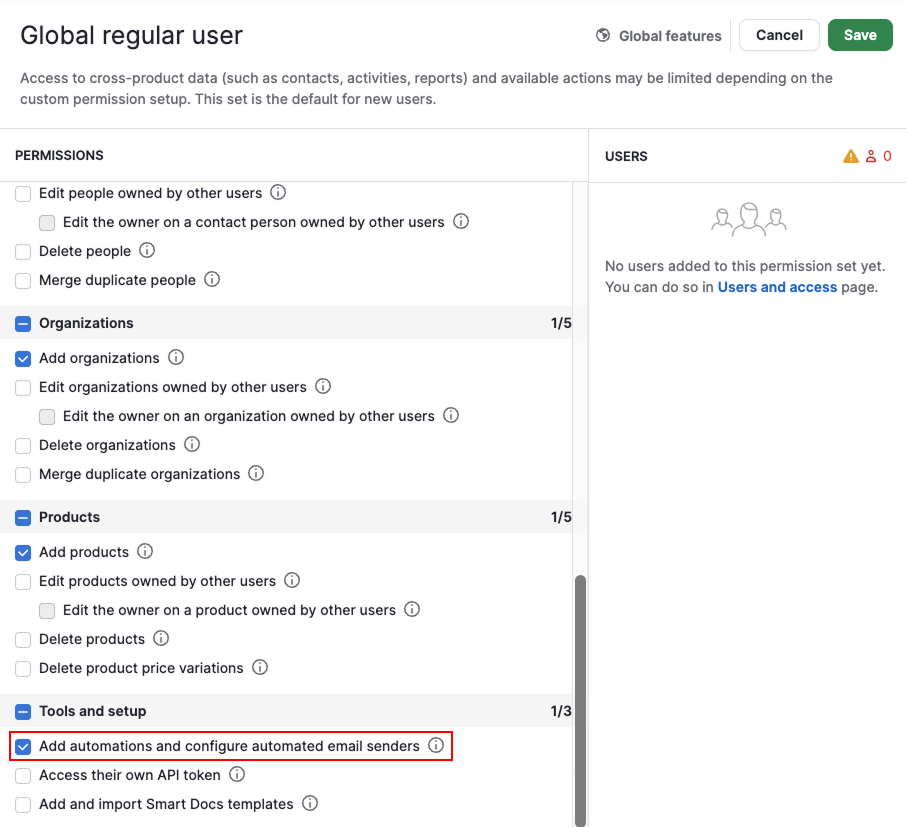
Som standard kan bare globale administratorer opprette automatiseringer og konfigurere avsenderalternativer. Dette inkluderer å konfigurere automatiseringer som sender e-poster fra en annen brukers konto, for eksempel salgsavtaleeieren eller brukeren som utløste automatiseringen.
For å gi globale vanlige brukere muligheten til å legge til automasjoner og konfigurere avsendere:
Åpne kontomenyen og gå til Administrer brukere > Tillatelsessett
Utvid tillatelsessett for globale funksjoner
Velg «Global vanlig bruker»
Klikk på «Rediger tillatelsessett»
Aktiver «Legg til automasjoner og konfigurer automatiserte e-postavsendere» og lagre
Sett opp avsendere i automatiseringsbyggeren
Når du setter opp en automatisk e-post, enten fra bunnen av eller ved å bruke en mal, kan du velge hvem som sender den.
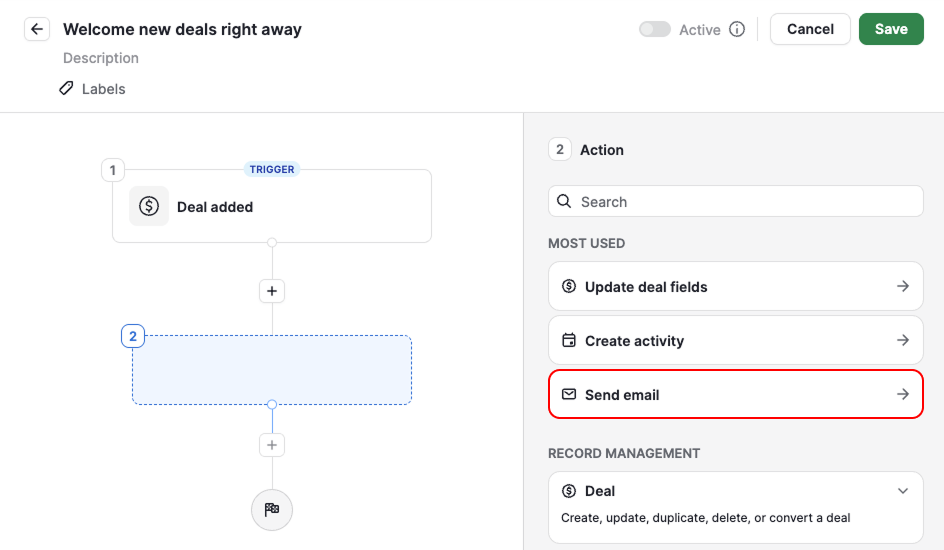
I handlingen send e-post bruk feltet «Avsenderkonto» for å velge hvem e-posten sendes fra.
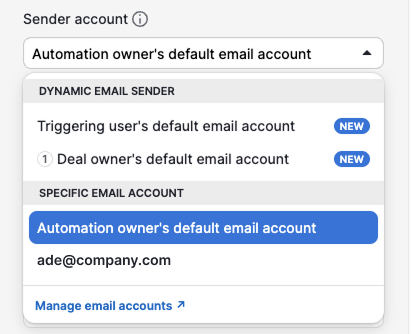
Avsenderalternativer er delt inn i to typer:
- Dynamiske e-postavsendere – sender automatisk fra riktig persons konto basert på deres rolle i automatiseringen
- Spesifikke e-postkontoer – sender alltid fra en fast adresse
Dynamiske e-postavsendere
| Avsenderalternativ | Hvordan det fungerer |
| Eier av elementet | Sender fra eierens standard e-postkonto når automatiseringen kjører. Gjelder eier av salgsavtale, lead, prosjekt, person og organisasjon, samt ansvarlig for aktivitet og oppgave. |
| Utløsende bruker | Sender fra standard e-postkontoen til brukeren som utløste automatiseringen. |
Spesifikke e-postkontoer
| Avsenderalternativ | Hvordan det fungerer |
| Eier av automatiseringen | Sender fra automatiseringseierens standard personlige e-postkonto. |
| En spesifikk tilkoblet konto | Sender fra en bestemt personlig konto som automatiseringseieren har koblet til i e-postsynkronisering. Alle tilkoblede kontoer vises enkeltvis etter adresse. |
| Team-innboks | Sender fra den valgte Team Inbox-kontoen. Vises i rullegardinmenyen for kontoavsender når den er konfigurert. |
Angi en svar-til-adresse
Som standard går svar tilbake til avsender.
For å sende svar et annet sted, klikk «Legg til felter» og velg «Svar-til e-postadresse».
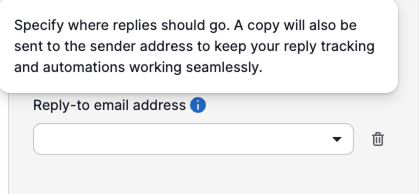
Du kan legge til én eller flere e-postadresser. En automatisering kan for eksempel sende en e-post fra en Team Inbox, samtidig som svar sendes til salgsavtaleeieren eller et annet teammedlem som er ansvarlig for samtalen.
Vanlige eksempler
Send e-poster fra selgeren som er ansvarlig for avtalen
Velg ”Triggering user’s default email account” slik at hver selger kommuniserer fra sin egen e-postkonto, selv når samme automasjon brukes i hele teamet.
Send e-poster fra en delt firmainnboks
Velg ”Team Inbox” når kundekommunikasjon skal komme fra en delt konto, for eksempel [email protected] eller [email protected].
Send e-poster fra personen som opprettet automasjonen
Velg «Automatiseringseierens standard e-postkonto» eller en annen tilkoblet konto som er oppført under automatiseringen, når én person administrerer prosessen. Alle automatiserte e-poster sendes fra innboksen deres.
Var denne artikkelen nyttig?
Ja
Nei