Цю статтю створено з використанням машинного перекладу.
Відправники електронних листів в автоматизаціях
Автоматизовані електронні листи в Pipedrive можуть надсилатися з різних облікових записів: власника автоматизації, власника елемента, особи, яка запускає автоматизацію, або підключеної Командної скриньки.
У цій статті пояснюється, як керувати тим, які облікові записи електронної пошти доступні для автоматизацій, хто може налаштовувати відправників та як налаштувати параметри відправника в конструкторі автоматизацій.
Керуйте своїм обліковим записом електронної пошти для автоматизацій
Щоб надсилати автоматичні листи, вам потрібен обліковий запис електронної пошти, підключений до Pipedrive через синхронізацію електронної пошти.
Для особистих облікових записів перший підключений обліковий запис автоматично стає вашим обліковим записом електронної пошти за замовчуванням. Деякі варіанти відправника в автоматизаціях використовують ваш обліковий запис за замовчуванням для надсилання листів, тому важливо підтримувати його актуальним.
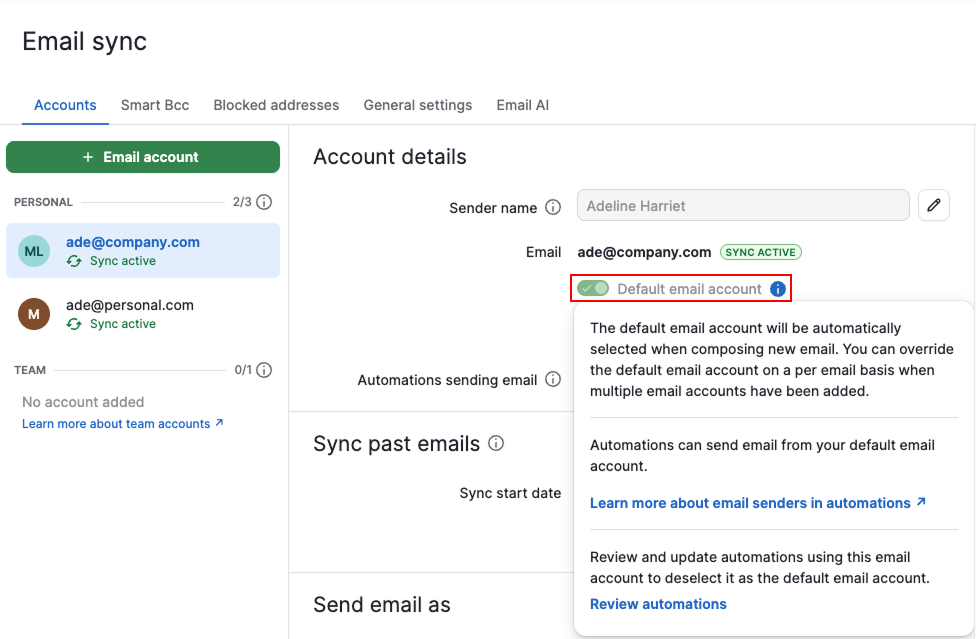
Якщо ви хочете використовувати інший обліковий запис, змініть обліковий запис за замовчуванням. Якщо вимкнути обліковий запис електронної пошти за замовчуванням, не вибравши новий, деякі автоматизації не зможуть виконати надсилання.
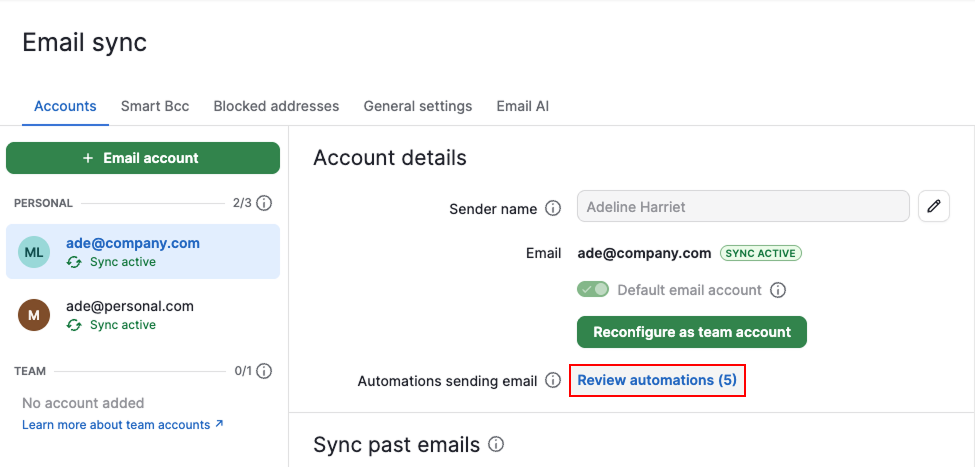
Щоб дізнатися, які автоматизації можуть надсилати листи з вашого облікового запису, виберіть «Переглянути автоматизації». Чи справді вони це робитимуть, залежить від налаштувань кожної автоматизації.
Контролюйте, хто може налаштовувати автоматизації та відправників
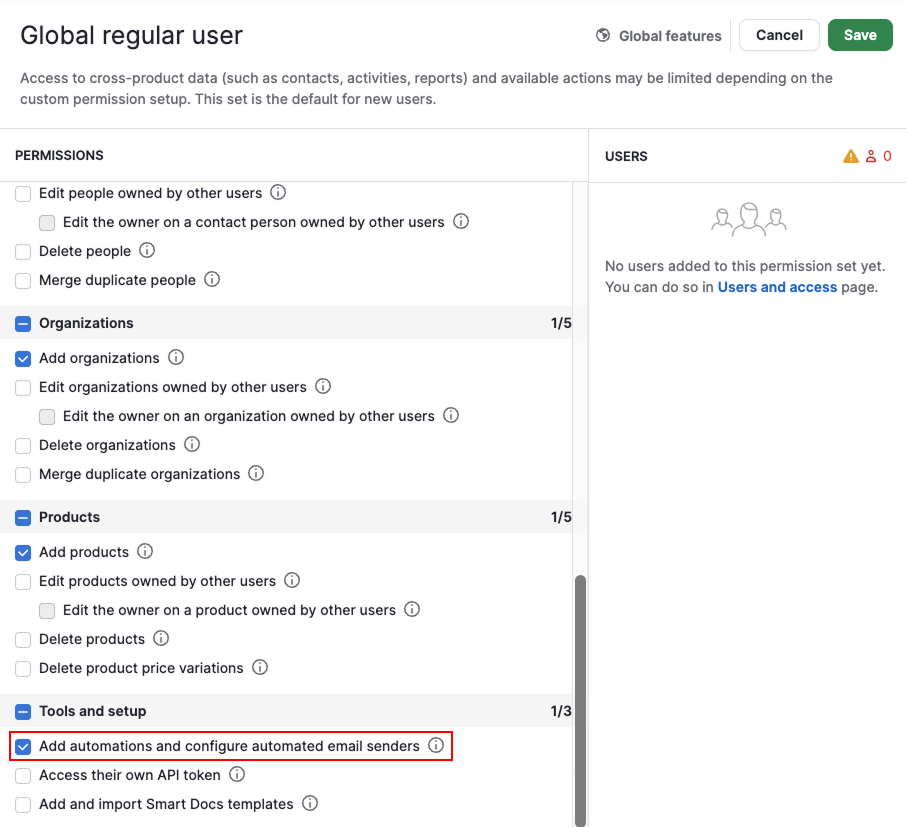
За замовчуванням лише глобальні адміністратори можуть створювати автоматизації та налаштовувати варіанти відправника. Це включає налаштування автоматизацій, які надсилають листи з облікового запису іншого користувача, наприклад власника угоди або користувача, який запустив автоматизацію.
Щоб надати звичайним глобальним користувачам можливість додавати автоматизації та налаштовувати відправників:
Відкрийте меню облікового запису та перейдіть до Керування користувачами > Набори дозволів
Розгорніть набори дозволів глобальних функцій
Виберіть «Звичайний глобальний користувач»
Натисніть «Редагувати набір дозволів»
Увімкніть «Додавати автоматизації та налаштовувати автоматизованих відправників електронної пошти» і збережіть
Налаштуйте відправників у конструкторі автоматизацій
При налаштуванні автоматичного листа — з нуля або з використанням шаблону — ви можете вибрати, від кого він надсилатиметься.
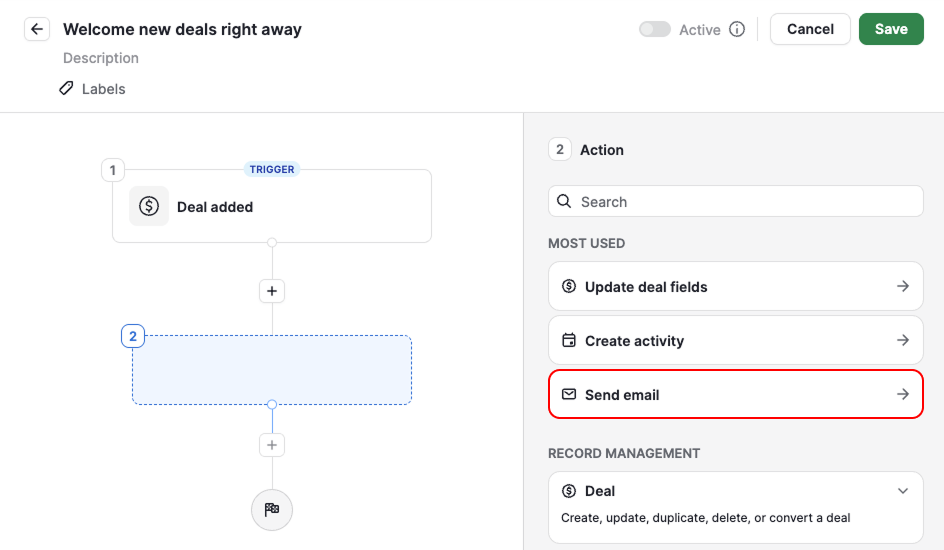
У дії send email використайте поле “Sender account”, щоб обрати, від кого надсилається лист.
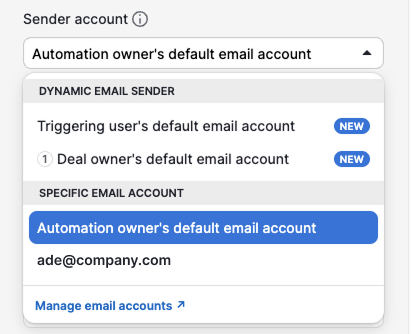
Параметри відправника поділяються на два типи:
- Dynamic email senders – автоматично надсилаються з відповідного облікового запису користувача залежно від його ролі в автоматизації
- Specific email accounts – завжди надсилаються з фіксованої адреси
Динамічні відправники електронної пошти
| Варіант відправника | Як це працює |
| Власник елемента | Надсилається з облікового запису електронної пошти за замовчуванням власника елемента під час виконання автоматизації. Застосовується до власника угоди, ліда, проєкту, контактної особи й організації, а також до виконавця завдання й задачі. |
| Користувач, який запустив автоматизацію | Надсилається з облікового запису електронної пошти за замовчуванням тієї особи, яка запустила автоматизацію. |
Конкретні облікові записи електронної пошти
| Варіант відправника | Як це працює |
| Власник автоматизації | Надсилається з персонального облікового запису електронної пошти за замовчуванням власника автоматизації. |
| Певний підключений обліковий запис | Надсилає з певного особистого облікового запису, який власник автоматизації підключив у синхронізації електронної пошти. Усі підключені облікові записи відображаються окремо за адресою. |
| Командна поштова скринька | Надсилає з вибраного облікового запису командної поштової скриньки. З’являється у випадному списку відправника облікового запису після налаштування. |
Встановіть адресу для відповіді
За замовчуванням відповіді надходять назад до відправника.
Щоб спрямувати відповіді в інше місце, натисніть “Add fields” і виберіть “Reply-to email address”.
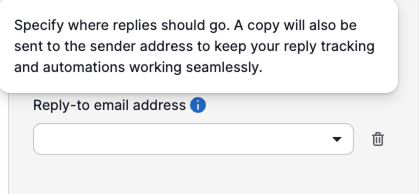
Ви можете додати одну або кілька адрес електронної пошти. Наприклад, автоматизація може надіслати лист із командної поштової скриньки, а відповіді спрямувати власнику угоди або іншому учаснику команди, відповідальному за розмову.
Поширені приклади
Надсилати електронні листи від менеджера з продажу, відповідального за угоду
Виберіть «Обліковий запис електронної пошти за замовчуванням користувача, що ініціював дію», щоб кожен менеджер з продажу спілкувався зі свого власного електронного акаунта, навіть коли одна й та сама автоматизація використовується всією командою.
Надсилати електронні листи зі спільної поштової скриньки компанії
Виберіть «Командна скринька», коли спілкування з клієнтами має надходити з загального облікового запису, наприклад [email protected] або [email protected].
Надсилати електронні листи від особи, яка створила автоматизацію
Виберіть «Обліковий запис електронної пошти власника автоматизації за замовчуванням» або будь-який інший підключений обліковий запис, указаний в автоматизації, якщо процесом керує одна людина. Усі автоматизовані листи надсилаються з її поштової скриньки.
Чи була ця стаття корисною?
Так
Ні