Remetentes de e-mail em automações
No Pipedrive, e-mails automáticos podem ser enviados de diferentes contas: do proprietário da automação, do proprietário do item, de quem disparou a automação ou de uma Caixa de Entrada de Equipe conectada.
Este artigo mostra como selecionar quais contas de e-mail ficam disponíveis para automações, quem pode configurar remetentes e como definir opções de remetente no construtor de automações.
Gerencie sua conta de e-mail para automações
Para enviar e-mails automatizados, é necessário ter uma conta de e-mail conectada ao Pipedrive pela sincronização de e-mails.
Em contas pessoais, a primeira conta que você conecta é definida automaticamente como padrão. Algumas opções de remetente nas automações usam sua conta padrão para enviar e-mails. Por isso, é importante mantê-la atualizada.
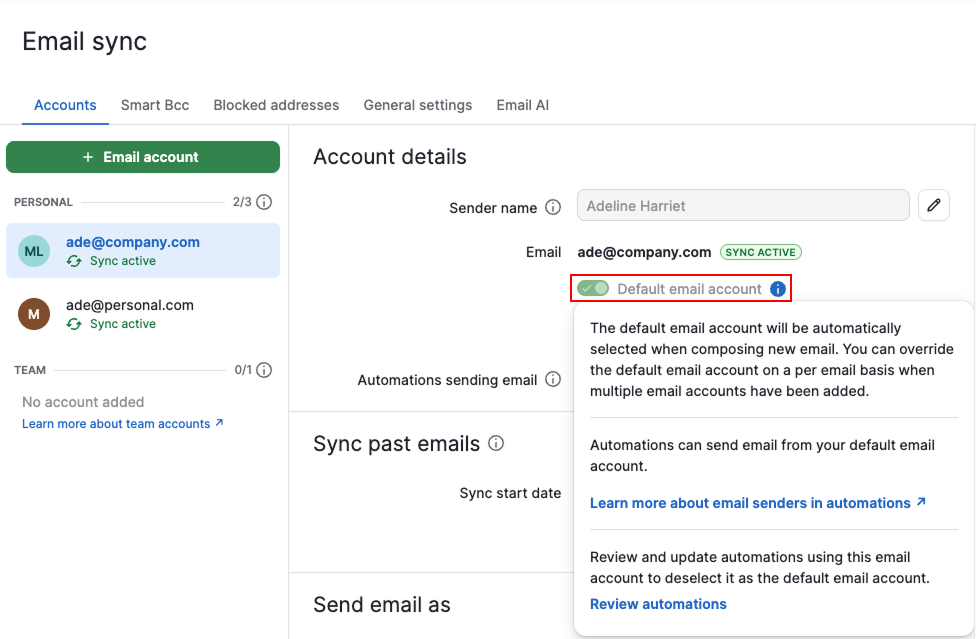
Para usar outra conta, altere sua conta padrão. Se você desativar sua conta de e-mail padrão sem definir uma nova, algumas automações falharão ao serem enviadas.
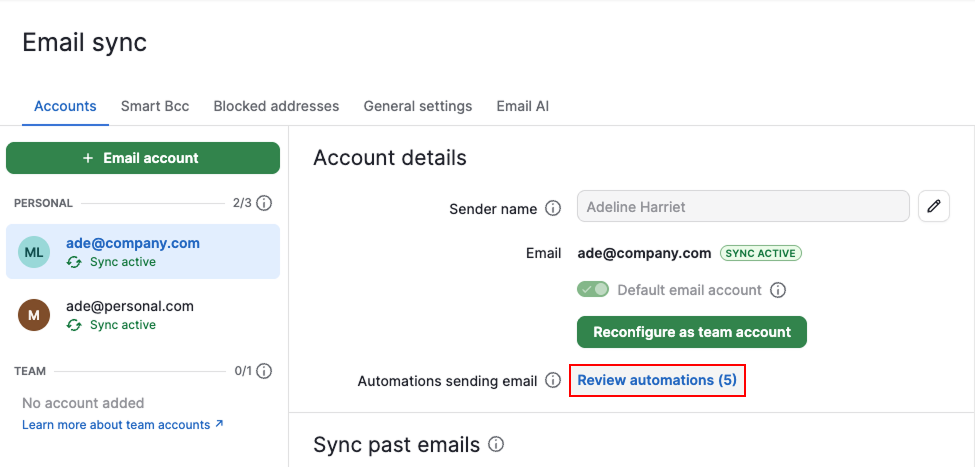
Para saber quais automações podem enviar e-mails da sua conta, selecione “Revisar automações”. O envio depende de como cada automação foi configurada.
Defina quem pode configurar automações e remetentes
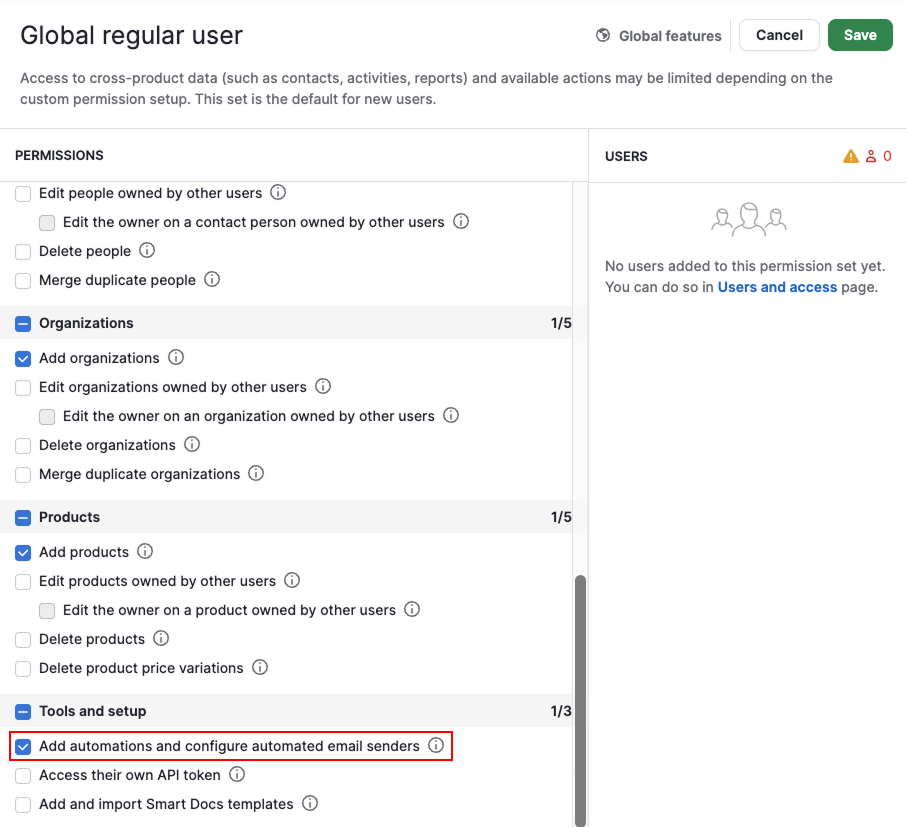
Por padrão, apenas administradores globais podem criar automações e configurar opções de remetente. Isso inclui configurar automações que enviam e-mails pela conta de outro usuário, como o proprietário do negócio ou o usuário que acionou a automação.
Para permitir que usuários comuns globais adicionem automações e configurem remetentes:
Abra o menu da conta e acesse Gerenciar usuários > Conjuntos de permissões
Expanda conjuntos de permissões de funcionalidades globais
Selecione ”Usuário comum global”
Clique em “Editar conjunto de permissões”
Ative ”Adicionar automações e configurar remetentes de e-mails automatizados” e salve
Configure remetentes no criador de automações
Ao configurar um e-mail automatizado, seja do zero ou usando um modelo, é possível escolher quem fará o envio.
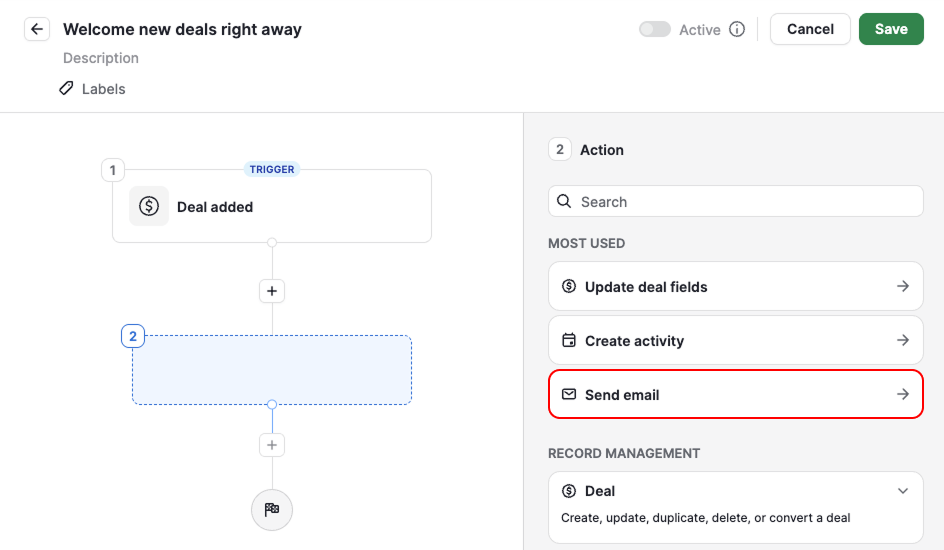
Na ação enviar e-mail, use o campo “Conta do remetente” para selecionar o remetente do e-mail.
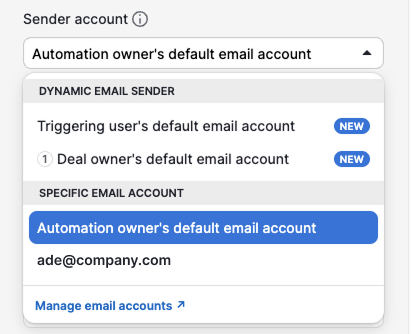
As opções de remetente são divididas em dois tipos:
- Remetentes dinâmicos de e-mail: os envios ocorrem automaticamente usando a conta da pessoa certa, conforme a função dela na automação
- Contas de e-mail específicas: os envios são feitos sempre de um endereço
Remetentes dinâmicos de e-mail
| Opção de remetente | Como funciona |
| Proprietário do item | Envia com a conta de e-mail padrão do proprietário do item quando a automação é executada. Aplica-se ao proprietário de negócios, leads, projetos, pessoas e organizações, além do responsável por atividades e tarefas. |
| Usuário que acionou a automação | Envia com a conta de e-mail padrão de quem acionou a automação. |
Contas de e-mail específicas
| Opção de remetente | Como funciona |
| Proprietário da automação | Envia com a conta de e-mail pessoal padrão do proprietário da automação. |
| Uma conta conectada específica | Envia com uma conta pessoal específica que o proprietário da automação conectou na sincronização de e-mails. Todas as contas conectadas são listadas individualmente por endereço. |
| Team Inbox | Envia com a Caixa de entrada de equipe selecionada. Aparece no menu suspenso de remetente da conta quando está configurada. |
Defina um endereço de resposta
Por padrão, as respostas voltam para o remetente.
Para direcionar as respostas para outro destino, clique em “Adicionar campos” e selecione “Endereço de e-mail de resposta”.
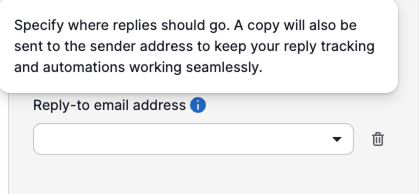
Você pode adicionar um ou mais endereços de e-mail. Por exemplo, uma automação pode disparar um e-mail por uma Caixa de entrada de equipe e direcionar as respostas ao proprietário do negócio ou a outro membro da equipe responsável pela conversa.
Exemplos comuns
Envie e-mails pelo vendedor responsável pelo negócio
Selecione “Conta de e-mail padrão do usuário que acionou a automação” para que cada vendedor se comunique pela própria conta de e-mail, mesmo quando a mesma automação for usada por toda a equipe.
Envie e-mails por uma caixa de entrada compartilhada da empresa
Selecione “Caixa de entrada de equipe” quando a comunicação com clientes partir de uma conta compartilhada, como [email protected] ou [email protected].
Envie e-mails pela pessoa que criou a automação
Selecione “Conta de e-mail padrão do proprietário da automação” ou qualquer outra conta listada na automação quando uma pessoa gerencia o processo. Todos os e-mails automatizados serão enviados da caixa de entrada dela.
Este artigo foi útil?
Sim
Não