See artikkel on koostatud masintõlke abil.
E-posti saatjad automatiseerimistes
Pipedrive'is saab automaatseid e-kirju saata erinevatelt kontodelt: automatiseerimise omanikult, kirje omanikult, sellelt, kes automatiseerimise käivitab, või ühendatud Team Inboxist.
See artikkel selgitab, kuidas hallata, millised e-posti kontod on Automationsi jaoks saadaval, kes saab saatjaid konfigureerida ja kuidas seadistada saatja valikuid automation builderis.
Haldage oma e-posti kontot automatiseerimiste jaoks
Automaatsete e-kirjade saatmiseks peab teil olema Pipedrive’i kaudu ühendatud e-posti konto, kasutades e-posti sünkroonimist.
Isiklike kontode puhul määratakse esimene ühendatud konto automaatselt vaikemeilikontoks. Mõned automatiseerimiste saatjavalikud kasutavad meilide saatmiseks vaikekontot, seega on oluline seda ajakohasena hoida.
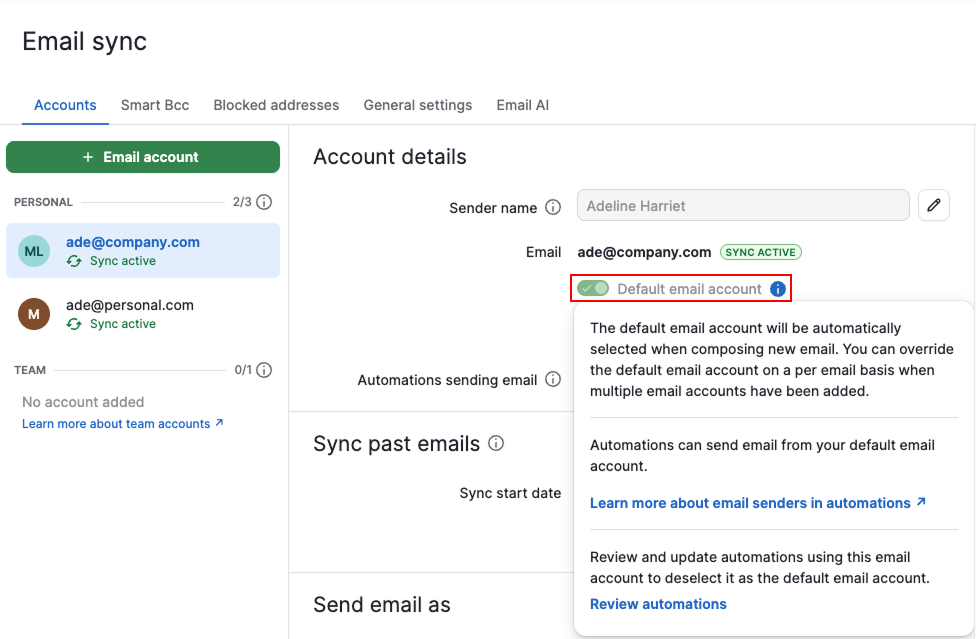
Kui soovid kasutada teist kontot, muuda vaikekontot. Kui keelad vaikemeilikonto ilma uut määramata, ei õnnestu mõnel automatiseerimisel meili saata.
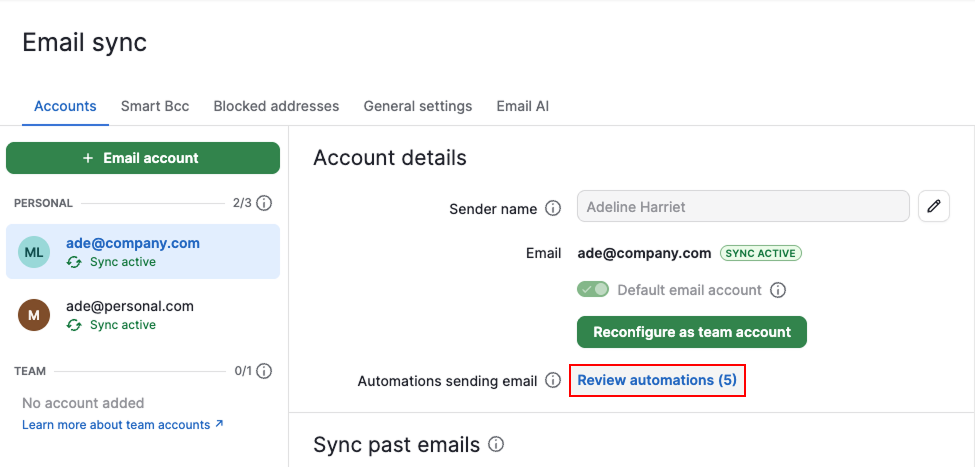
Et näha, millised automatiseerimised võivad sinu kontolt meile saata, vali „Vaata automatiseerimised üle”. Kas need seda tegelikult teevad, oleneb iga automatiseerimise seadistusest.
Kontrolli, kes saavad seadistada automaatikaid ja saatjaid
Vaikimisi saavad automatiseerimisi luua ja saatja valikuid seadistada ainult üldadministraatorid. See hõlmab ka automatiseerimiste seadistamist nii, et meile saadetakse teise kasutaja kontolt, näiteks tehingu omaniku või automatiseerimise käivitanud kasutaja kontolt.
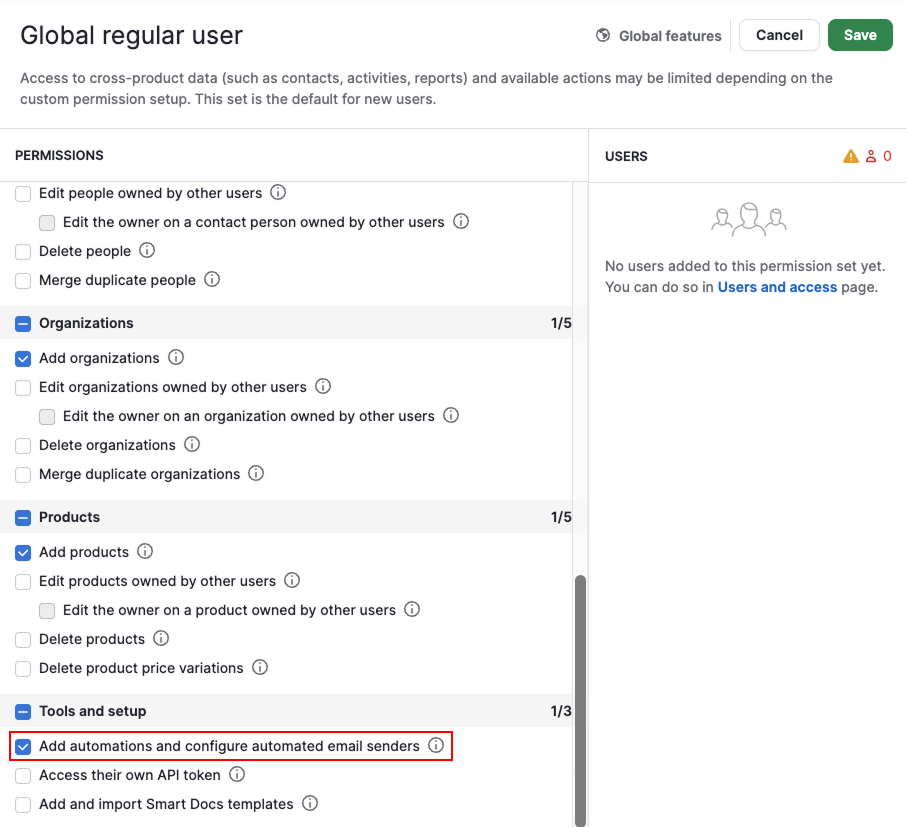
Selleks, et anda globaalsetele tavalistele kasutajatele võimalus lisada automaatikaid ja seadistada saatjaid:
Ava konto menüü ja mine Halda kasutajaid > Õiguste komplektid
Laienda globaalsete funktsioonide õiguste komplekte
Vali „Globaalne tavaline kasutaja”
Klõpsa „Muuda õiguste komplekti”
Lülita sisse „Lisa automaatikaid ja seadista automaatsed e-kirja saatjad” ja salvesta
Saatjate seadistamine automaatika koostajas
Kui seadistate automaatset e-kirja kas algusest peale või malli abil, saate valida, kellelt see saadetakse.
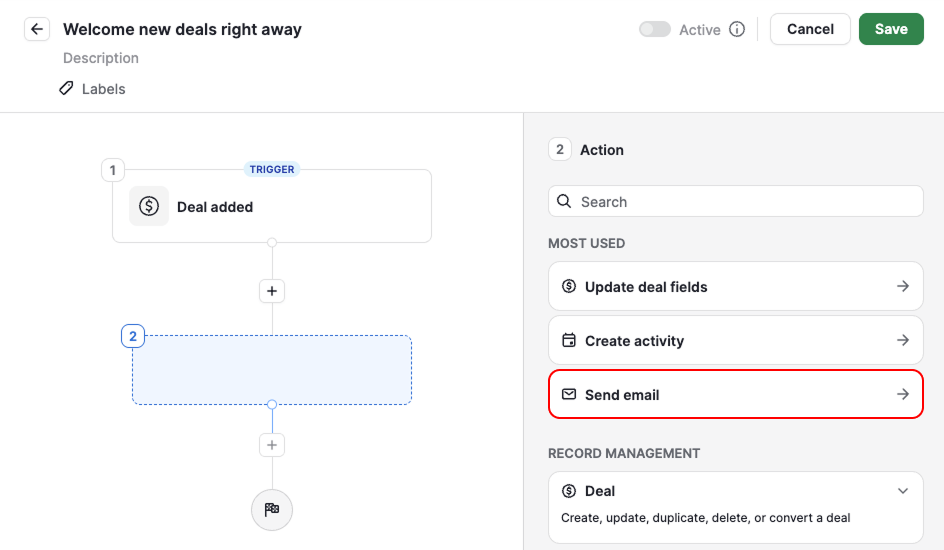
Selles Saada e-kiri toimingus kasutage välja „Saatja konto”, et valida, kellelt e-kiri saadetakse.
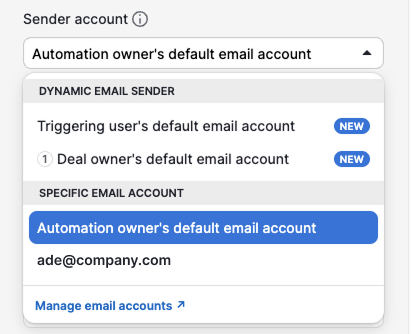
Saatja valikud jagunevad kaheks tüübiks:
- Dünaamilised e-kirja saatjad – saadavad automaatselt õige isiku kontolt vastavalt tema rollile automaatikas
- Konkreetsed e-posti kontod – saadavad alati fikseeritud aadressilt
Dünaamilised e-kirja saatjad
| Saatja valik | Kuidas see töötab |
| Kirje omanik | Kui automatiseerimine käivitub, saadetakse e-kiri kirje omaniku vaikimisi e-posti kontolt. Kehtib tehingu, müügivihje, projekti, kontaktisiku ja organisatsiooni omaniku ning tegevuse ja ülesande vastutaja kohta. |
| Käivitanud kasutaja | Saadab e-kirja selle isiku vaikimisi e-posti kontolt, kes automatiseerimise käivitas. |
Konkreetsed e-posti kontod
| Saatja valik | Kuidas see töötab |
| Automatiseerimise omanik | Saadab e-kirja automatiseerimise omaniku vaikimisi isiklikust e-posti kontost. |
| Määratud ühendatud konto | Saadab ühelt kindlalt isiklikult meilikontolt, mille automatiseerimise omanik on meilisünkroonimisega ühendanud. Kõik ühendatud kontod kuvatakse meiliaadressi järgi eraldi. |
| Meeskonna postkast | Saadab valitud Team Inboxi kontolt. Pärast seadistamist kuvatakse see saatjakonto rippmenüüs. |
Määra vastuse aadress
Vaikimisi liiguvad vastused tagasi saatjale.
Et suunata vastused mujale, klõpsake „Lisa väljad” ja valige „Vasta-e-posti aadress”.
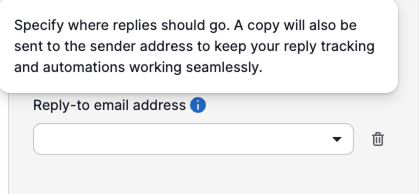
Saad lisada ühe või mitu meiliaadressi. Näiteks saab automatiseerimine saata meili Team Inboxist ja suunata vastused tehingu omanikule või mõnele teisele tiimiliikmele, kes vestluse eest vastutab.
Levinumad näited
Saada e-kirju tehingu eest vastutava müügiesindaja kontolt
Valige ”Käivitava kasutaja vaikimisi e-posti konto”, nii et iga müügiesindaja suhtleb oma e-posti kontolt, isegi kui sama automatiseerimine on kasutusel kogu meeskonnas.
Saada e-kirju jagatud ettevõtte postkastist
Valige ”Meeskonna postkast”, kui kliendisuhtlus peaks tulema jagatud kontolt, näiteks [email protected] või [email protected].
Saada e-kirju automatiseerimise loonud isikult
Vali „Automatiseerimise omaniku vaikimisi meilikonto” või mõni muu automatiseerimise juures kuvatav ühendatud konto, kui protsessi haldab üks inimene. Kõik automatiseeritud meilid saadetakse selle inimese postkastist.
Kas see artikkel oli abiks?
Jah
Ei