Questo articolo è stato prodotto utilizzando la traduzione automatica.
Mittenti di email nelle automazioni
Le email automatiche in Pipedrive possono essere inviate da diversi account: il proprietario dell'automazione, il proprietario dell'elemento, chiunque attivi l'automazione o una Posta in arrivo del team connessa.
Questo articolo spiega come gestire quali account email sono disponibili per le automazioni, chi può configurare i mittenti e come impostare le opzioni del mittente nell'editor di automazione.
Gestisci il tuo account email per le automazioni
Per inviare email automatizzate, è necessario avere un account email collegato in Pipedrive tramite sincronizzazione email.
Per i conti personali, il primo che colleghi viene impostato automaticamente come tuo account email predefinito. Alcune opzioni del mittente nelle automazioni usano il tuo account predefinito per inviare email, quindi è importante mantenerlo aggiornato.
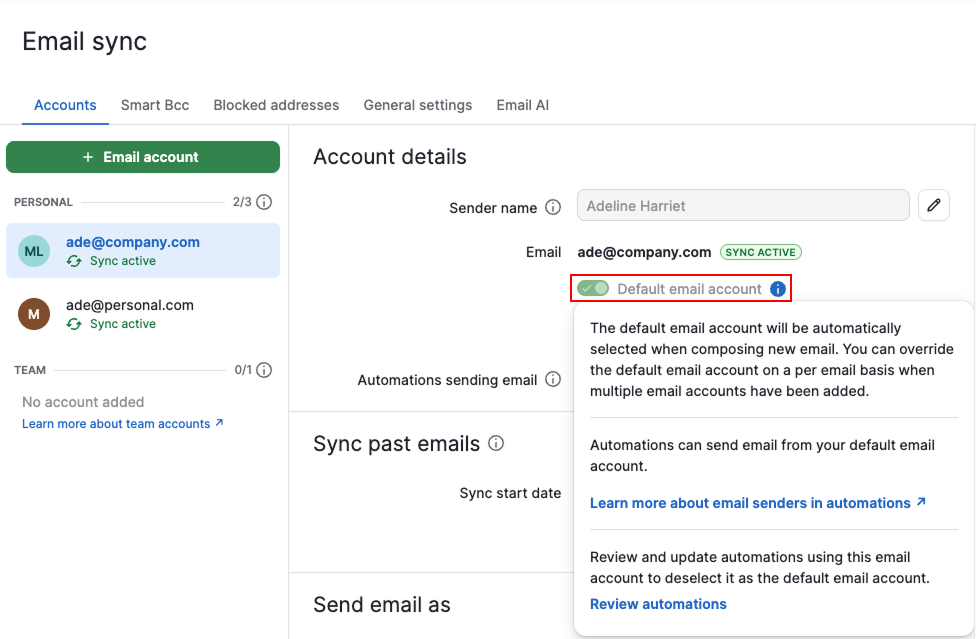
Se vuoi utilizzare un account diverso, modifica il tuo account predefinito. Se disattivi il tuo account email predefinito senza impostarne uno nuovo, alcune automazioni non riusciranno a inviare i messaggi.
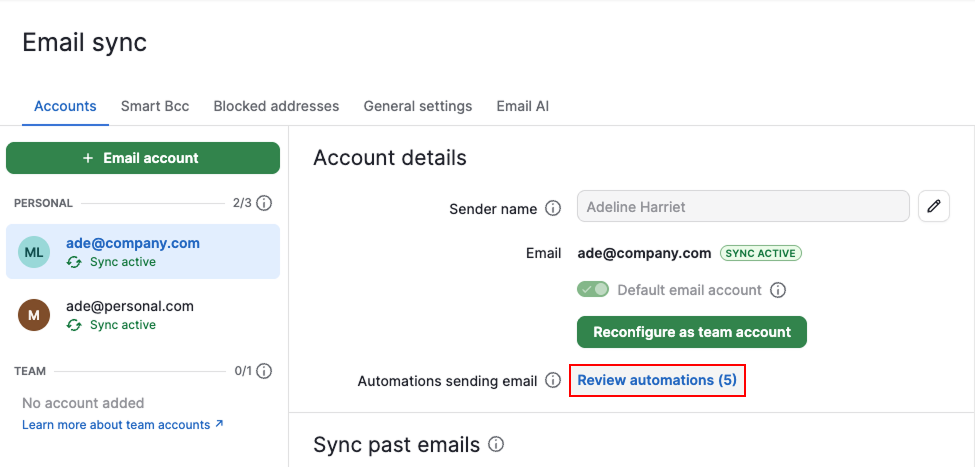
Per vedere quali automazioni potrebbero inviare email dal tuo account, seleziona «Rivedi automazioni». Che lo facciano effettivamente dipende da come è configurata ciascuna automazione.
Controlla chi può configurare le automazioni e i mittenti
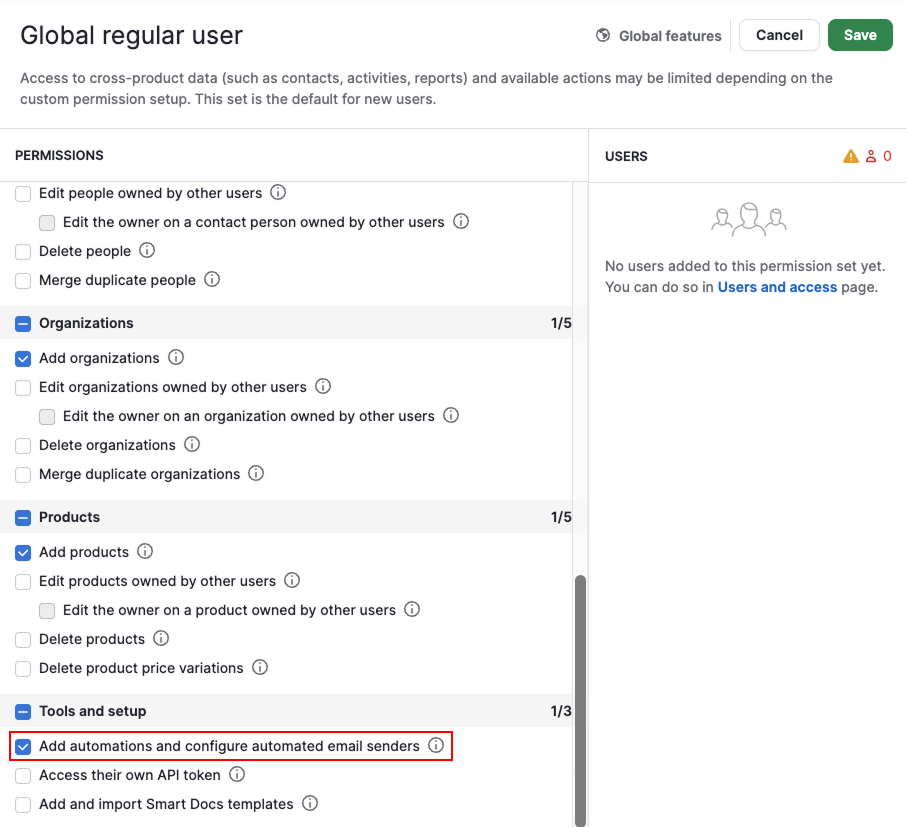
Per impostazione predefinita, solo gli amministratori globali possono creare automazioni e configurare le opzioni del mittente. Questo include la configurazione di automazioni che inviano email dall'account di un altro utente, come il proprietario dell'affare o l'utente che ha attivato l'azione.
Per concedere agli utenti regolari globali la possibilità di aggiungere automazioni e configurare i mittenti:
Apri il menu dell'account e vai su Gestisci utenti > Set di autorizzazioni
Espandi i set di autorizzazioni delle funzionalità globali
Seleziona ”Utente regolare globale”
Fai clic su “Modifica set autorizzazioni”
Abilita ”Aggiungi automazioni e configura i mittenti e-mail automatici” e salva
Configura i mittenti nel costruttore di automazioni
Quando imposti un'email automatica, sia da zero che usando un modello, puoi scegliere chi la invia.
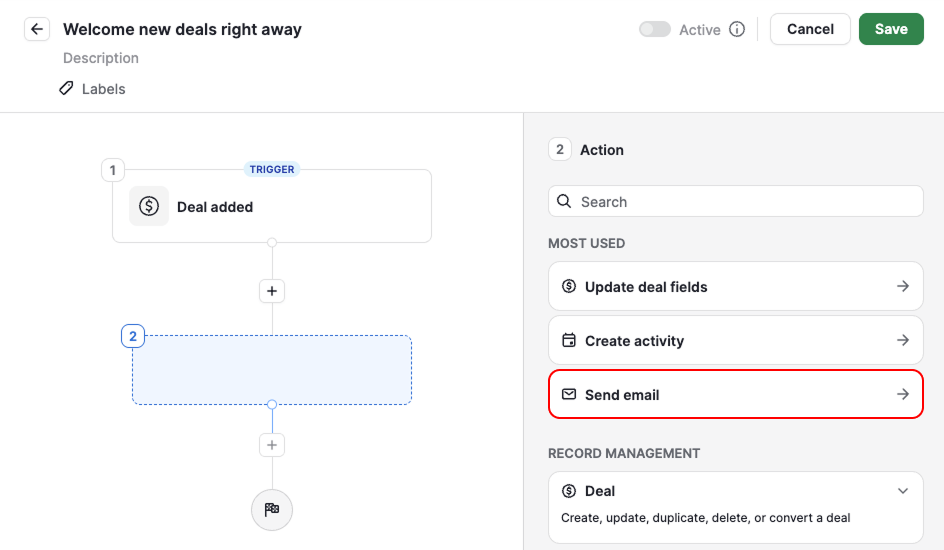
Nell'azione send email, usa il campo “Sender account” per selezionare da quale account viene inviata l'email.
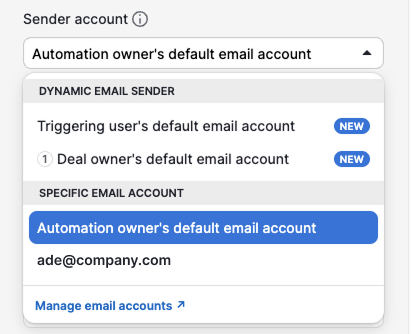
Le opzioni mittente sono suddivise in due tipi:
- Dynamic email senders – inviano automaticamente dall'account della persona corretta in base al suo ruolo nell'automazione
- Specific email accounts – inviano sempre da un indirizzo fisso
Mittenti email dinamici
| Opzione mittente | Come funziona |
| Proprietario dell’elemento | Invia dall'account email predefinito del proprietario dell'elemento quando l'automazione viene eseguita. Si applica al proprietario di affari, clienti potenziali, progetti, persone e organizzazioni, nonché all'assegnatario di attività e compiti. |
| Utente che ha attivato l’automazione | Invia dall'account email predefinito dell'utente che ha attivato l'automazione. |
Account email specifici
| Opzione mittente | Come funziona |
| Proprietario dell’automazione | Invia dall'account email personale predefinito del proprietario dell'automazione. |
| Un account collegato specifico | Invia da un account personale specifico che il proprietario dell'automazione ha collegato nella sincronizzazione email. Tutti gli account collegati sono elencati individualmente per indirizzo. |
| Posta del team | Invia dall'account Team Inbox selezionato. Appare nel menu a discesa dei mittenti quando è configurato. |
Imposta un indirizzo di risposta
Per impostazione predefinita, le risposte tornano al mittente.
Per indirizzare le risposte altrove, clicca “Add fields” e seleziona “Reply-to email address”.
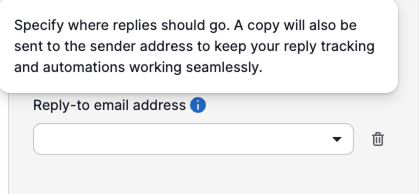
Puoi aggiungere uno o più indirizzi email. Per esempio, un'automazione può inviare un'email da una Team Inbox indirizzando però le risposte al proprietario dell'affare o a un altro membro del team responsabile della conversazione.
Esempi comuni
Inviare email dal commerciale responsabile della trattativa
Seleziona ”Account email predefinito dell'utente che attiva” in modo che ogni commerciale comunichi dal proprio account email, anche quando la stessa automazione è utilizzata dall'intero team.
Inviare email da una casella condivisa dell'azienda
Seleziona ”Casella del team” quando la comunicazione con il cliente deve provenire da un account condiviso, come [email protected] o [email protected].
Inviare email dalla persona che ha creato l'automazione
Seleziona ”Account email predefinito del proprietario dell'automazione” o qualsiasi altro account connesso elencato sotto l'automazione quando una sola persona gestisce il processo. Tutte le email automatiche vengono inviate dalla sua casella di posta.
Questo articolo è stato utile?
Sì
No